1、1.首先我们拖入素材,将音频进行整体的调整。

2、2.然后点击视图,然后将音频总轨道线打开。
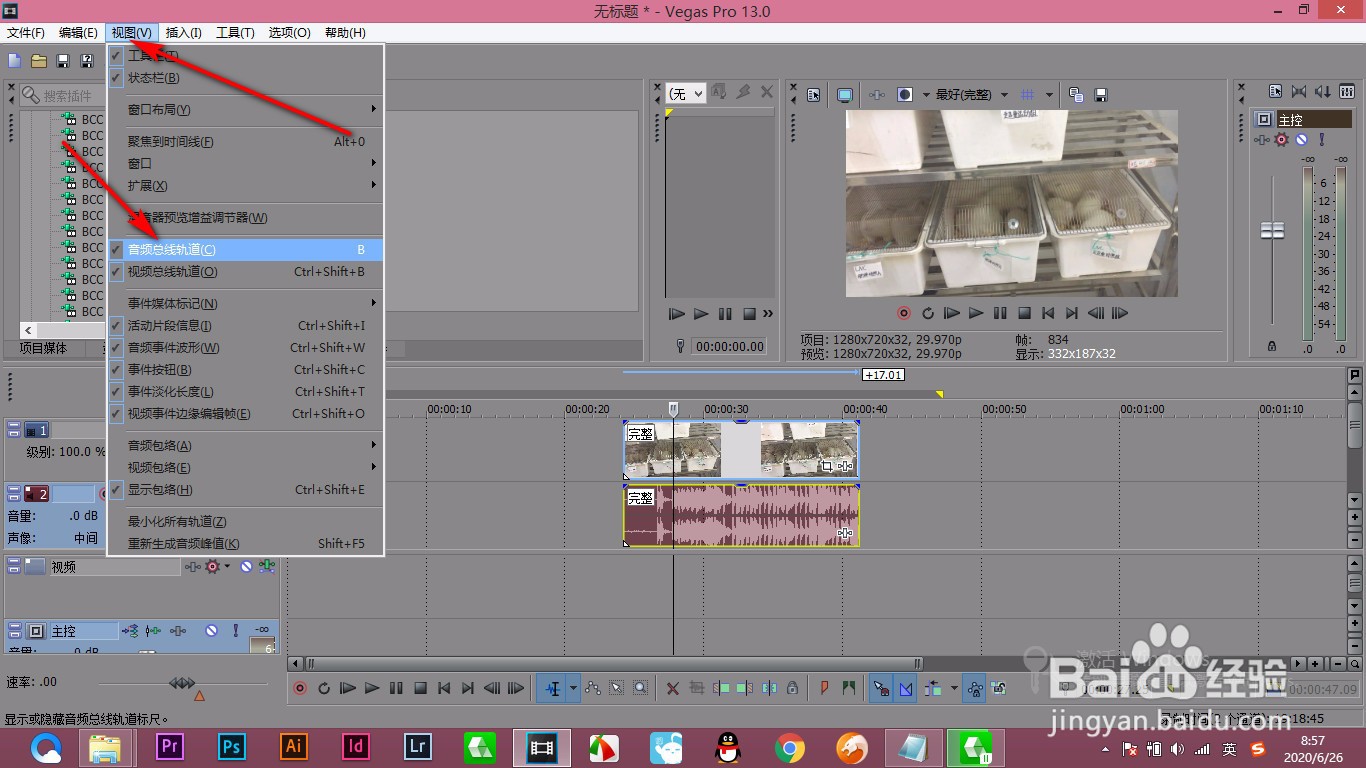
3、3.然后下方轨道中有一个视频一个音频,选中音频轨道,将鼠标放到轨道上右键找到——插入包络,然后找到音量。

4、4.这个时候会在轨道出现一条蓝色的音量线,我们找到需要更改的位置,双击拖拽锚点,然后进行调整音量就可以了。

5、5.需要注意的是,我们必须要选中音频的这条轨道,右键才能出现这样的音量线。,如果选错的话是不会出现的。

1、1.首先我们拖入素材,将音频进行整体的调整。
2.然后点击视图,然后将音频总轨道线打开。
3.然后下方轨道中有一个视频一个音频,选中音频轨道,将鼠标放到轨道上右键找到——插入包络,然后找到音量。
4.这个时候会在轨道出现一条蓝色的音量线,我们找到需要更改的位置,双击拖拽锚点,然后进行调整音量就可以了。
5.需要注意的是,我们必须要选中音频的这条轨道,右键才能出现这样的音量线。,如果选错的话是不会出现的。