1、在电脑桌面打开钉钉,进入后,点击“电话”;

2、在电话下,点击“视频会议”;
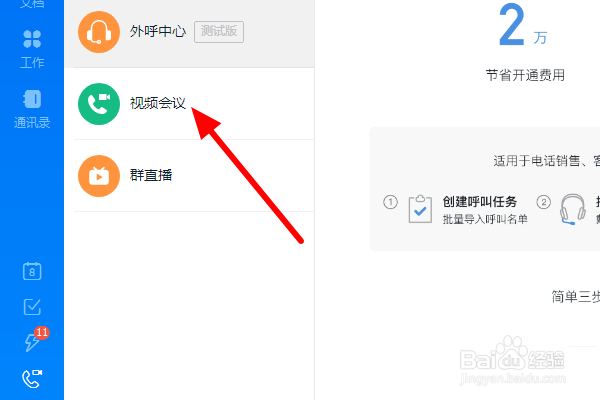
3、在视频会议右边,点击“发起会议”;

4、在开始会议页面,点击“开始会议”;

5、勾选参加会议人员,点击“确定”;

6、在视频会议页面,点击下方“共享窗口”;

7、弹出窗口共享界面,选中桌面,点击“共享”;

8、在电脑桌面或者文件夹,鼠标双击打开PPT文件;

9、进入后点击播放,这样PPT文件就开始播放了,参加视频会议的人员都可以看到PPT文件中的内容。

1、【1】打开钉钉,进入后,点击 电话;
【2】点击 视频会议>发起会议>开始会议;
【3】勾选参会人员,点击 确定>共享窗口;
【4】选中桌面,点击 共享;
【5】鼠标双击打开PPT,点击播放,PPT开始播放。