1、1.在上视基准面绘制草图1如图所示

2、2.绘制草图2如图所示

3、3.建立基准面如图所示

4、4.转换实体得到3D草图如图所示

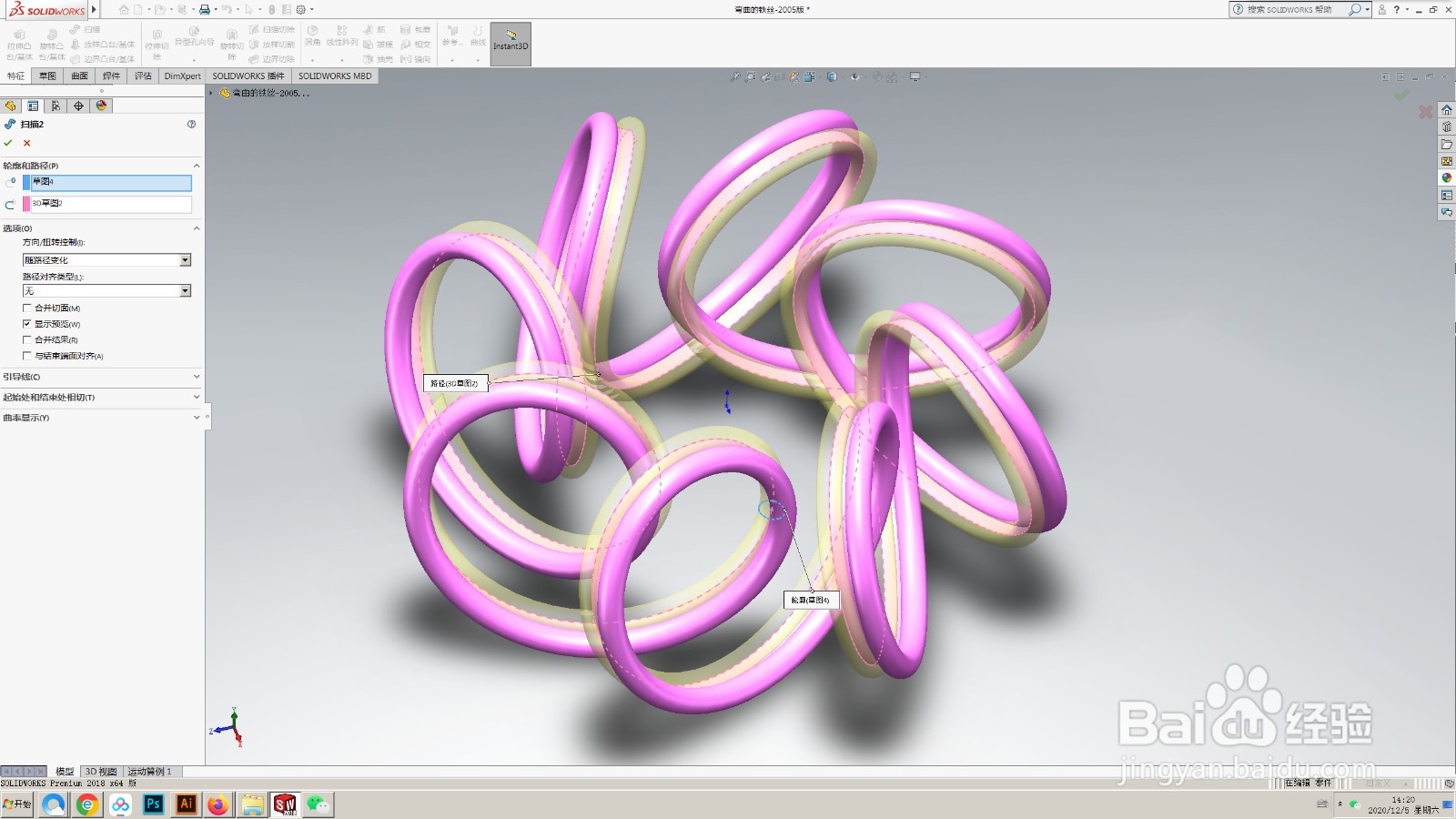
5、5.扫描如图所示

6、6.绘制草图轮廓 如图所示

7、7.扫描如图所示

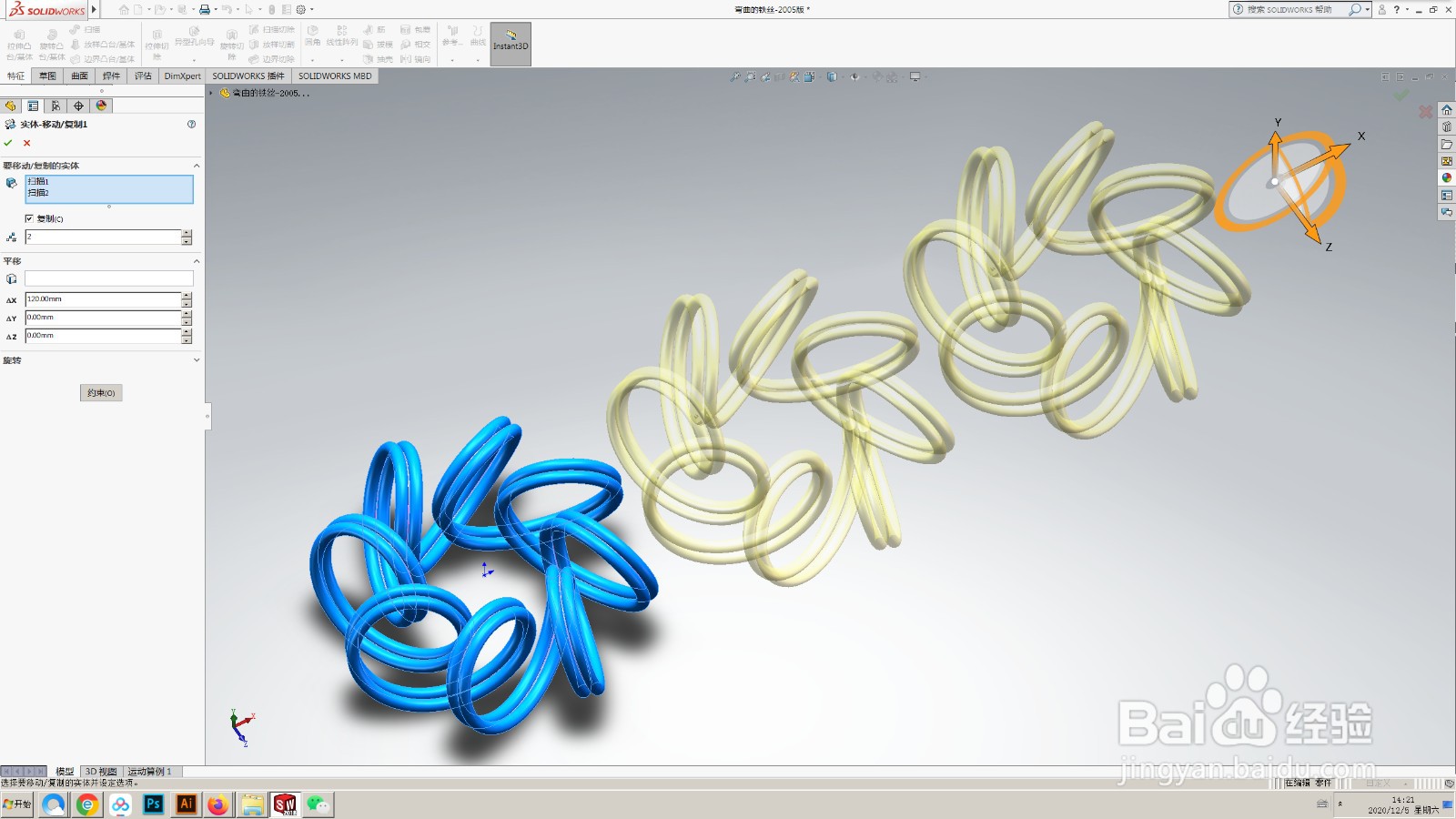
8、8.移动和复制如图所示
9、9.截图 如图所示
1、1.在上视基准面绘制草图1如图所示
2、2.绘制草图2如图所示
3、3.建立基准面如图所示
4、4.转换实体得到3D草图如图所示
5、5.扫描如图所示
6、6.绘制草图轮廓 如图所示
7、7.扫描如图所示
8、8.移动和复制如图所示
9、9.截图 如图所示