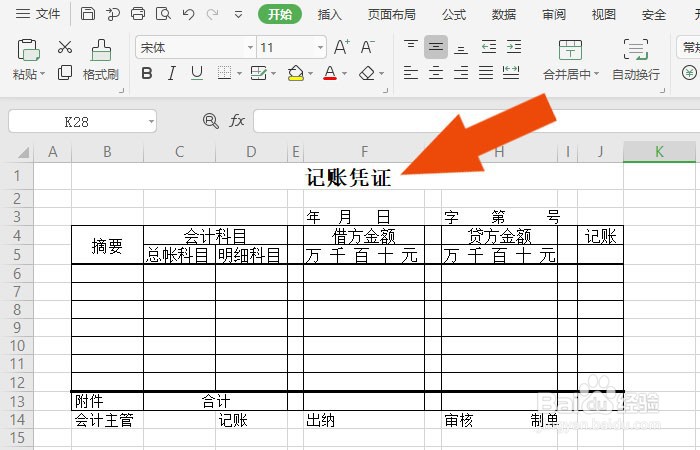
1、 打开WPS2019软件,鼠标左键单击菜单【新建表格】,选择单元格区域,添加表格的边框线,如下图所示。

2、 接着,选择单元格,输入表格的标题名称,并设置文字居中,如下图所示。

3、 然后,在表格中,鼠标左键拖动表格线,调整单元格的间距,如下图所示。

4、 接着,选择单元格,给表格边框设置样式,鼠标左键单击边框样式列表,选择线型,如下图所示。

5、 然后,在表格中绘制出表格的分隔线,如下图所示。

6、 接着,在表格的底部输入制表标题,在表格顶部输入日期和凭证号,如下图所示。
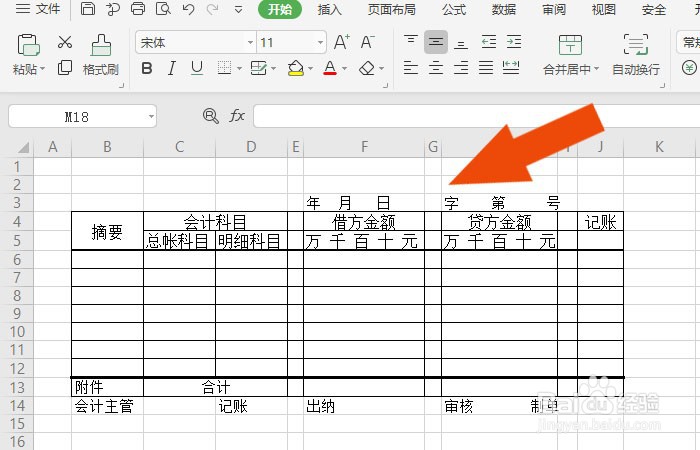
7、 最后,在表格中,输入表格的标题,并设置文字居中,如下图所示。通过这样的操作和步骤,就学会在WPS2019软件中制作记帐凭证表了。