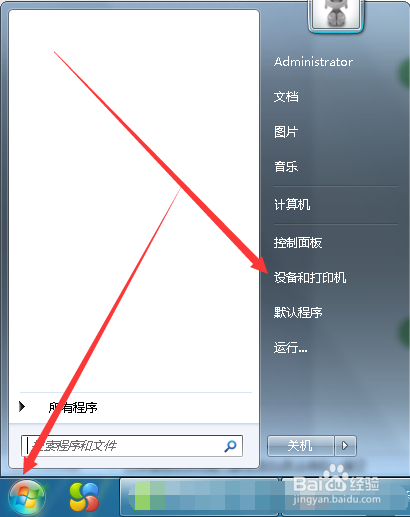
1、在左下角位置选择开始菜单并选择设备和打印机,如图。
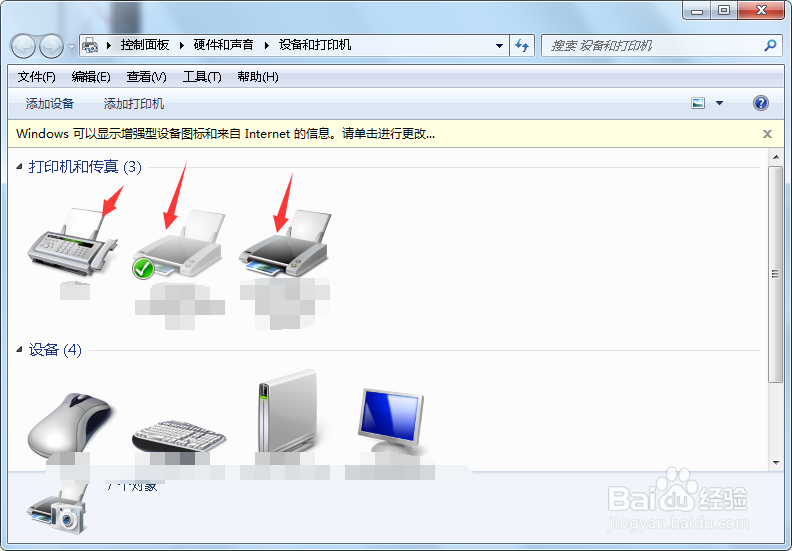
2、在设备和打印机中我们可以看到自己已经安装的打印机驱动,如图所示。
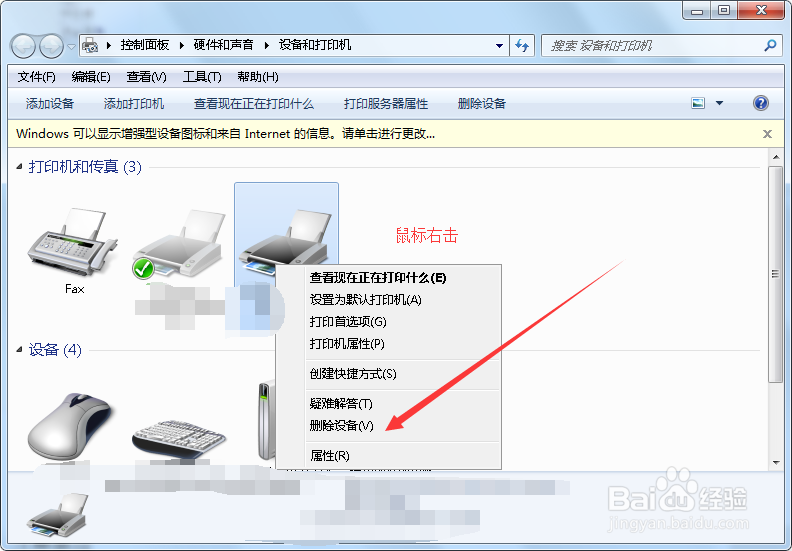
3、在设备和打印中选择无用的设备驱动鼠标右击选择删除设备,如图。
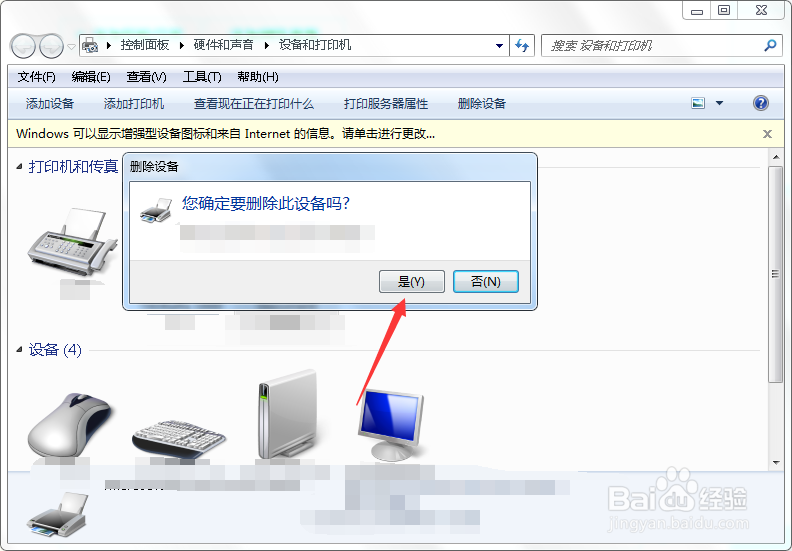
4、在弹出删除设备窗口中点击是并删除,如图。
5、删除完成后驱动就会消失,而需要再次使用就只能在安装才可,如图。

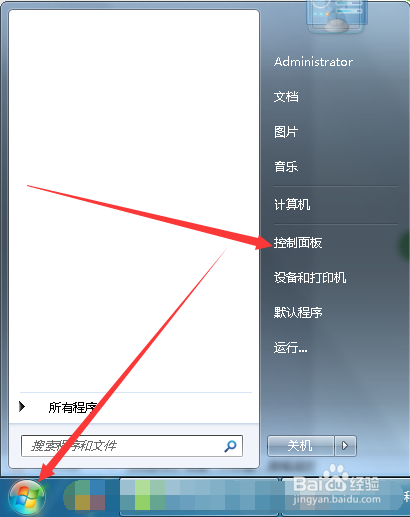
1、在屏幕左下角位置选择开始菜单其中选择控制面板,如图。
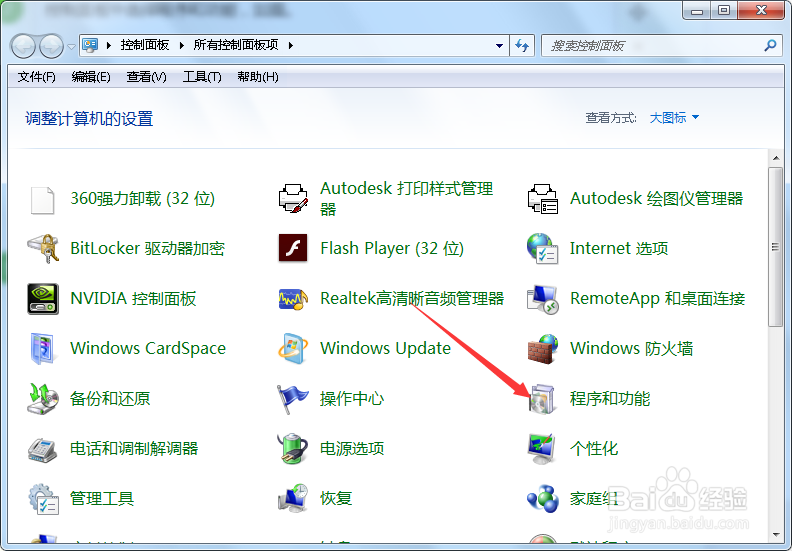
2、控制面板中选择程序和功能,如图。
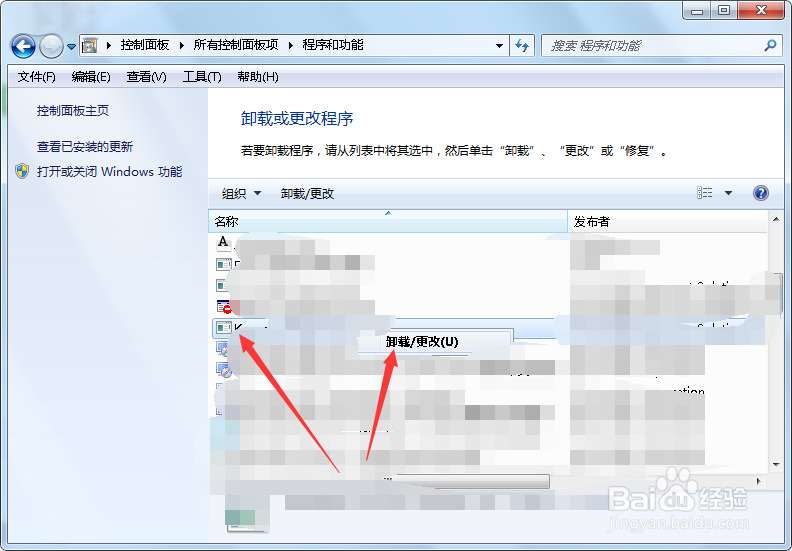
3、程序和功能中找到打印机驱动程序并右击卸载,如图。
4、小结
以上第一步骤为删除打印机驱动在电脑中进行打印设备消失不可选,第二步骤为彻底删除打印机驱动程序,根据需要进行选择即可,希望能帮到大家。