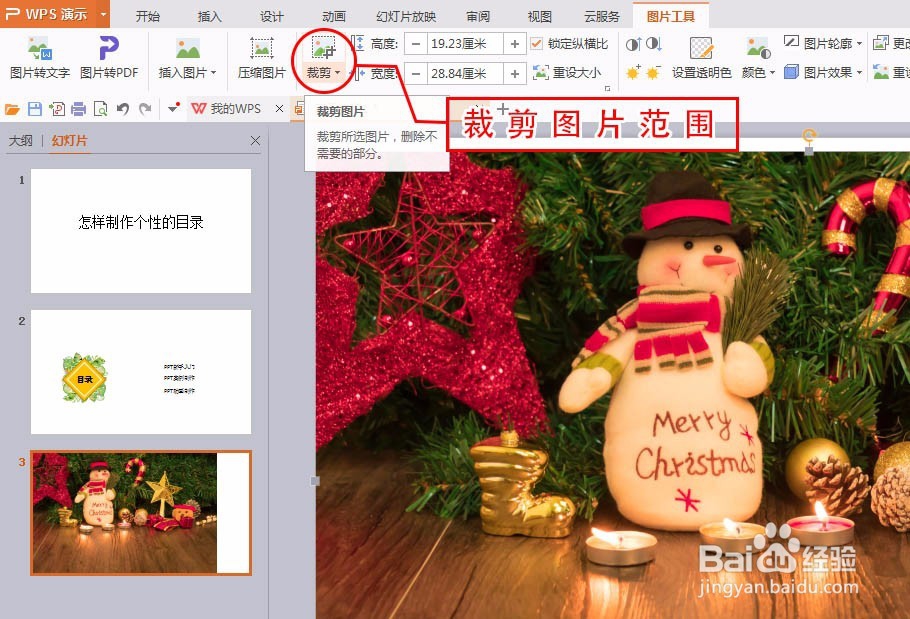
1、我们在插入菜单内插入新的图片,找到裁剪命令对图片进行裁剪。
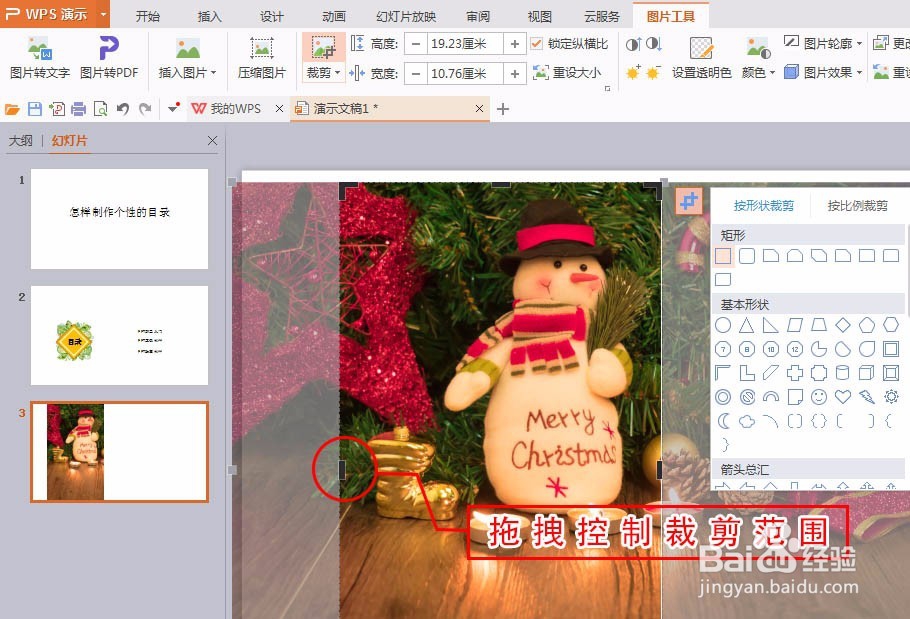
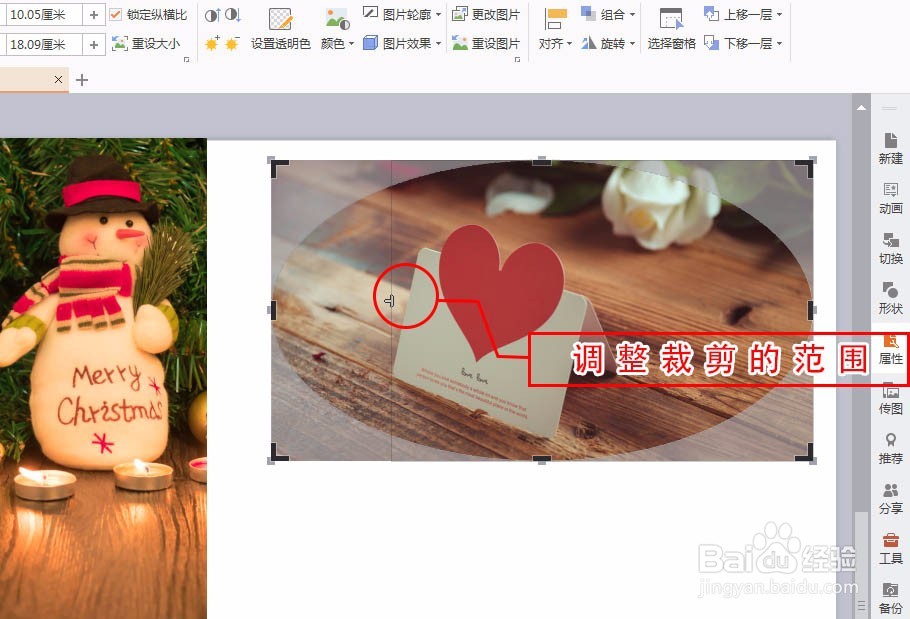
2、我们可以拖拽边框的控柄,快速的设定裁剪范围。
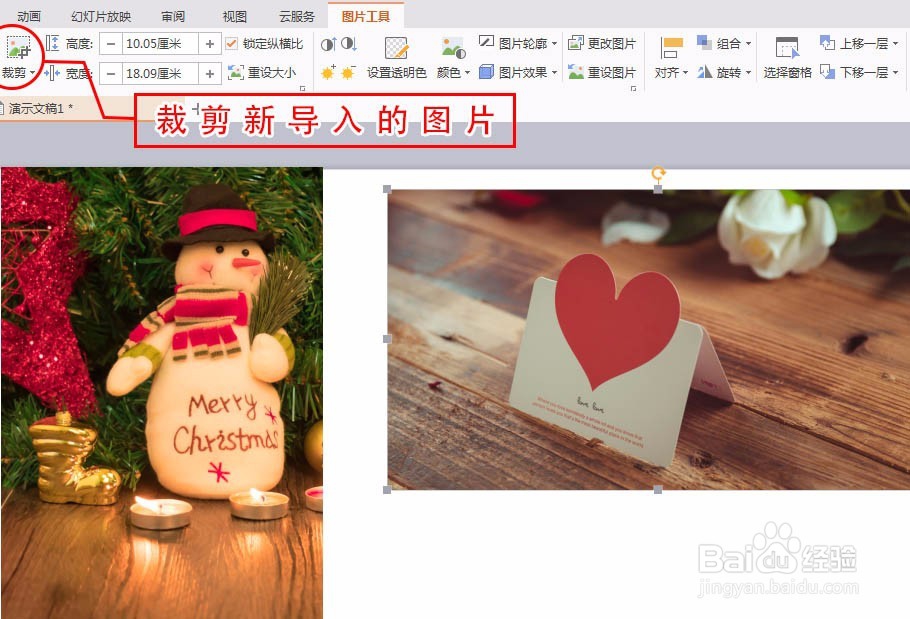
3、导入新的图片,使用相同的方法对齐进行裁剪。
4、我们可以在裁剪的子菜单下,设定裁剪的形状。
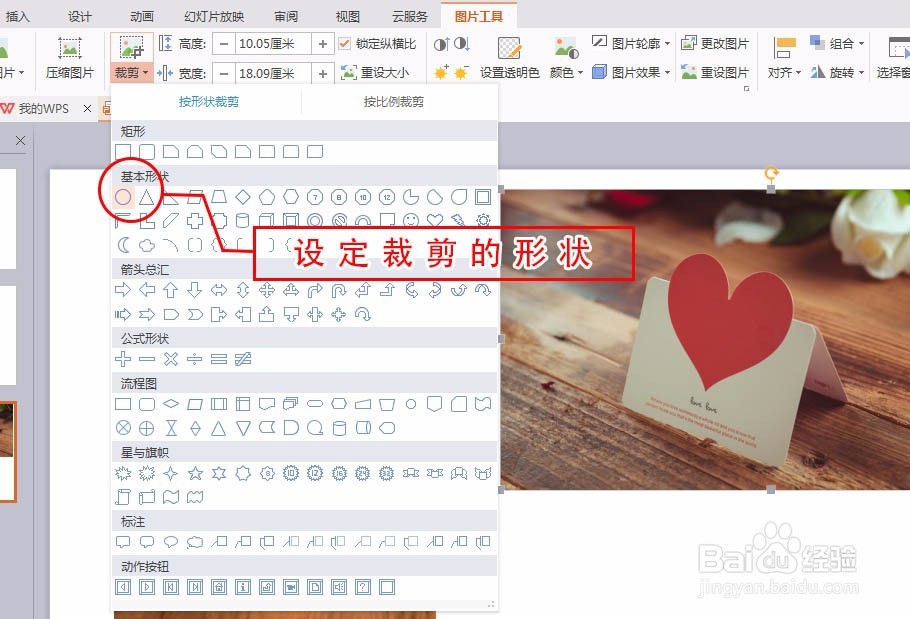
1、拖拽控柄将椭圆转为圆形,调整四周的裁剪范围。
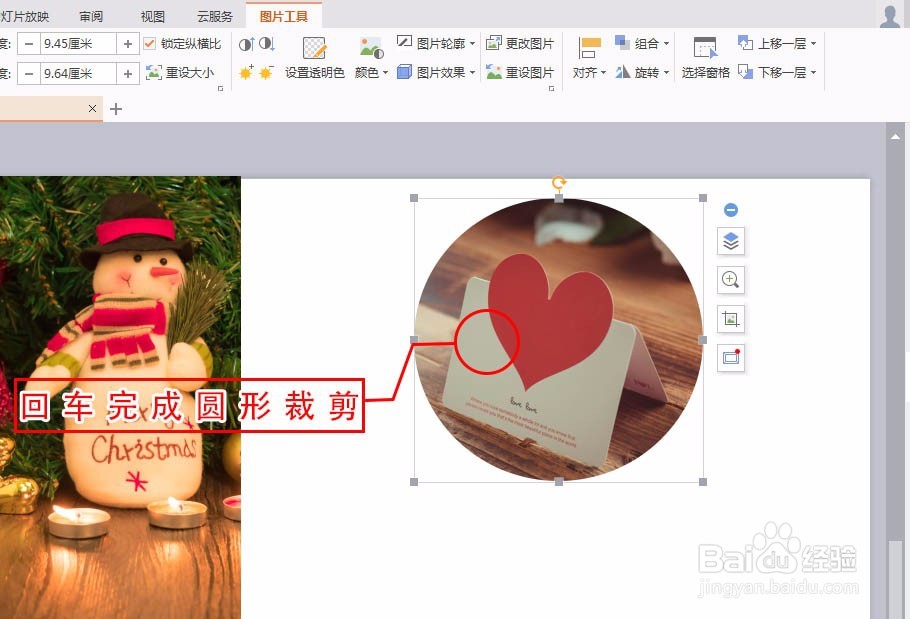
2、按下回车键,快速完成裁剪。
注:记得不要在四周留下百边哦!
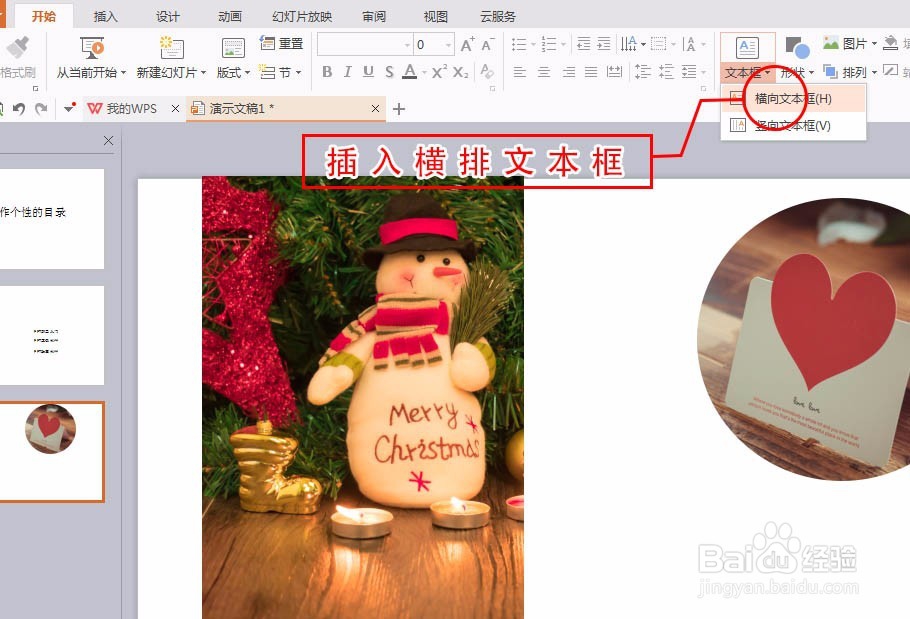
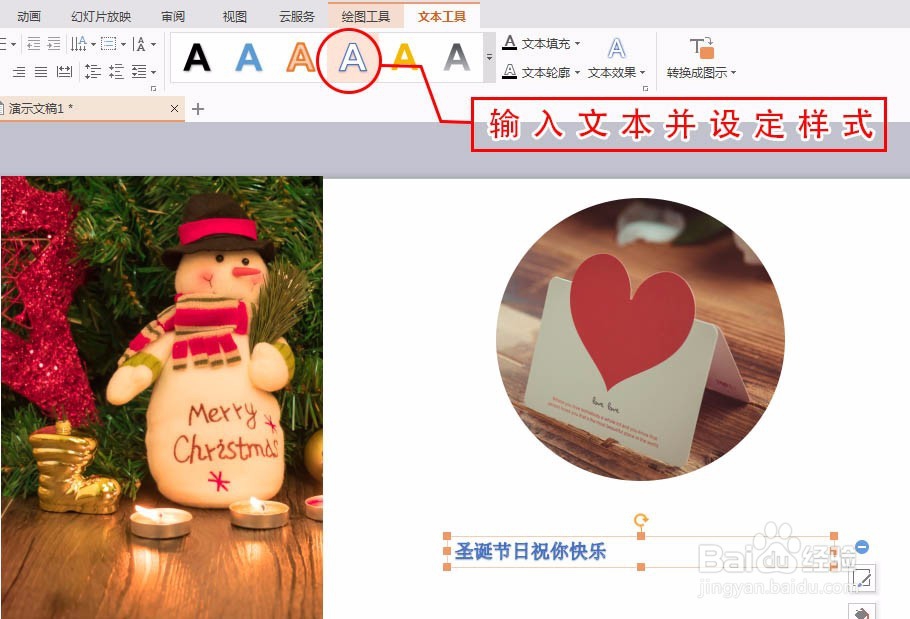
3、在我们的开始菜单下找到插入文本,选择插入横排文本框。
4、可以在文本工具菜单下,快速调整文字样式效果。
注:可双击文本边框,调出文本工具。
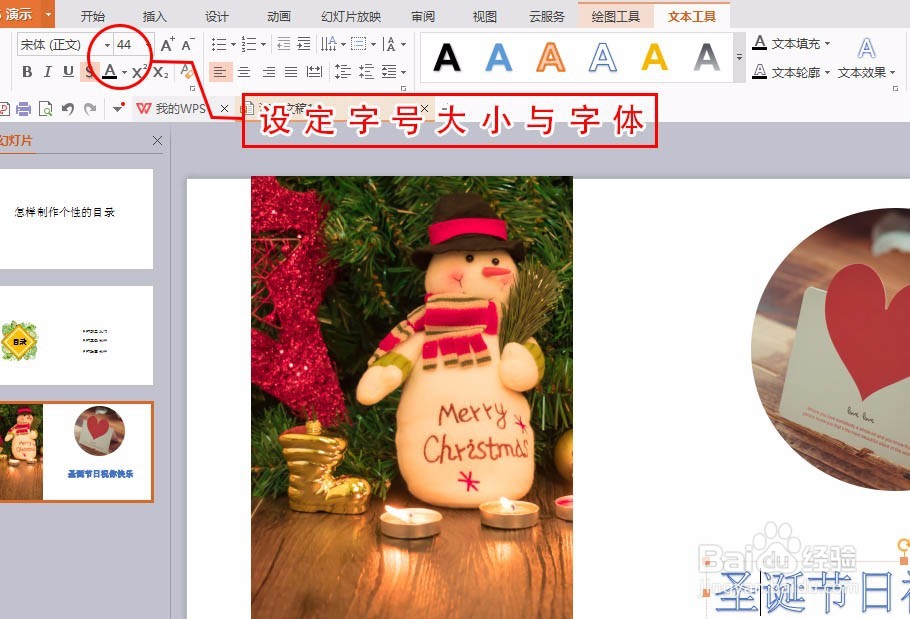
5、设定字号大小与字体,完成我们的案例制作。