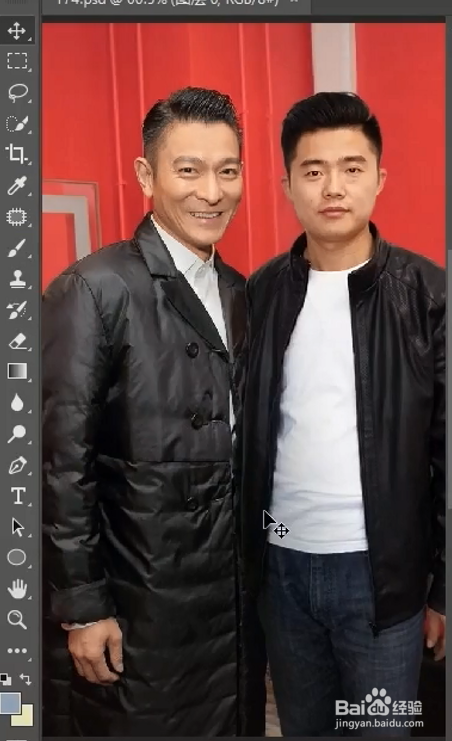
1、打开明星素材
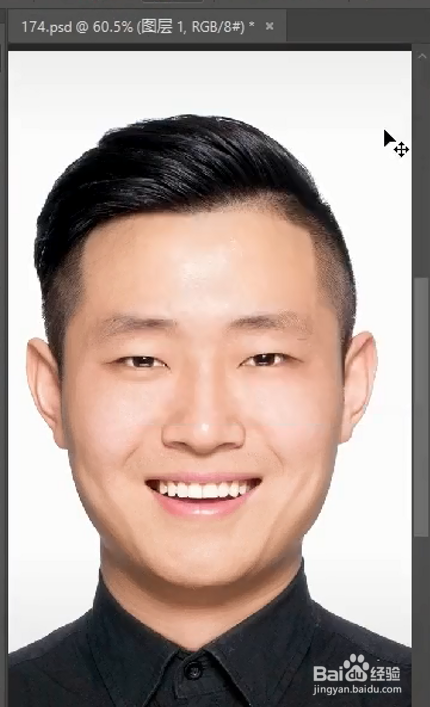
2、打开自己的寸照
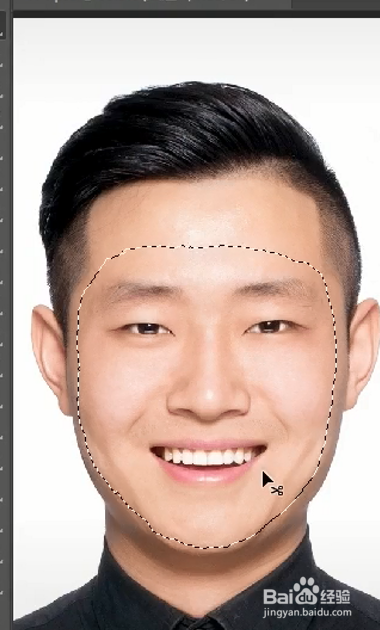
3、用套索工具圈出脸部,Ctrl+J进行复制
4、删除寸照原图

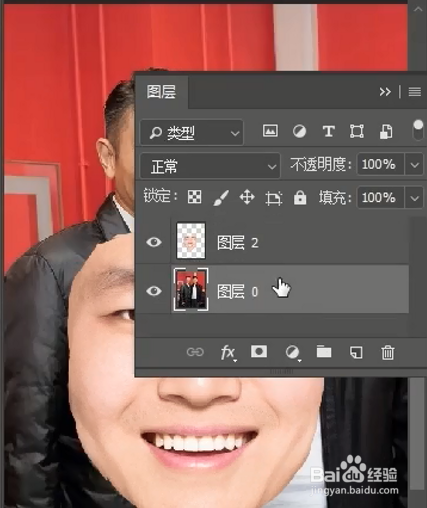
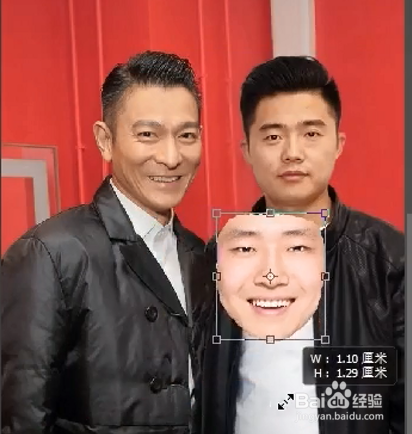
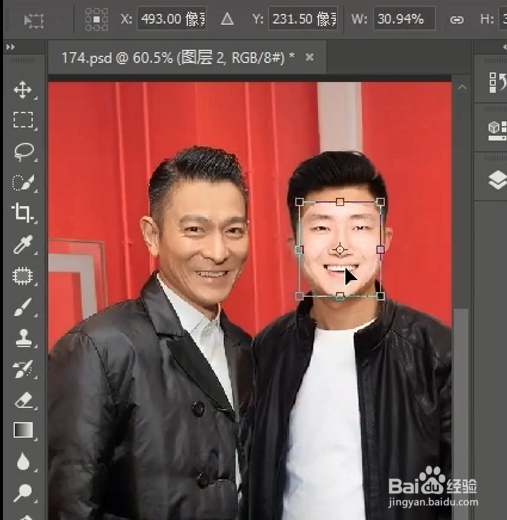
5、选择我们扣出的人脸图层,Ctrl+T自由变换,调整大小和位置,回车确定变换
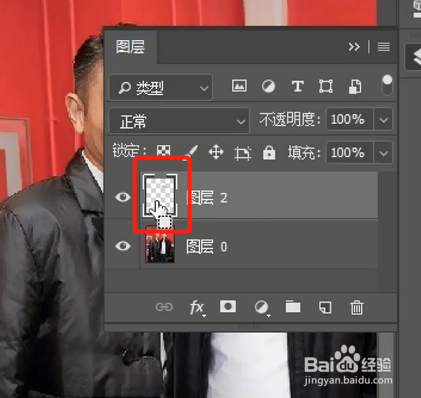
6、打开图层面板,按住Ctrl键,鼠标点击图层缩略图,生成脸部选区
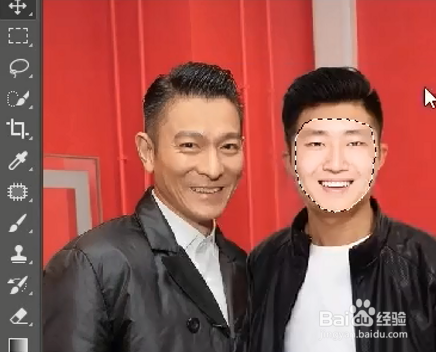
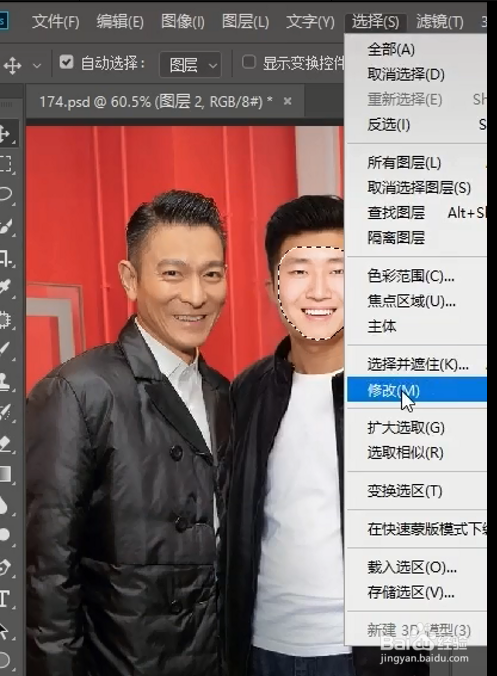
7、点击“选择”→“修改”→“收缩选区”
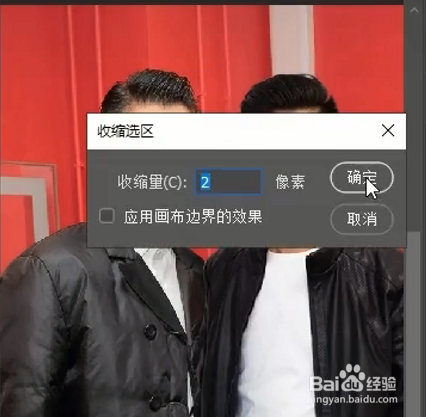
8、设置收缩量为2,确定
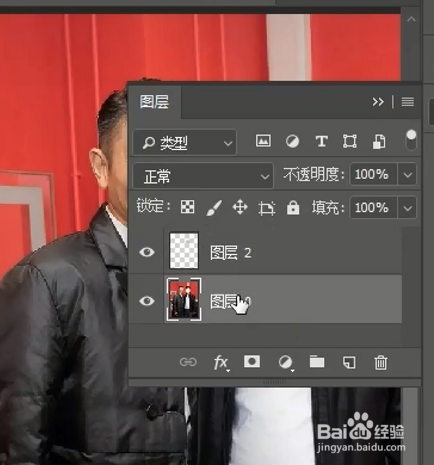
9、打开图层面板,选择下方图层,delete删除像素
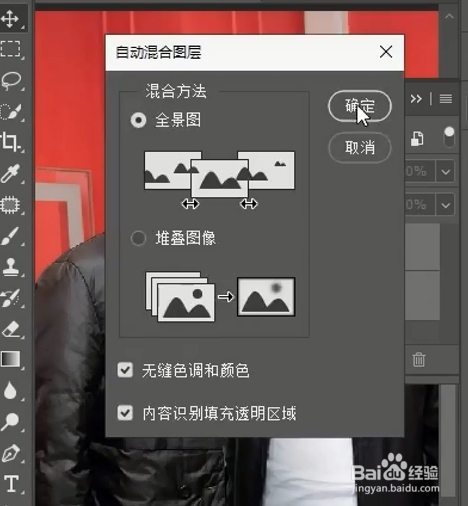
10、同时选中两个图层,点击“编辑”→“自动混合图层”
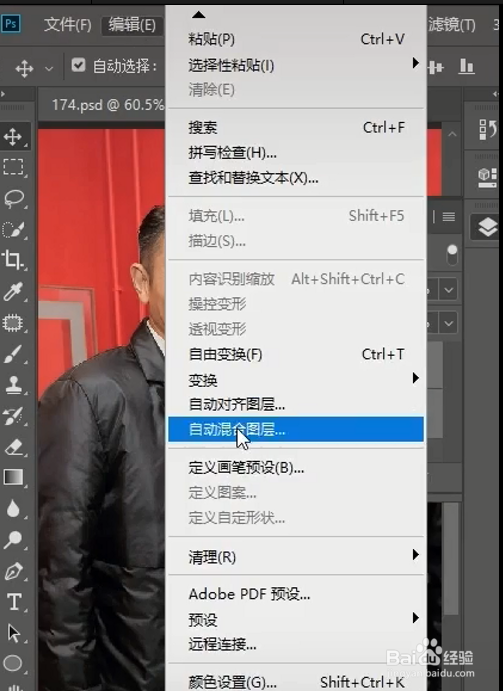
11、直接点击确定
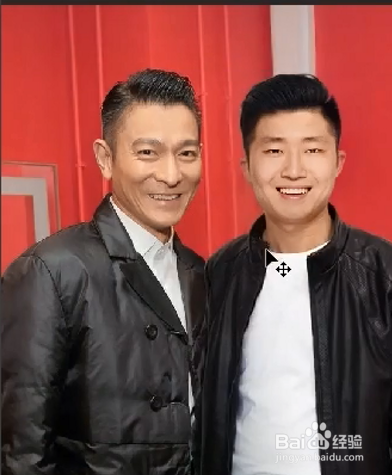
12、这样就完成啦
1、打开明星素材
2、打开自己的寸照
3、用套索工具圈出脸部,Ctrl+J进行复制
4、删除寸照原图
5、选择我们扣出的人脸图层,Ctrl+T自由变换,调整大小和位置,回车确定变换
6、打开图层面板,按住Ctrl键,鼠标点击图层缩略图,生成脸部选区
7、点击“选择”→“修改”→“收缩选区”
8、设置收缩量为2,确定
9、打开图层面板,选择下方图层,delete删除像素
10、同时选中两个图层,点击“编辑”→“自动混合图层”
11、直接点击确定
12、这样就完成啦