1、首先在电脑左下角点击【菜单】按钮。
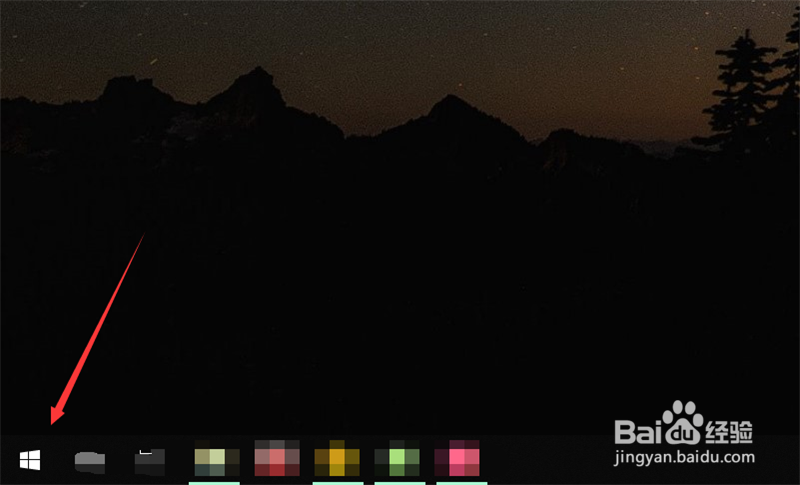
2、然后在打开的菜单中点击【设置】选项。
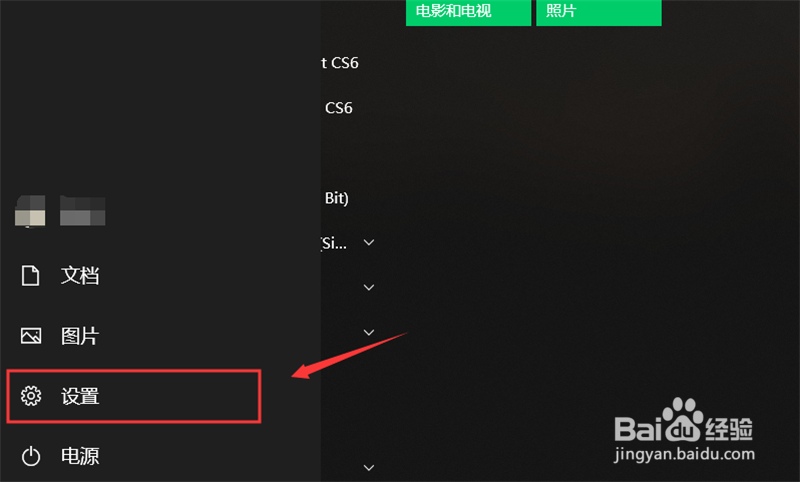
3、然后在里面点击【设备】选项。
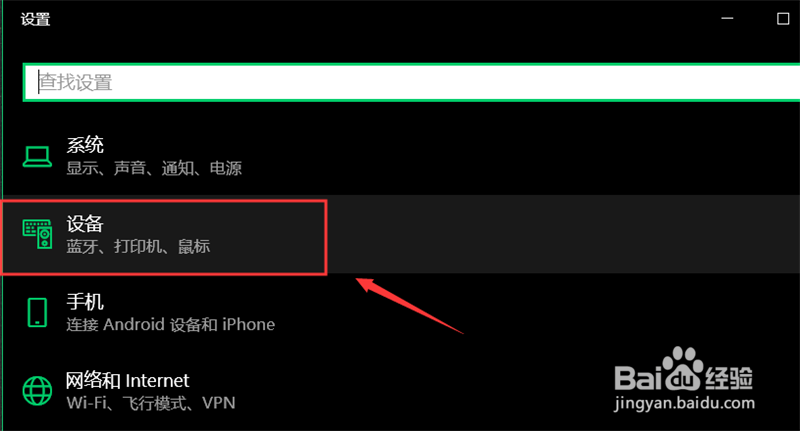
4、然后在设备界面,点击【鼠标】选项。

5、然后在里面【滚动鼠标滚轮即可滚动】选择一次多行较慢,选择一次一个屏幕较快。
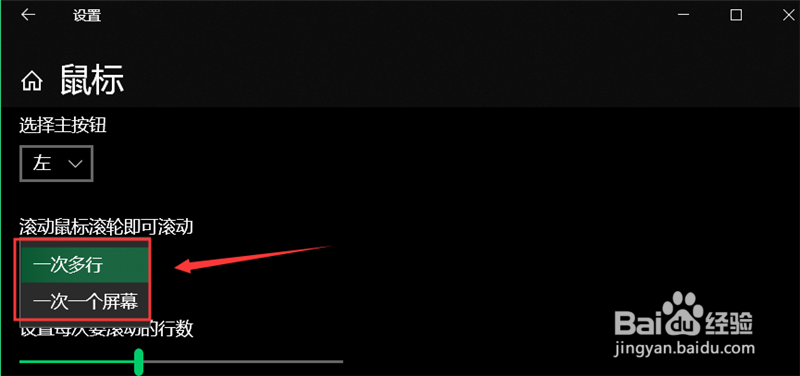
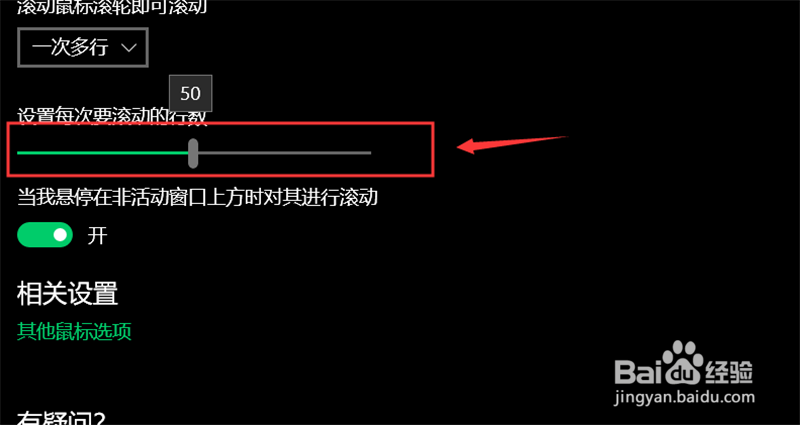
6、最后在【设置每次要滚动的行数】中,向左移动滑块,可以让滚轮移动网页变慢,向右可以变快,我们调整好自己需要的速度即可。
1、1、电脑左下角点击【菜单】按钮。
2、打开的菜单中点击【设置】选项。
3、点击【设备】选项。
4、点击【鼠标】选项。
5、在【滚动鼠标滚轮即可滚动】选择一次多行较慢,选择一次一个屏幕较快。
6、【设置每次要滚动的行数】中,向左移动滑块,可以让滚轮移动网页变慢,向右可以变快,我们调整好自己需要的速度即可。