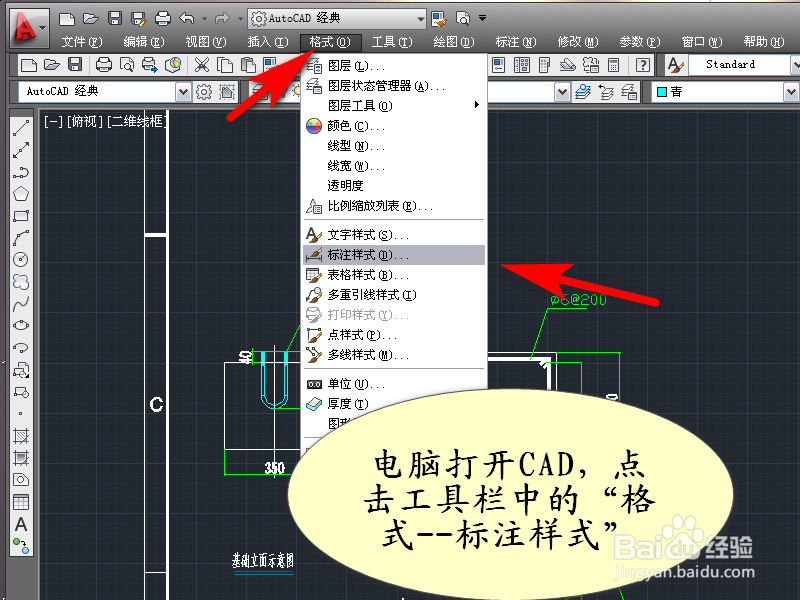
1、电脑打开CAD,点击工具栏中的“格式--标注样式”;
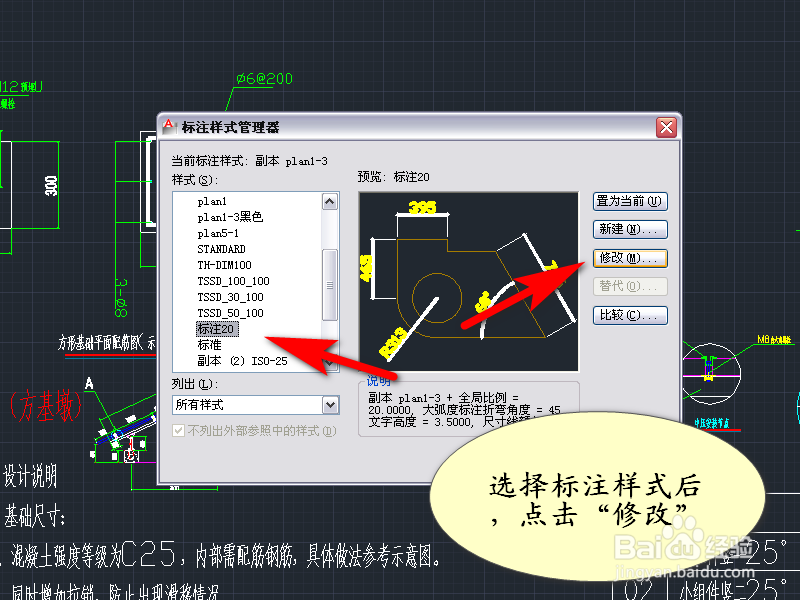
2、选择标注样式后,点击“修改”;
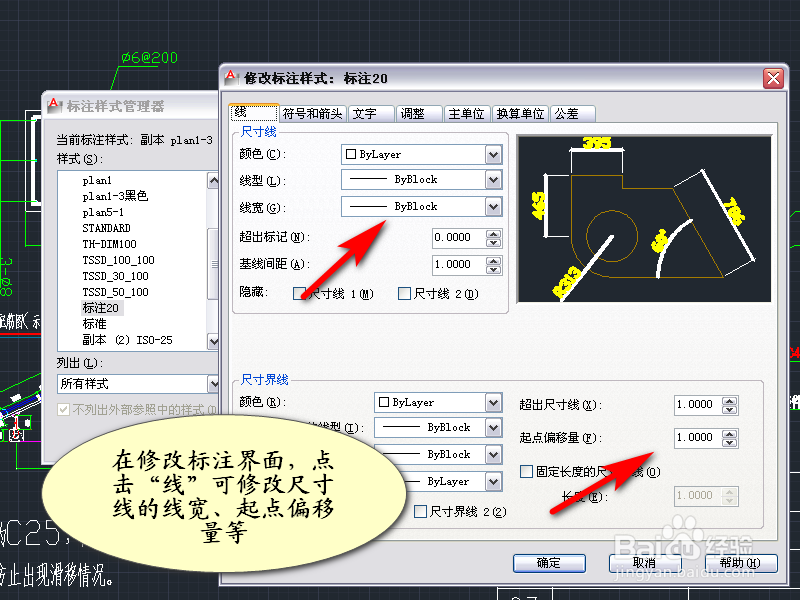
3、在修改标注界面,点击“线”可修改尺寸线的线宽、起点偏移量等;
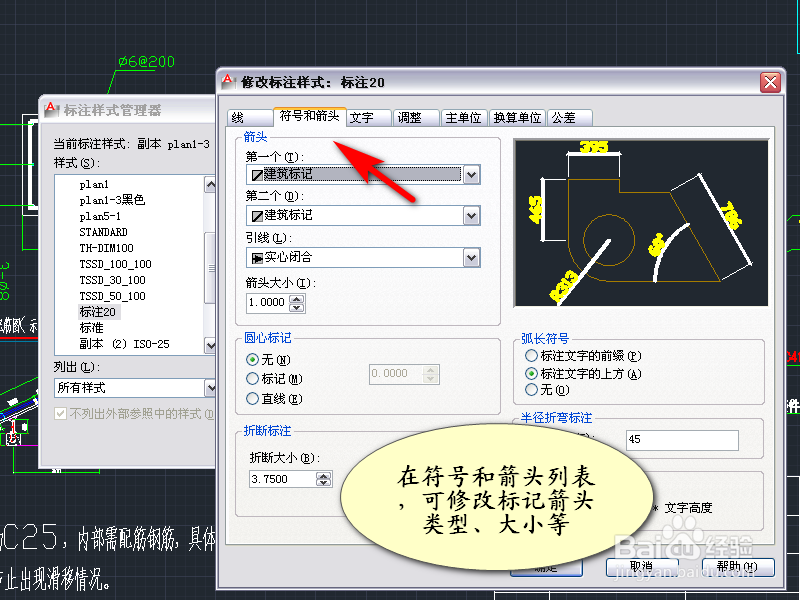
4、在符号和箭头项,可修改标记箭头类型、大小等;
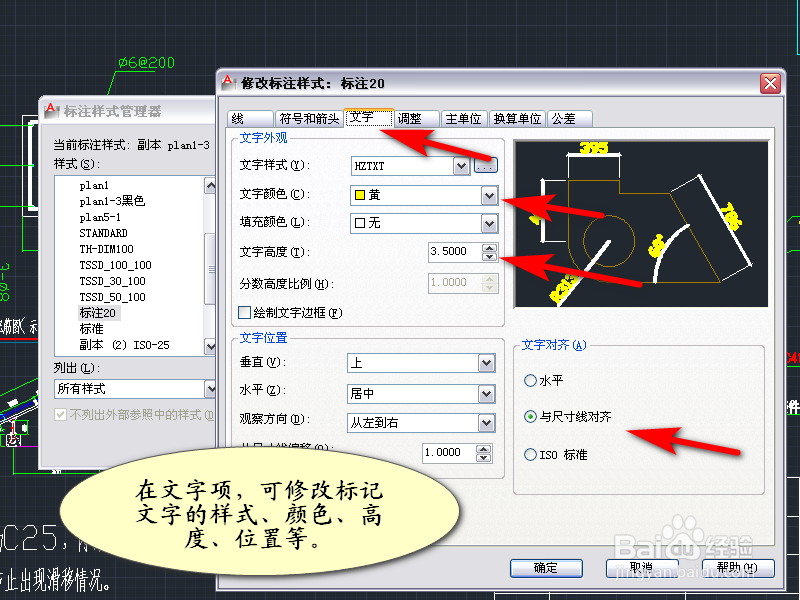
5、在文字项,可修改标记文字的样式、颜色、高度、位置等;
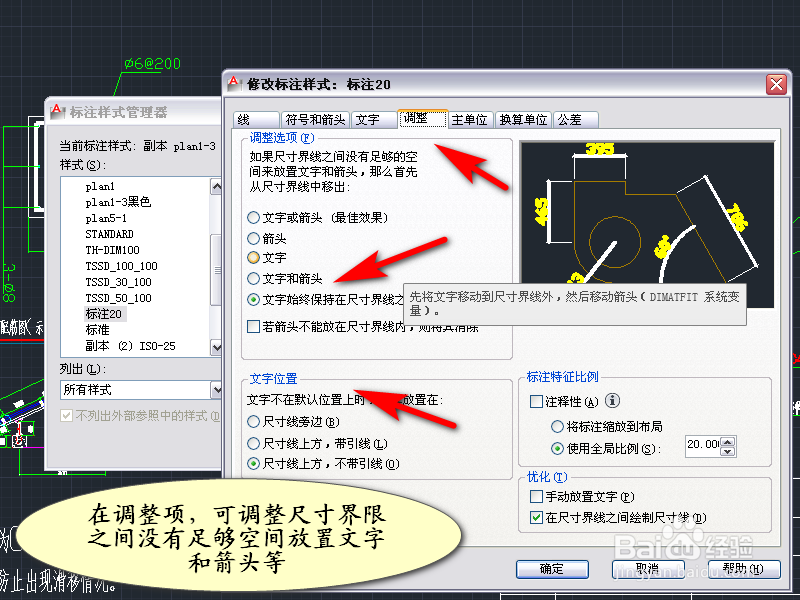
6、在调整项,可调整尺寸界限之间没有足够空间放置文字和箭头等;
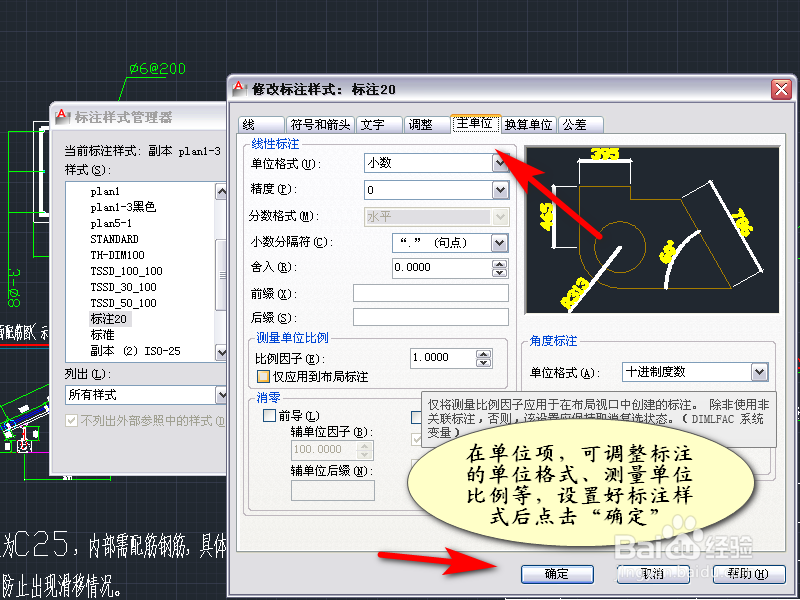
7、在单位项,可调整标注的单位格式、测量单位比例等,设置好标注样式后点击“确定”;
8、返回标注样式管理器界面,点击“置为当前”即可完成对标注样式的设置。

9、方法总结
1、电脑打开CAD,点击工具栏中的“格式--标注样式”
2、选择标注样式后,点击“修改”
3、在修改标注界面,点击“线”可修改尺寸线的线宽、起点偏移量等
4、在符号和箭头项,可修改标记箭头类型、大小等
5、在文字项,可修改标记文字的样式、颜色、高度、位置等。
6、在调整项,可调整尺寸界限之间没有足够空间放置文字和箭头等
7、在单位项,可调整标注的单位格式、测量单位比例等,设置好标注样式后点击“确定”
8、返回标注样式管理器界面,点击“置为当前”即可完成对标注样式的设置