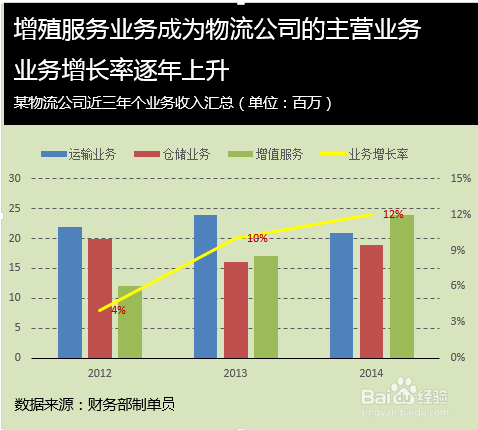
1、1.进行更改图表的X轴Y轴设置。
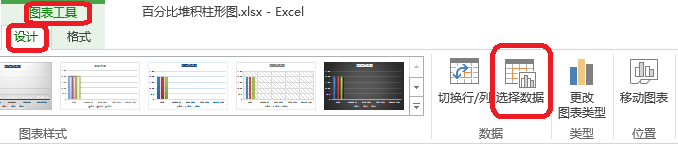
点击图表工具——设计——选择数据。
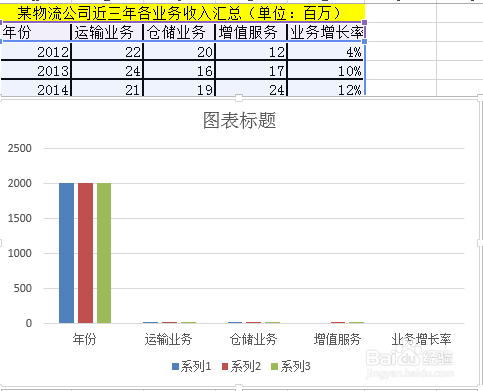
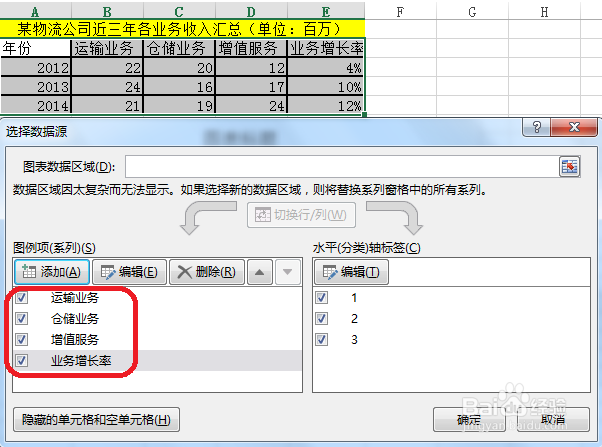
2、2.进行图例项(系列)的编辑。
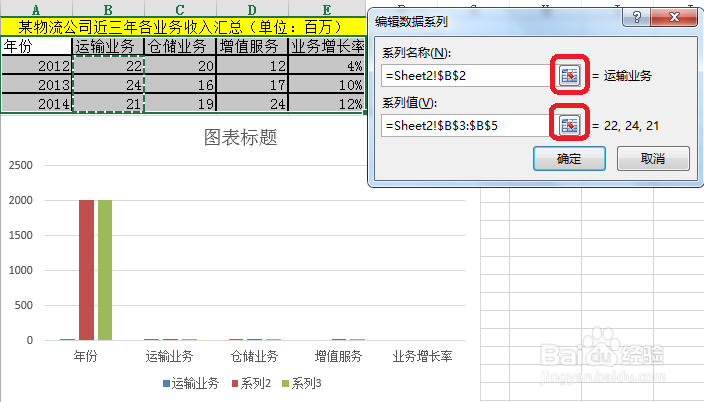
选中系列1——编辑。
系列名称——选中运输业务,系列值——22,24,21。
依次进行设置,如图所示。
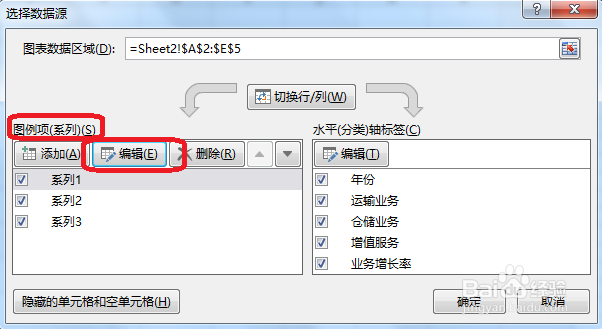
3、3.进行水平(分类)轴标签设置
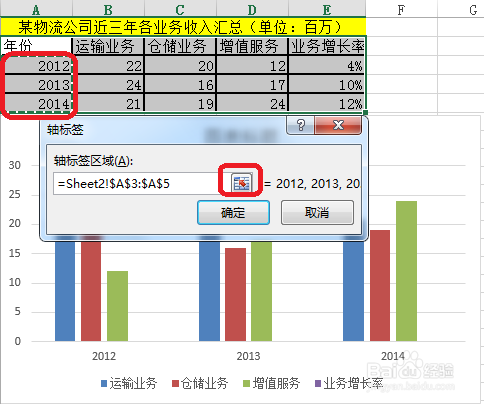
轴标签区域——选择年份2012,2013,2014。
1、4.如图所示,由于业务增长率是以百分比为计的,这时找不到,可以先提高其值,最后在进行更改。
如图,把4%改成——100%。

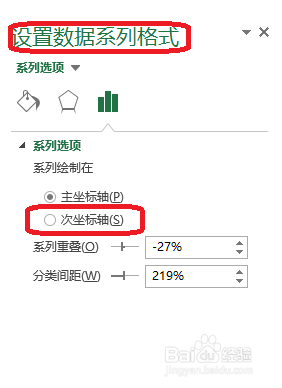
2、5.如图,选中增长率所在的柱子——右击——设置数据系列格式——次坐标轴。
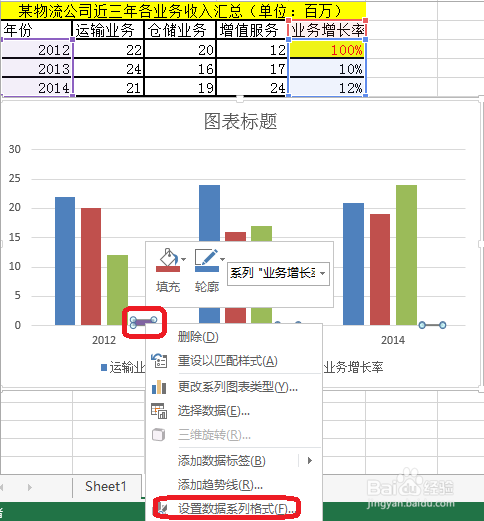
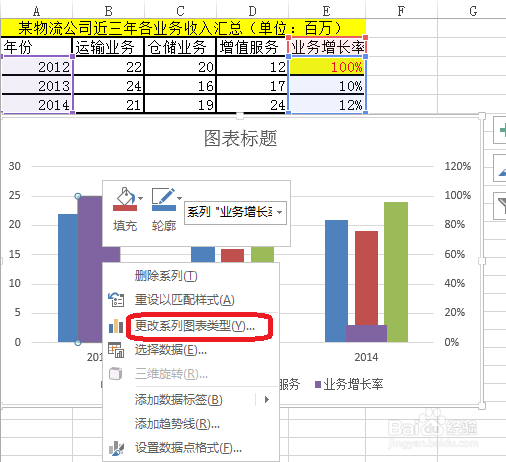
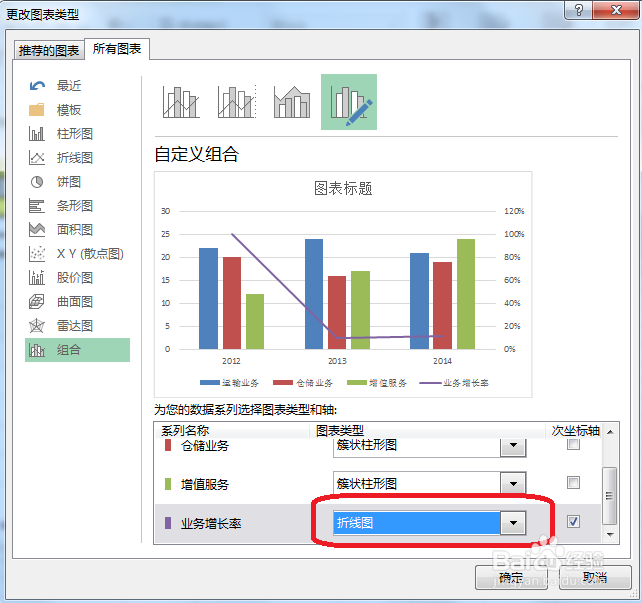
3、6.如图,选中增长率所在的柱子——右击——设置系列图表类型——改成折线图。
4、7.最后进行图表美化,关于图表美化,可以观看小编的其他经验。