1、第一羞沫步,点击计算机左下角的开始,弹出下拉菜单。

2、第二步,打开控制面板,在页面上找到“系统和安全”。

3、第三步,点击进入到系统和安全页返秤敏面,在页面上找到“电源选项”。
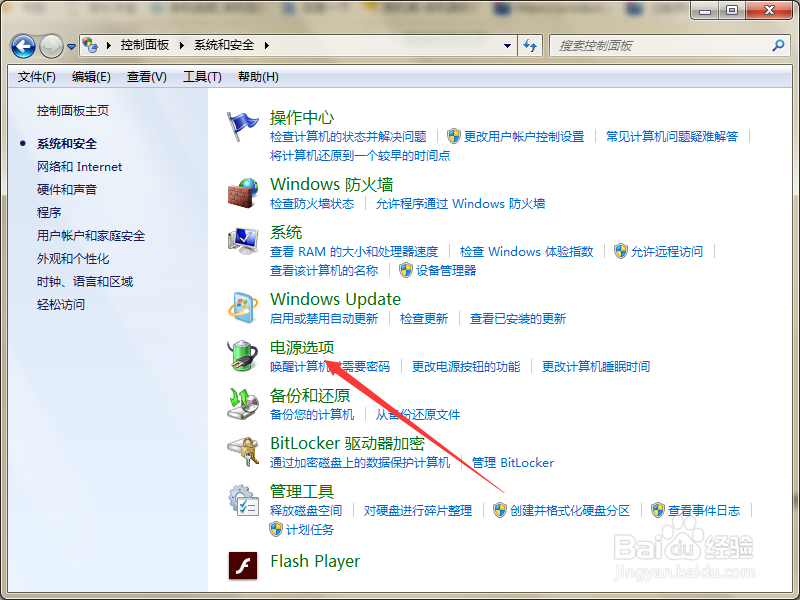
4、第四步,点击进入电源选项的设置页面。

5、第五步,选择“更改计算机睡眠时间”,进入到计划设置窗口。

6、第六步,净排在页面上将“使计算机进入到睡眠状态”设置为“从不”,然后点击保存修改即可。

1、点击开始,打开控制面板,进入到系统和安全页面,选择电源选项。
2、选择“更改计算机睡眠时间”,将“使计算机进入到睡眠状态”设置为“从不”即可。