Excel电子表格如何自动排序(2种类型)?

时间:2026-02-15 06:48:10

1、姓名拼音首字母排序。首先打开您需要排序的表格,为了方便演示,如图小编新建了一个。

Excel电子表格如何自动排序(2种类型)?

2、鼠标左键单击菜单栏的“工具”——“选项”。在弹出的“选项”对话框中点击“自定义序列”,然后在“自定义序列”中选择“新序列”,输入序列“A — Z” ,点击确定。

Excel电子表格如何自动排序(2种类型)?

Excel电子表格如何自动排序(2种类型)?

3、选中您需要排序的姓名的单元格,鼠标左键单击菜单栏的“数据”——”排序“,在弹出的“排序”对话框中选择“选项”。

Excel电子表格如何自动排序(2种类型)?

Excel电子表格如何自动排序(2种类型)?

Excel电子表格如何自动排序(2种类型)?

4、在”排序选项“对话框中选择步骤2中输入的序列——”按列排序“——”字母排序”——“确定”,按姓名拼音首字母排序就排好了。

Excel电子表格如何自动排序(2种类型)?

Excel电子表格如何自动排序(2种类型)?

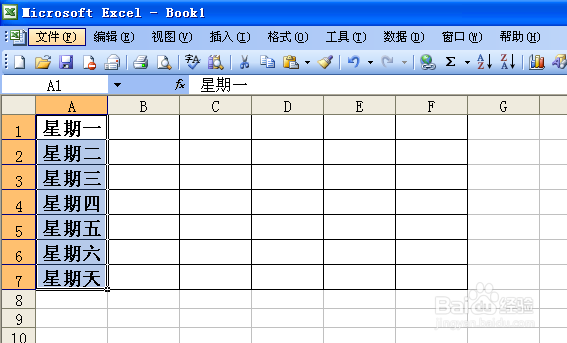
1、按星期排序方法。打开您需要排序的表格,为了方便演示,如图小编新建了一个。
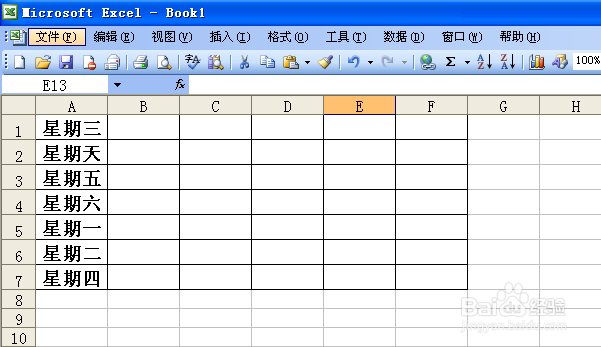
Excel电子表格如何自动排序(2种类型)?

2、选中您要排序的日期,鼠标左键单击菜单栏“数据”——”排序“,在弹出的“排序”对话框中选择“选项”。
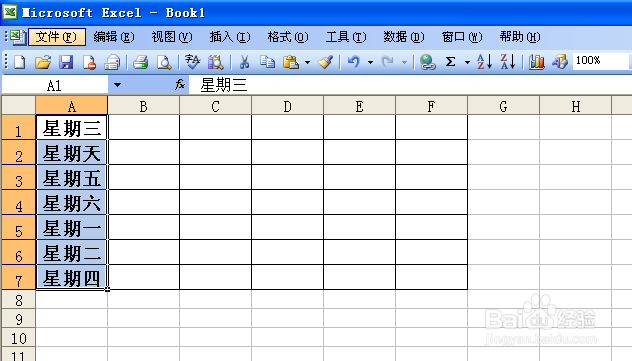
Excel电子表格如何自动排序(2种类型)?

Excel电子表格如何自动排序(2种类型)?

3、在排序选项对话框中选择自定义排序次序为“星期一、星期二……”,点击2个确定,按星期排序就排好了。
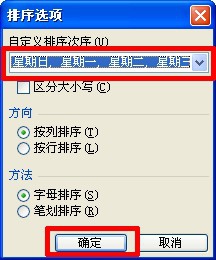
Excel电子表格如何自动排序(2种类型)?

Excel电子表格如何自动排序(2种类型)?

© 2026 一点资料
信息来自网络 所有数据仅供参考
有疑问请联系站长 site.kefu@gmail.com