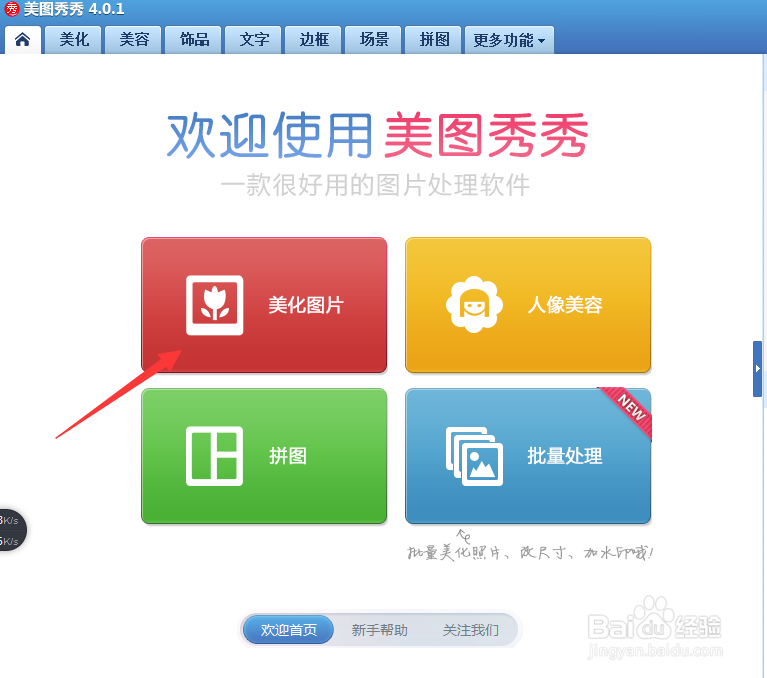
1、首先,我们将美图秀秀打开,点击一下 美化图片;
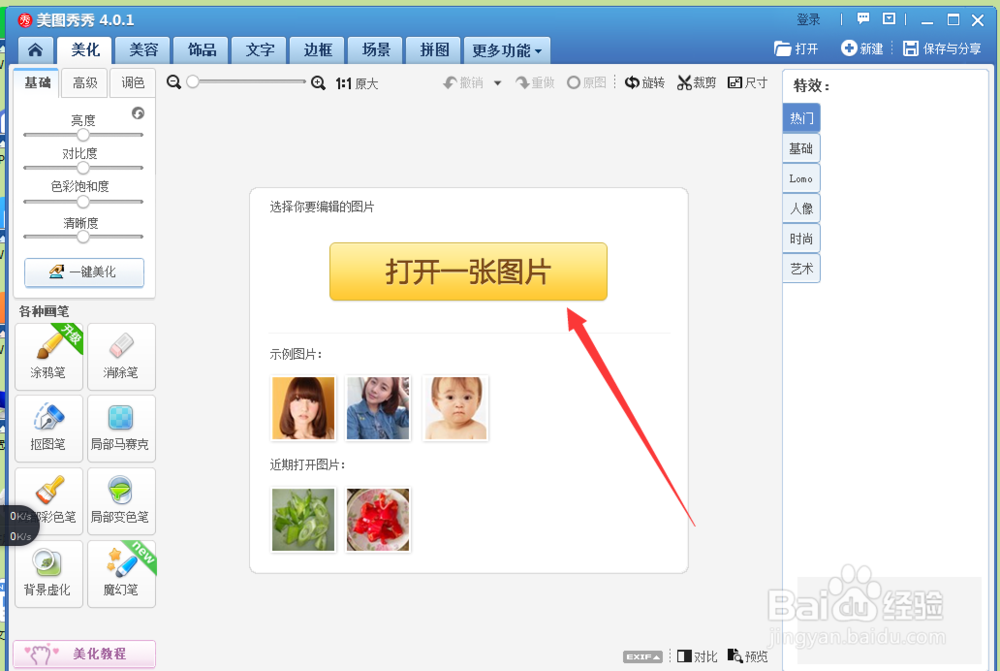
2、然后,我们点一下 打开一张图片;去图片所在的位置,将图片找出,然后点击一下打开;图片就出来了;
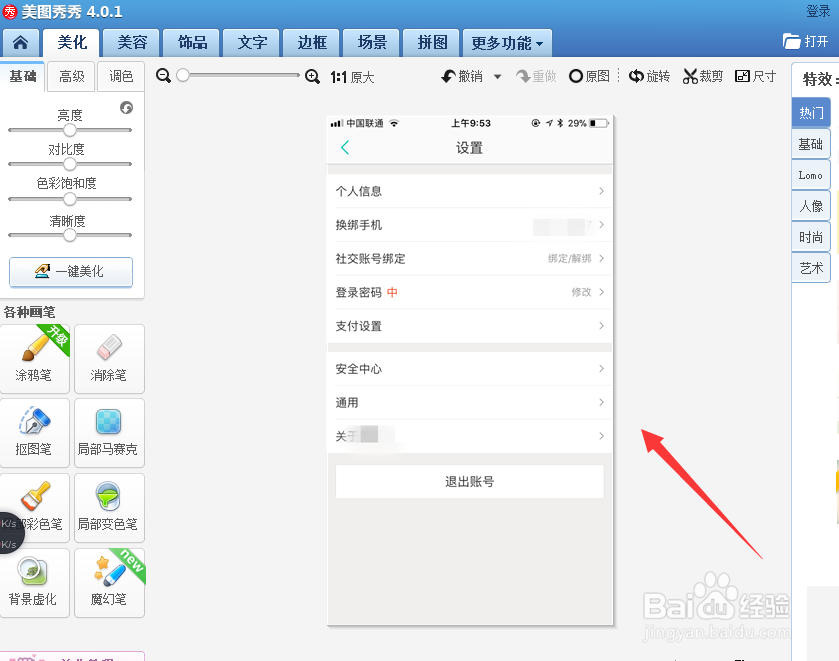
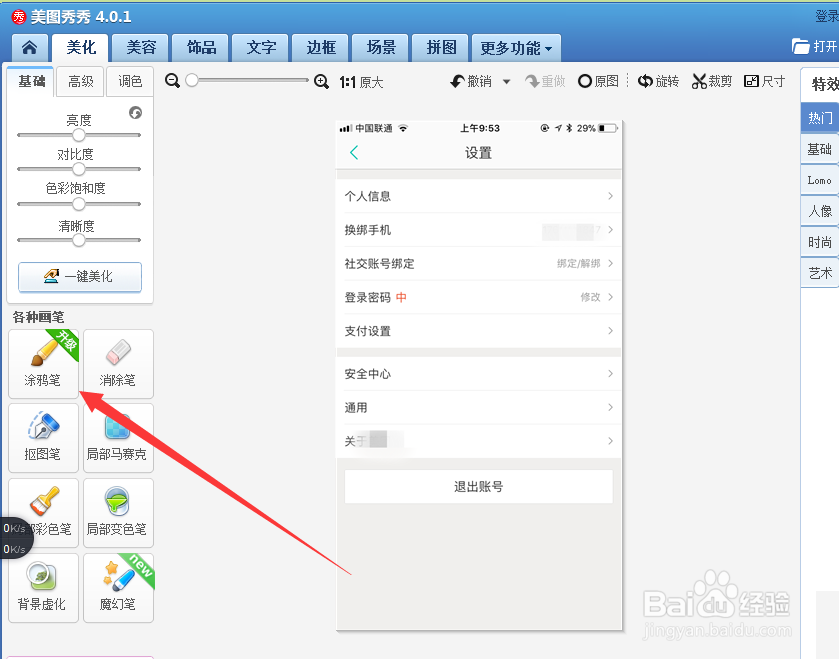
3、然后我们点击一下美图秀秀左侧的 涂鸦笔;
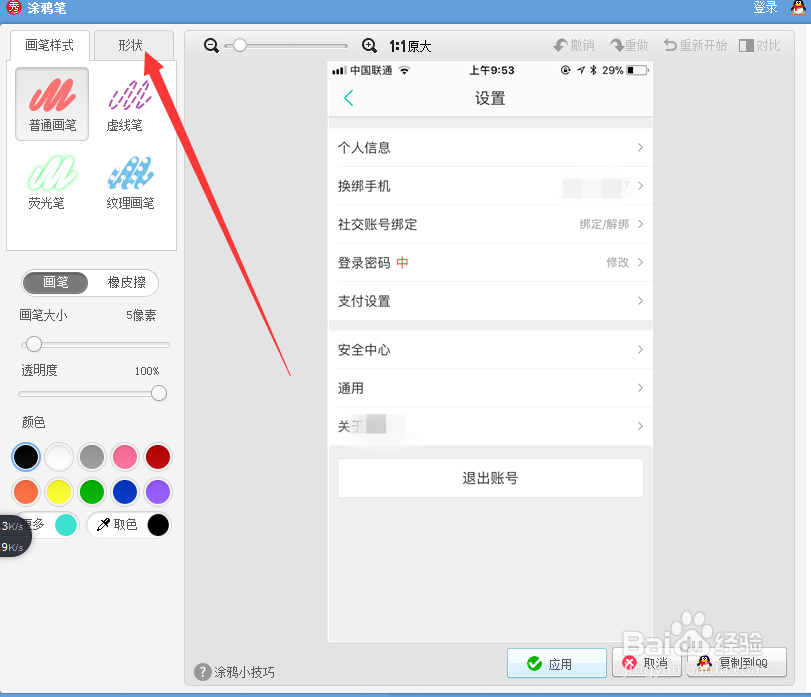
4、在左上角找到 形状,点击一下;
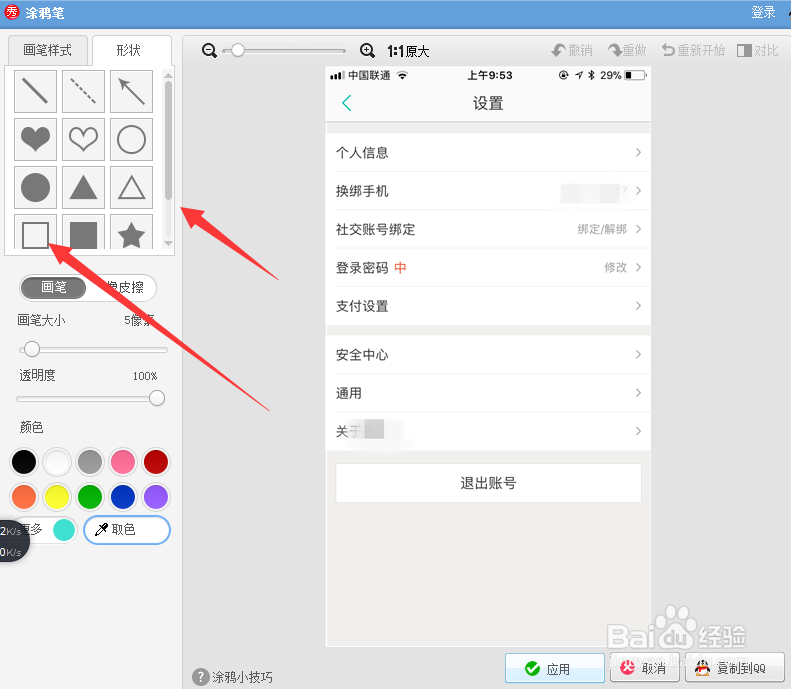
5、就能够找到方框和其他我们想要的图形;我们先点击一下方框吧;
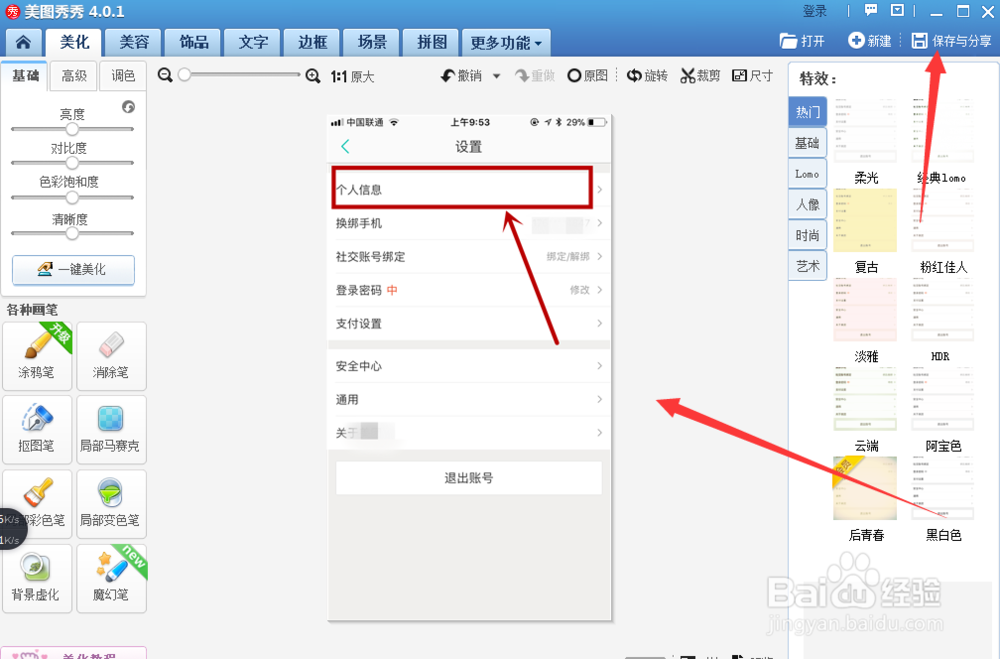
6、然后,将鼠标移动到想要添加方框的地方,按住鼠标左侧,拖动鼠标,如图,我们就给 个人信息 四个字 加上了方框了;
我们再找到 →箭头,点击一下;
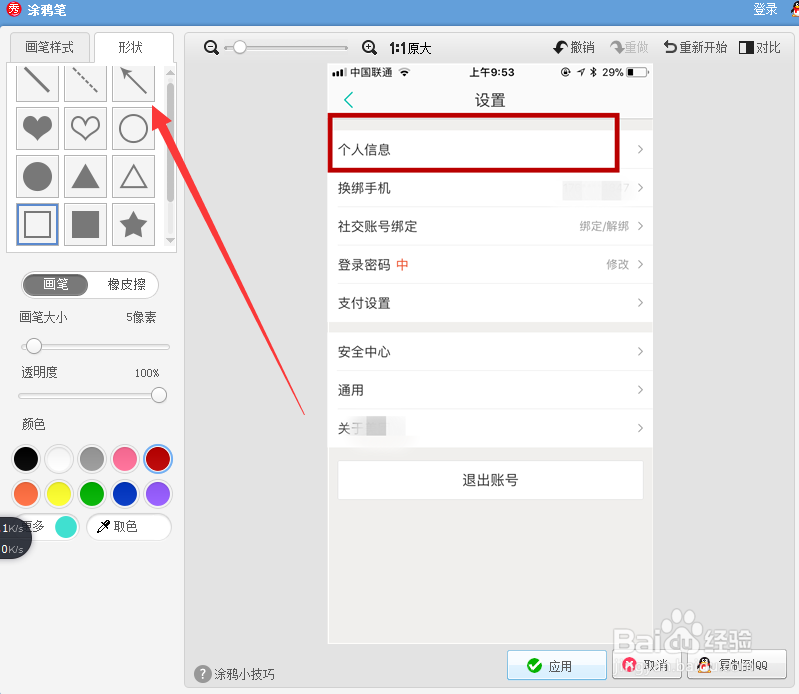
7、我们还是把鼠标移动到图片上,然后按住鼠标左键,拖动鼠标,画出箭头;

8、然付沟后我们点击一下下方的英宿 应用;
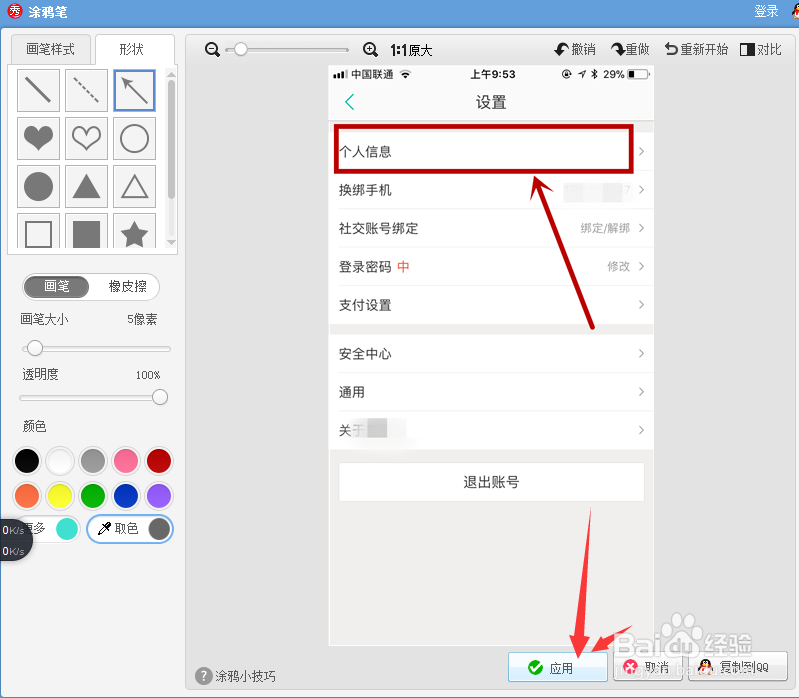
9、然后我们就可以看到 我们已经给图片添加了方框和箭头的效果了,现在,我们点击一下箭头右上著肥肺方的 保存,就完成操作了!