1、点击头像
打开手机qq进入主页面之后,点击页面左上角的【头像】。

2、点击设置
切换进入一个新的页面之后,点击页面左下角的【设置】。

3、点击通用
进入到设置页面之后,找到并点击页面中的【通用】。

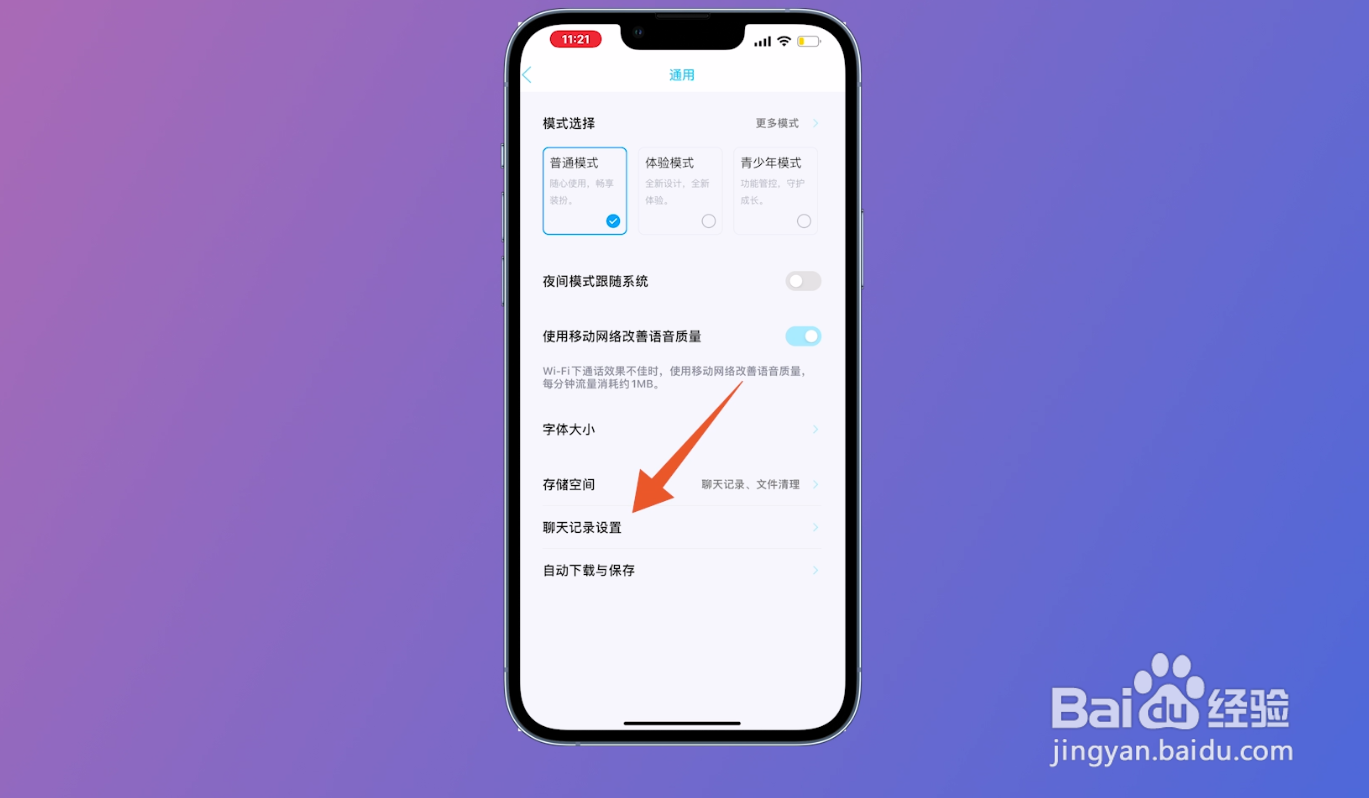
4、点击聊天记录设置
切换到通用页面之后,点击页面中【聊天记录设置】。
5、点击备份到电脑
进入一个新的页面之后,点击【备份聊天记录到电脑】。

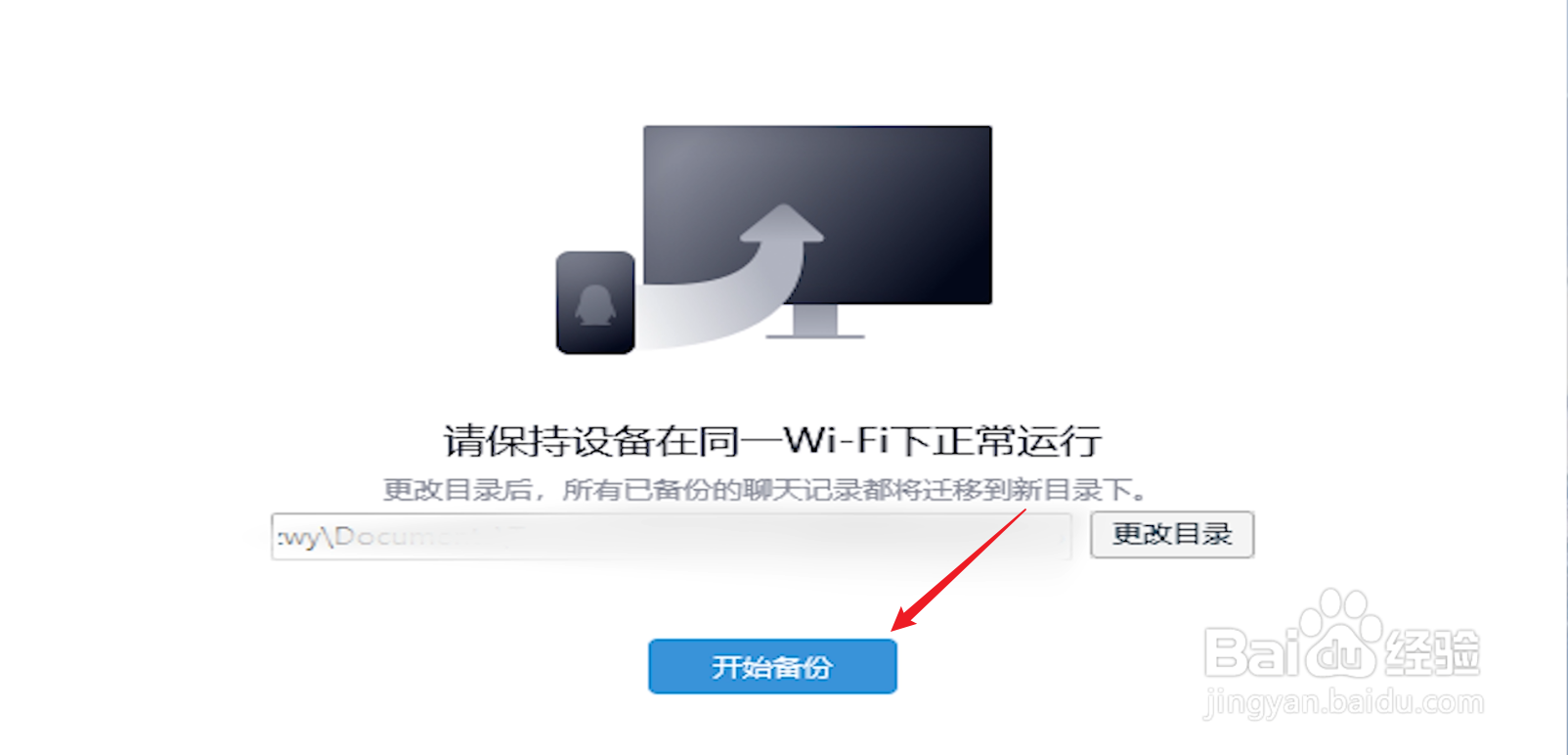
6、点击开始备份
根据手机提示在电脑上查看,弹出备份页面之后点击【开始备份】即可导出。
1、点击三条横线
打开电脑版QQ,点击QQ界面左下角的三条横线。

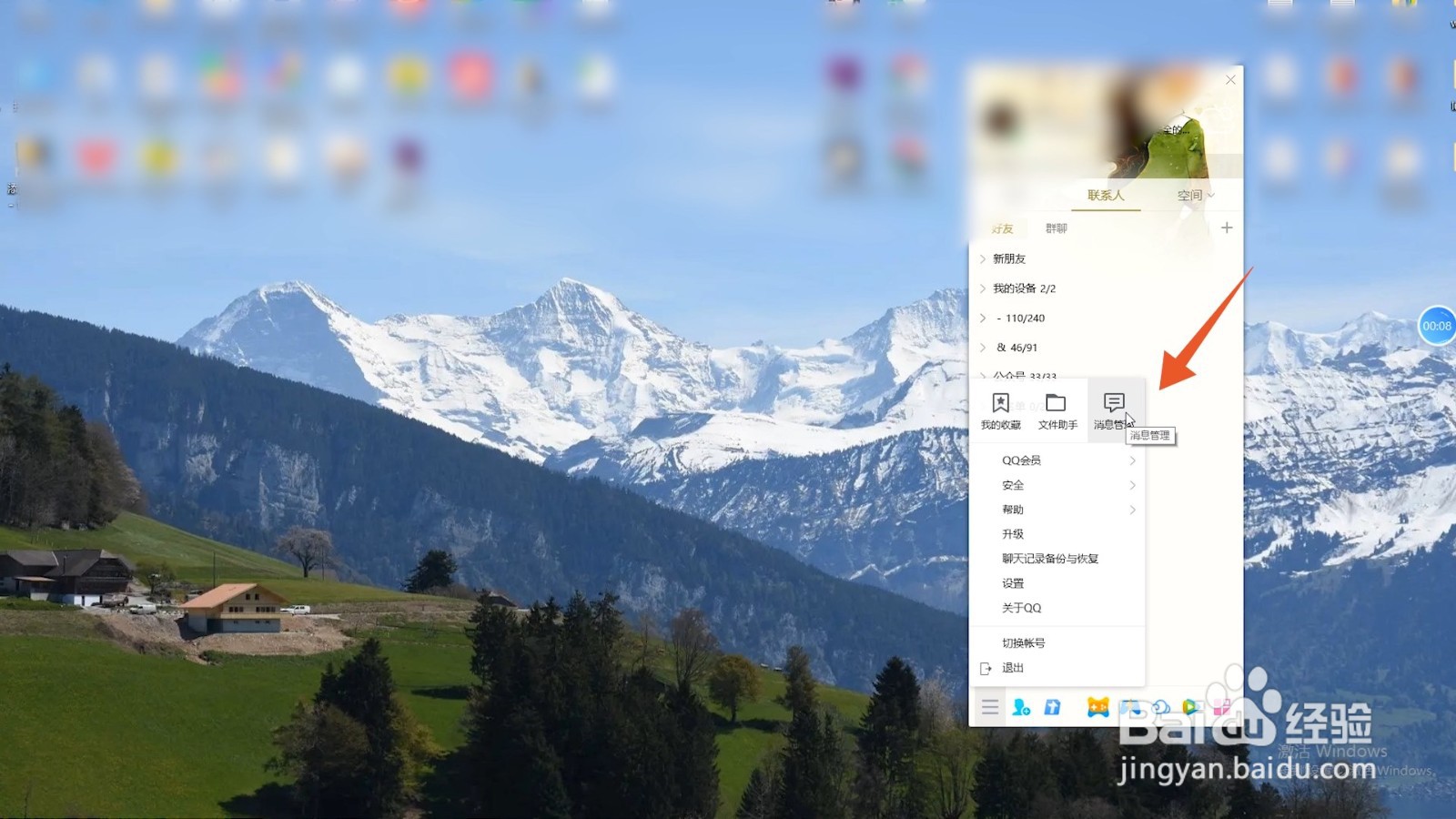
2、点击消息管理
页面出现弹窗之后,点击页面中的【消息管理】。
3、点击倒三角图标
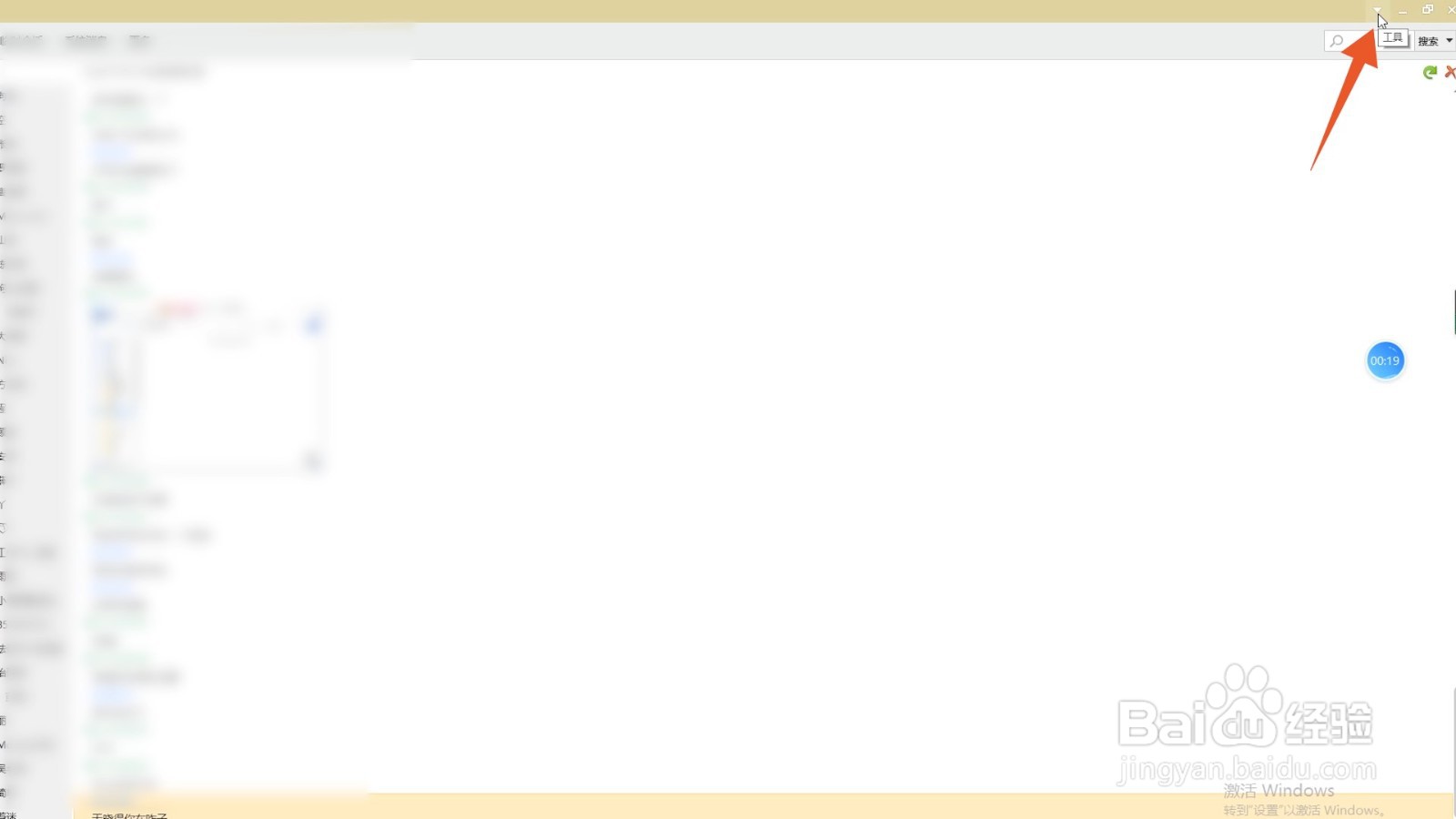
打开一个新的页面之后,点击页面右上角的倒三角形图标。
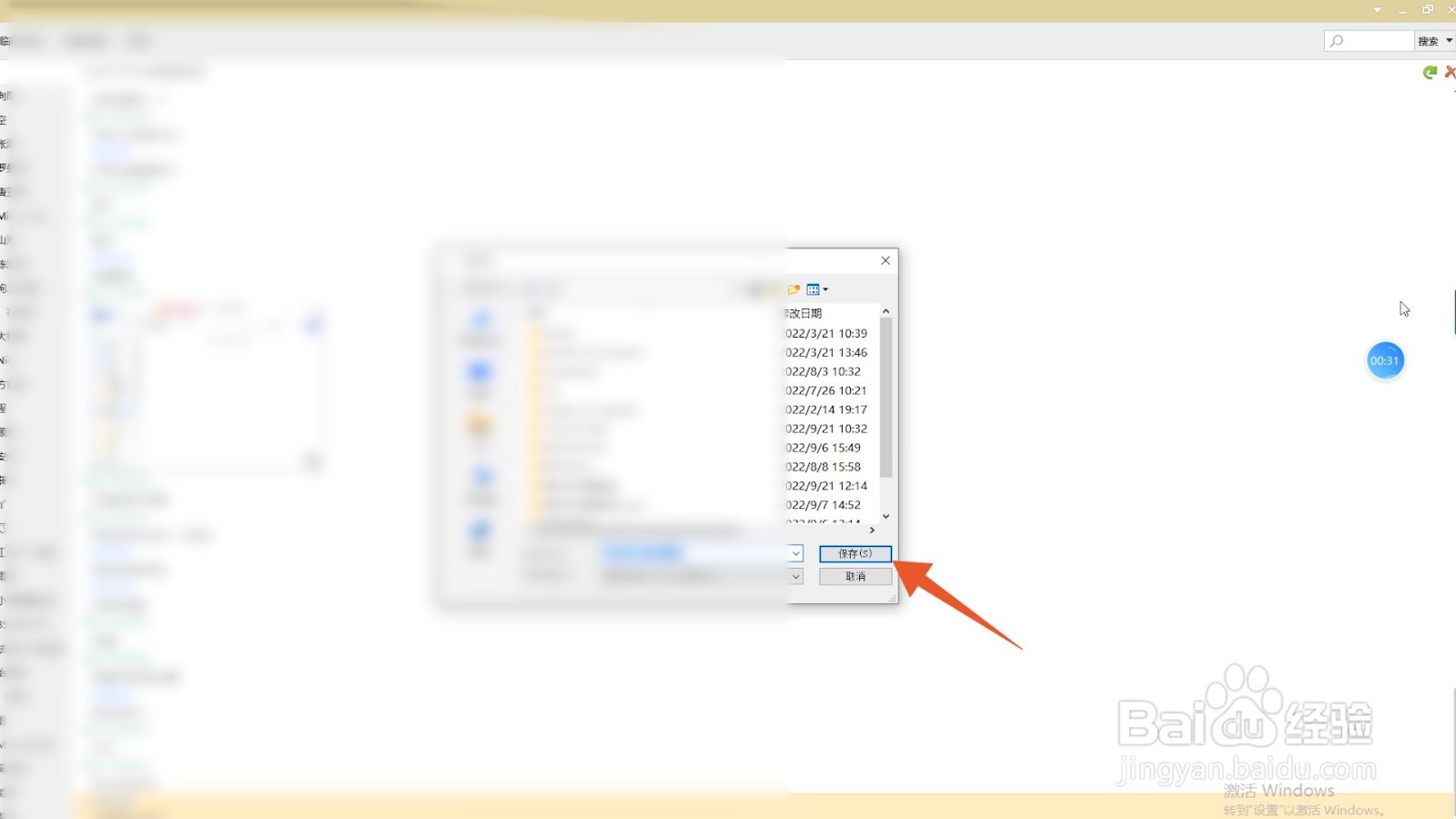
4、点击保存
出现弹窗之后,点击【导出全部消息记录】,并点击【保存】即可。