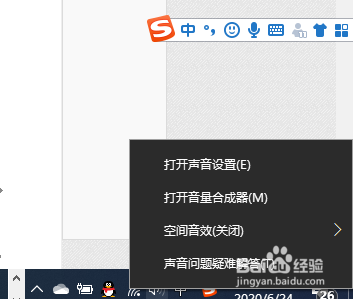
1、在桌面右下角有一个小喇叭标识,鼠标右键点击,会弹出如下标识,之后点击【打开声音设置】
2、之后在【输入】——点击【设备属性】

3、点击【其他设备属性】,之后在麦克风属性界面点击【级别】即可调整麦克风音量

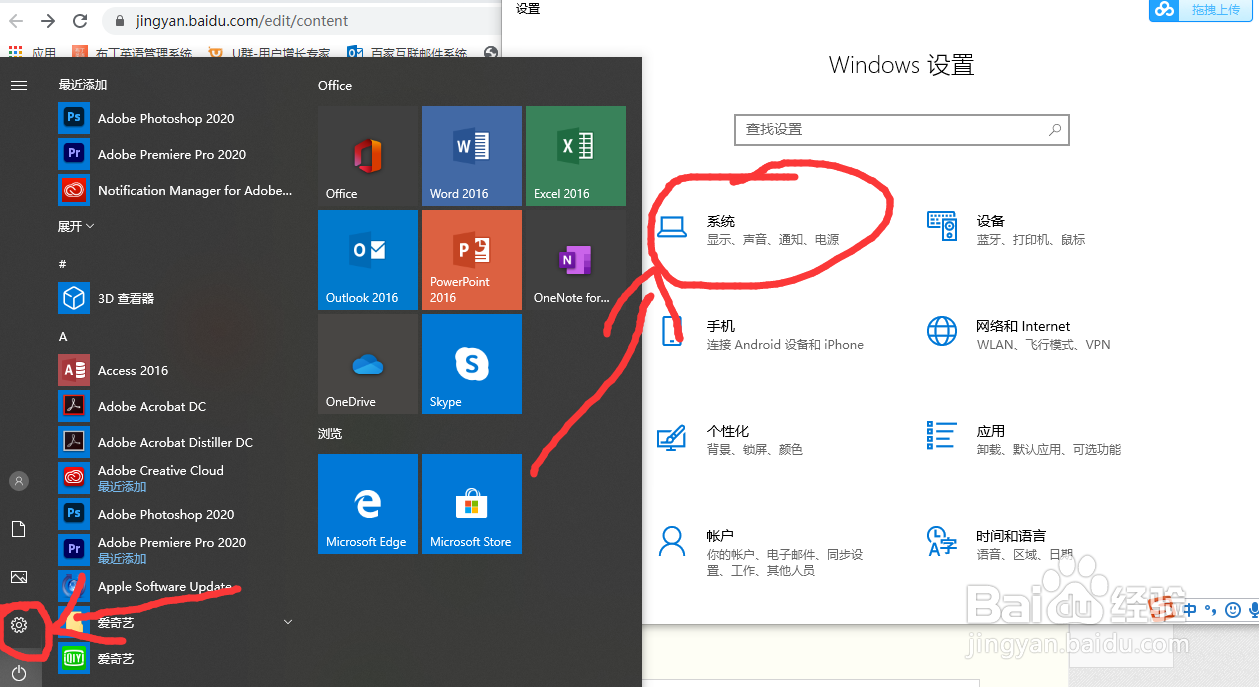
1、点击电脑桌面左下角Windows标识,之后点击小齿轮标识,打开设置之后点击【系统】
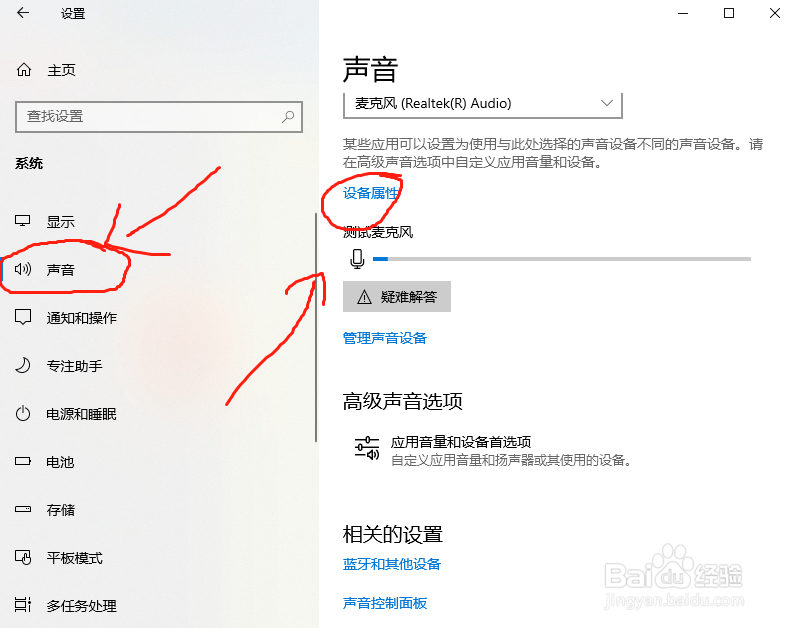
2、打开系统设置之后,点击【声音】,在声音里面【输入】下面,点击【设备属性】
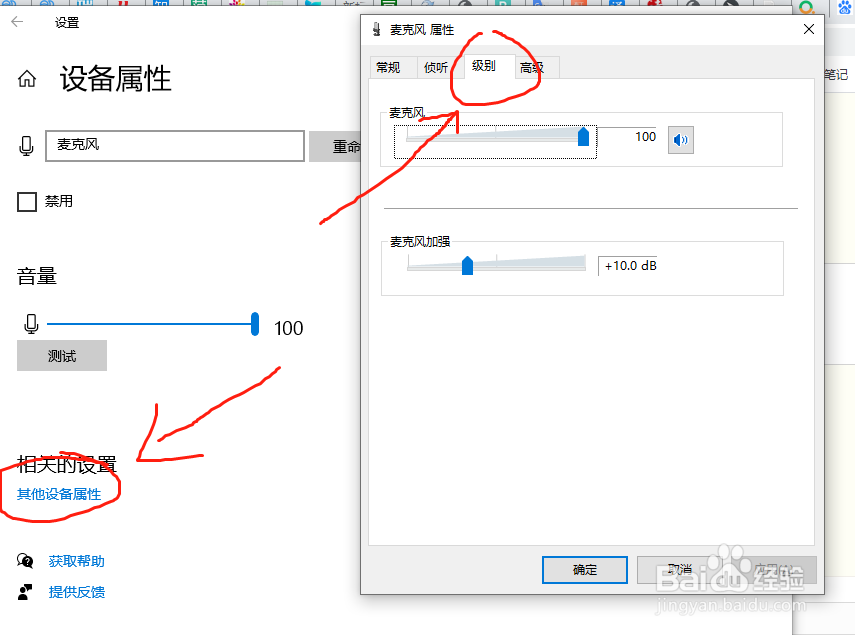
3、点击【其他设备属性】后,在麦克风属性界面点击【级别】即可调整麦克风音量
1、在桌面右下角有一个小喇叭标识,鼠标右键点击,会弹出如下标识,之后点击【打开声音设置】
2、之后在【输入】——点击【设备属性】
3、点击【其他设备属性】,之后在麦克风属性界面点击【级别】即可调整麦克风音量
1、点击电脑桌面左下角Windows标识,之后点击小齿轮标识,打开设置之后点击【系统】
2、打开系统设置之后,点击【声音】,在声音里面【输入】下面,点击【设备属性】
3、点击【其他设备属性】后,在麦克风属性界面点击【级别】即可调整麦克风音量