1、方法1:在键盘中一同按下快捷键“WIN + I”,打开Windows设置。

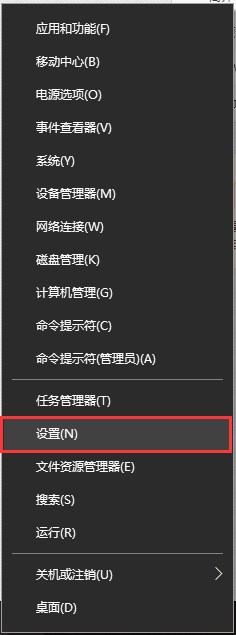
2、方法2:在电脑桌面中,鼠标右键左下角的开始,在弹出的列表中选择设置选项,打开Windows设置。
1、在Windows设置界面中,选择网络和Internet设置项。

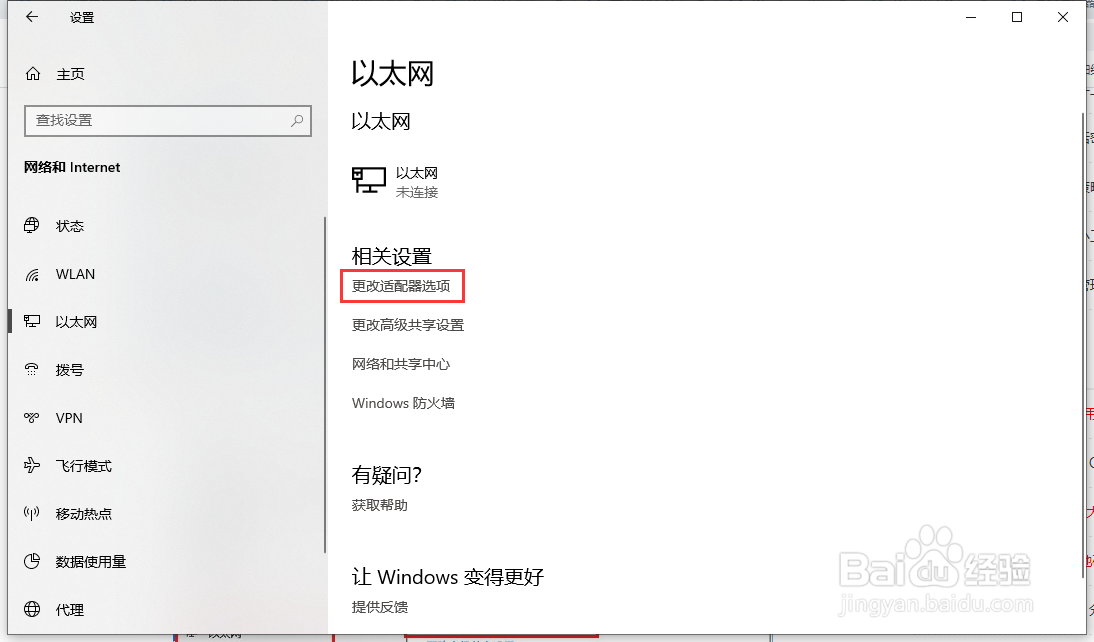
2、在 Windows设置 - 网络和Internet 界面中,点击左侧的以太网选项。

3、点击左侧的以太网选项后,点击相关设置一栏下的更改适配器选项。
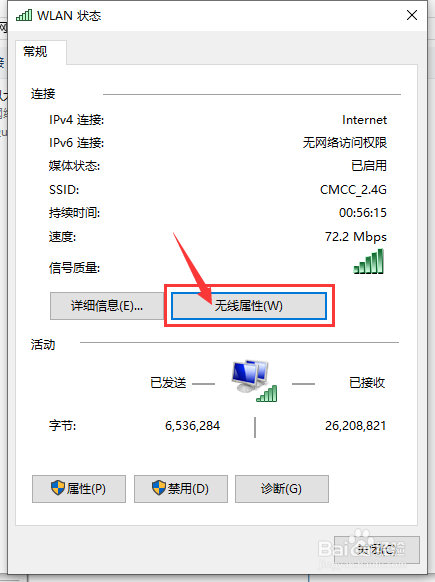
4、选中WLAN并鼠标右键单击,在展开的列表中选择状态选项。

5、在WLAN状态栏界面框中,点击无线属性按钮。
6、在无线属性界面框中,点击上方菜单栏的安全选项。

7、点击上方菜单栏的安全选项后,打勾“显示字符”的勾选状态,网络安全密钥就会显示当前所连接的WIFI密码出来了。
