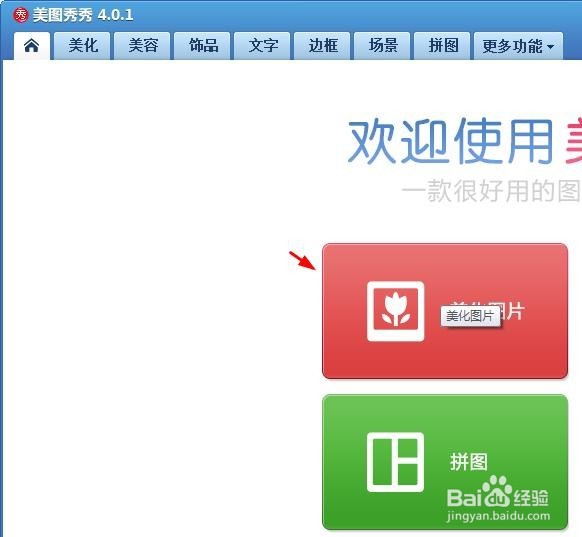
1、第一步:打开美图秀秀软件,单击“美化图片”。
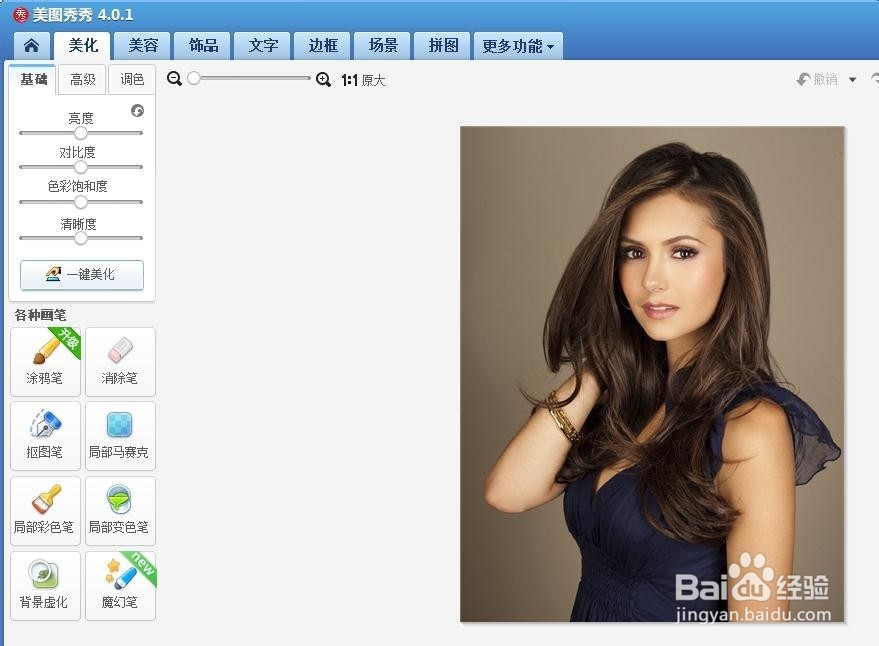
2、第二步:在美化图片界面,单击“打开一张图片”按钮。

3、第三步:选择需要变成素描效果的人像照片,单击“打开”按钮。

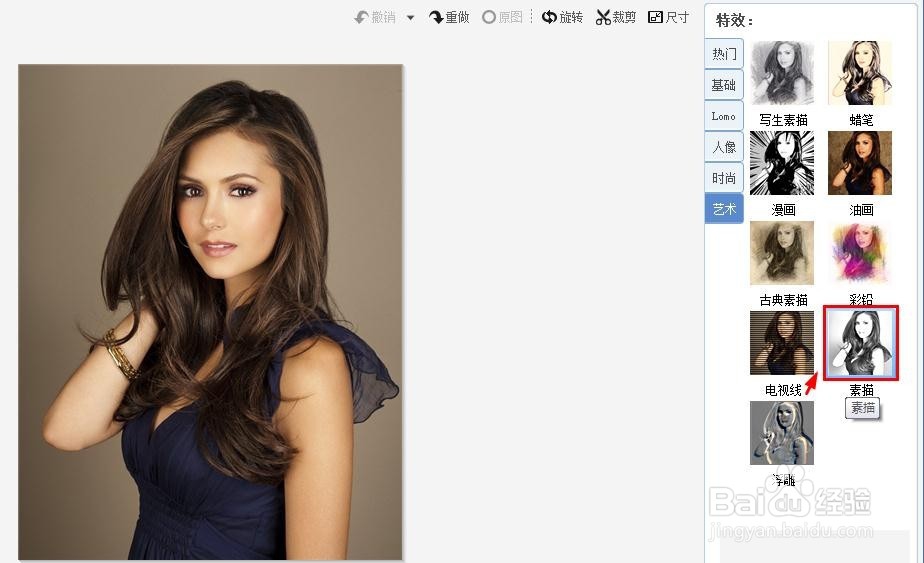
4、第四步:在左侧特效素材中,单击选择“艺术”中的素描。
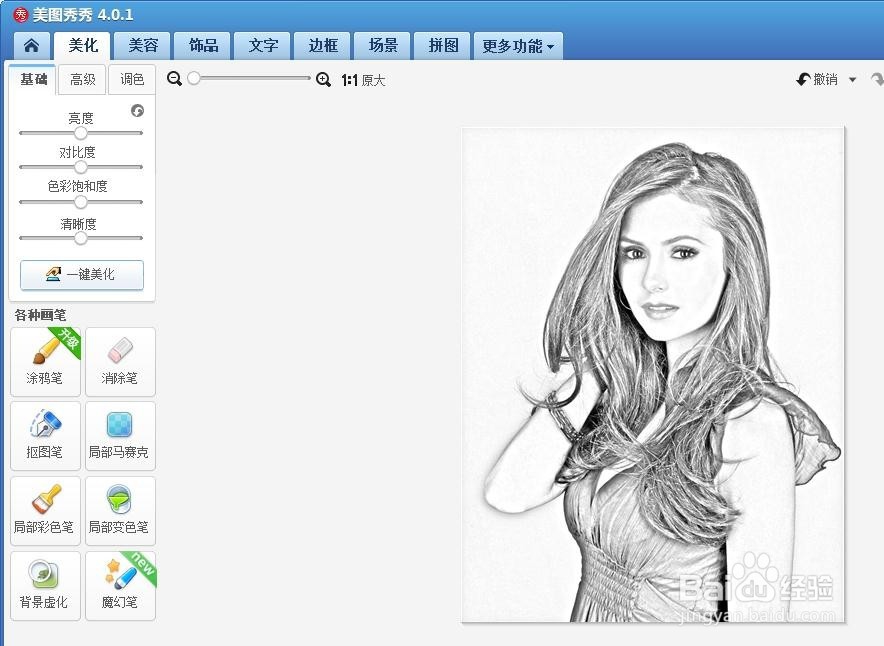
5、第五步:如下图所示,人像照片素描效果设置完成。
6、第六步:单击右上角“保存与分享”按钮,将设置好的图片保存即可。


1、第一步:打开美图秀秀软件,单击“美化图片”。
2、第二步:在美化图片界面,单击“打开一张图片”按钮。
3、第三步:选择需要变成素描效果的人像照片,单击“打开”按钮。
4、第四步:在左侧特效素材中,单击选择“艺术”中的素描。
5、第五步:如下图所示,人像照片素描效果设置完成。
6、第六步:单击右上角“保存与分享”按钮,将设置好的图片保存即可。