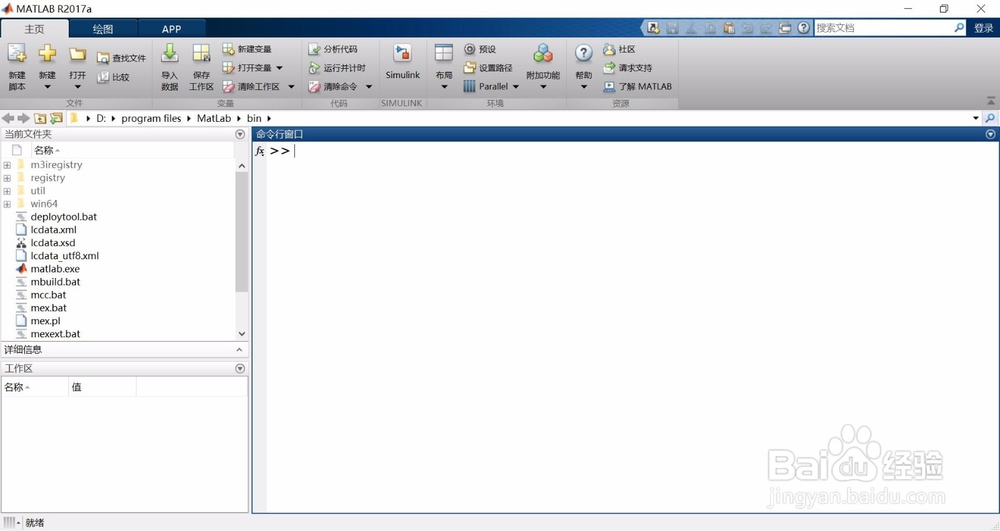
1、第一步,双击matlab软件图标,打开matlab软件,可以看到matlab软件的界面。
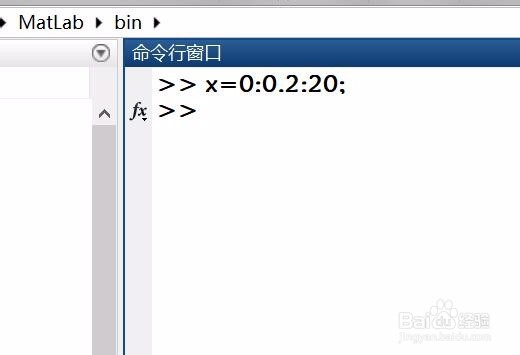
2、第二步,在命令行窗口中输入:
x=0:0.2:20;
创建一个一维数组,从0到20间隔0.2取一个数。
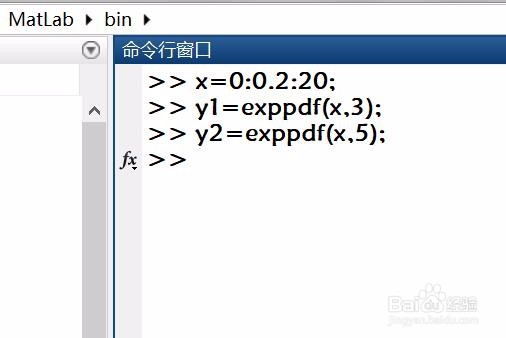
3、第三步,在命令行窗口中输入:
y1=exppdf(x,3);
y2=exppdf(x,5);
创建两个指数分布密度函距珠联数图像,使用函数exppdf()创建指数分布密度函数。
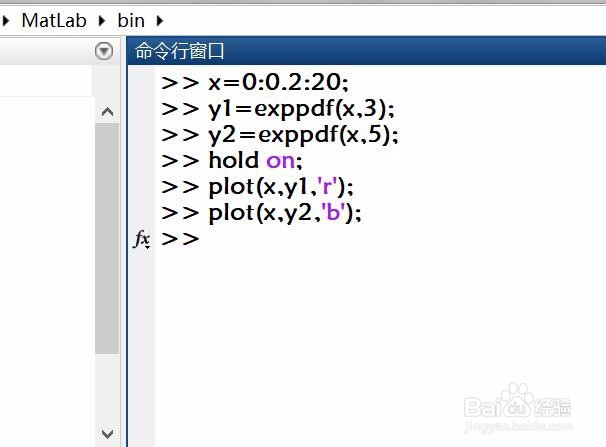
4、第四步,在命令行窗口中输入:
hold on;
plot(x,y1,'r');
plot(x,y2,'b'兼伐);
分别绘制这两个指数分布密度函数图像,绘制的第一个图像是红颜色的,绘制的第二个图像颜色是蓝颜色的。
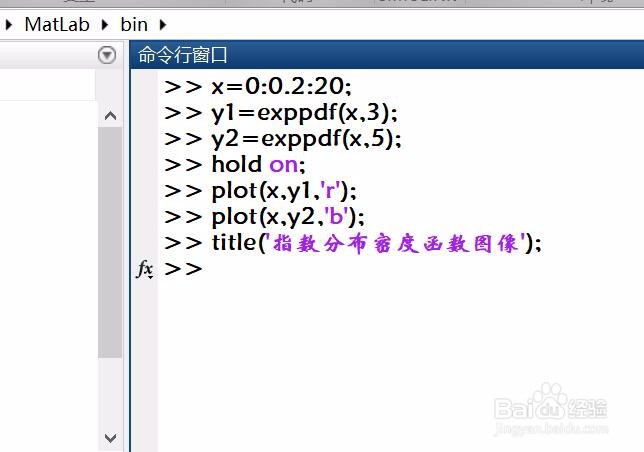
5、第五步,在命令行窗口中输入:
title('指数分布密度函数图像');
给绘制的指数分布密度函数图像添加标题。
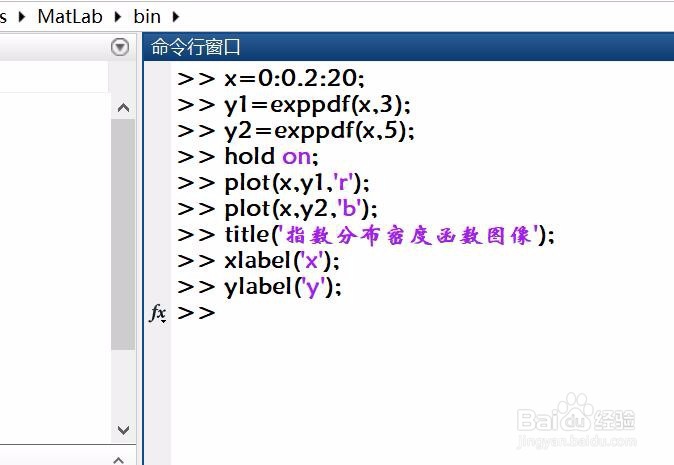
6、第六步,在命令行窗口中输入:
xlabel('x');
ylabel('y');
给绘制的指数分布密度函数图像的坐标轴添加标签。
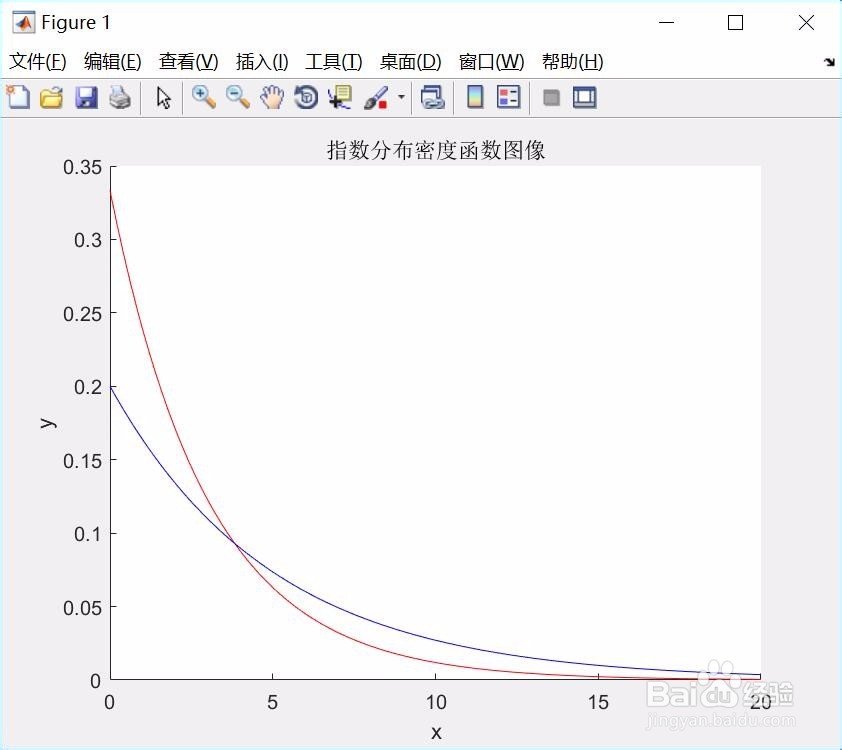
7、第七步,查看绘制的指率没数分布密度函数图像,注意标题、坐标轴、数据点等。