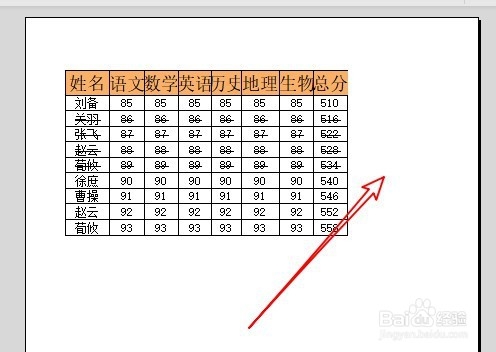
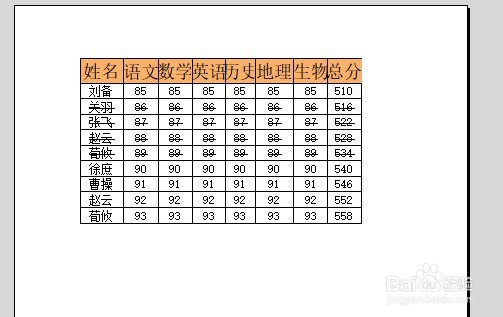
1、首先我们看一下WPS2019打印预览窗口,表格没有在纸张的中间。
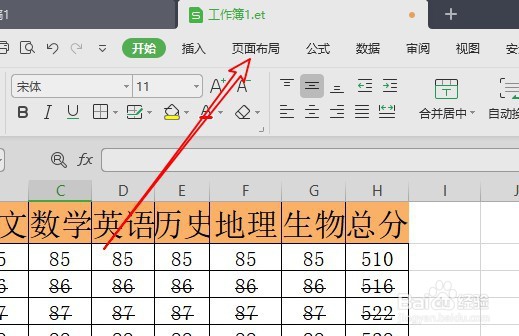
2、这是我们点击WPS2019的页面布局菜单项。
3、然后在打开窗口中点击页边距的按钮。

4、这时会打开页面设置窗口,在窗口中找到注重方式的水平设置项。
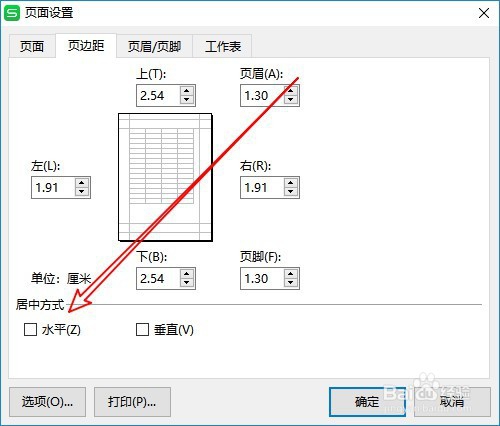
5、点击勾选水平前面的复选框。
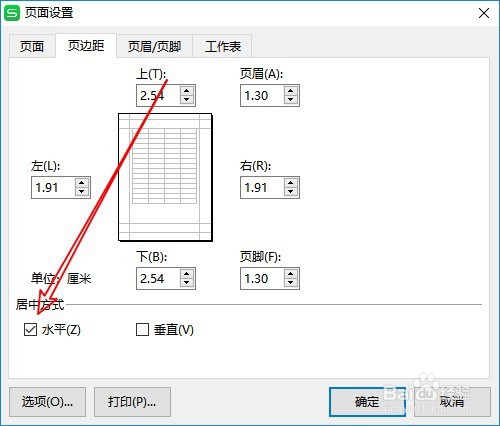
6、再次打开预览窗口,可以看到表格已在页面的中间了。
7、总结:
1、首先我们看一下WPS2019打印预览窗口速颂,表格没有在纸张的中间。
2、这是我们点击WPS2019的页面布局菜单项。
3、然后在打开窗阅物柱口中点击页边距的按钮。
4、这时会打开页面设置窗口,在窗口中找到注重方式的水平设置项。
5、点击勾选水平前面的复痕娃选框。
6、再次打开预览窗口,可以看到表格已在页面的中间了。