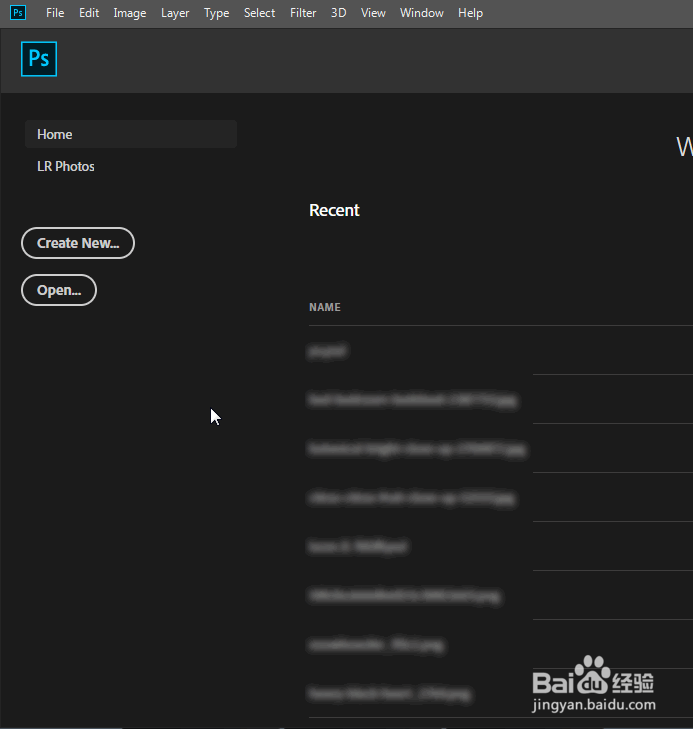
1、打开PS软件,直接把图片素材拖动进来创建文件。

2、在图层面板这里,拖动图层到下方按钮,创建一个复制图层。

3、把原来的图层小眼睛关闭掉。

1、现在我们可以直接按CTRL+T,这样图片就外框会多了8个点。

2、我们按住任意一个点,进行拖拉就可以等比例缩放。
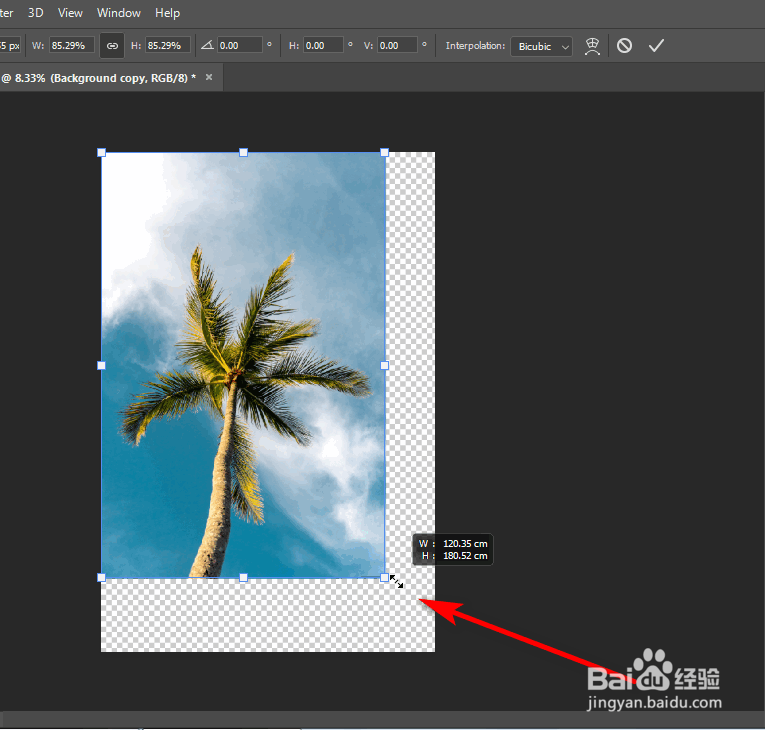

3、最后我们点击顶部勾即可完成缩放。


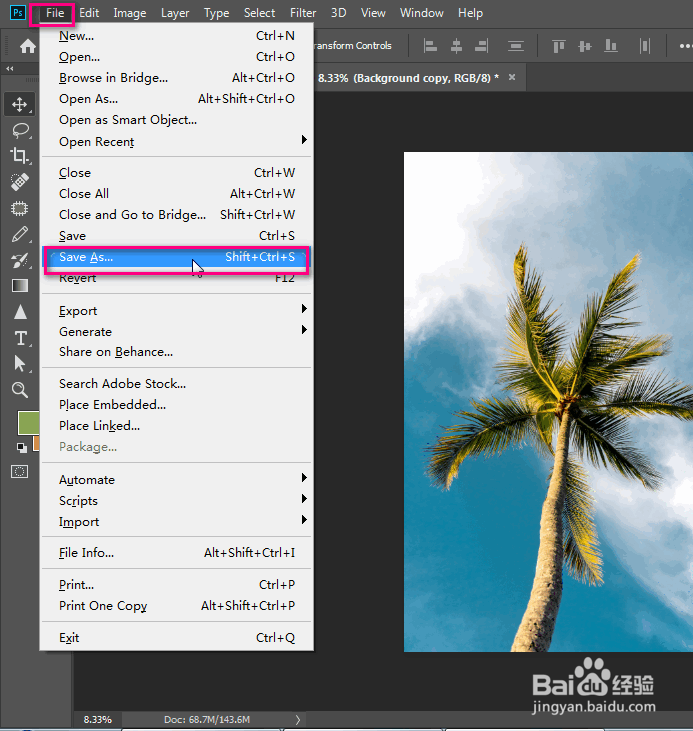
1、点击文件(File)-另存为(Save As)。
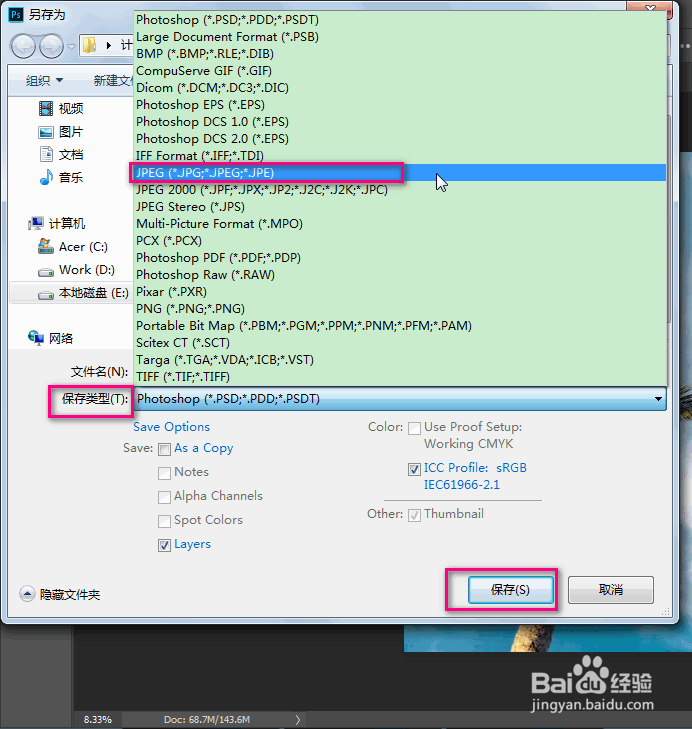
2、写好文件位置,保存类型建议为JPEG。
最后点击保存。
1、1. 导入图片素材,复制图层;
2. CTRL+T缩放图片;
3. 保存为JPEG图片。