1、1.打开ps新建一个长800像素宽800像素的正方体分辨率是72,名称随便,文档类型自定,背景内容透明的图层 文件→新建

2、2.选择工具油漆桶用拾色器更改颜色,颜色填黑色,点击图层

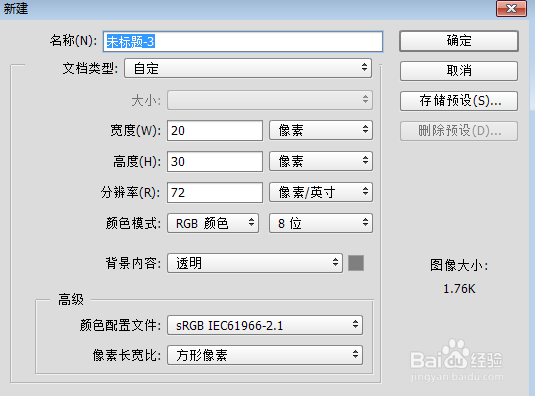
3、3.新建一个高30像素宽20像素的长方体分辨率是72,颜色模式RGB模式,背景透明,文件→新建
4、4.制作一个大概这样的黑色形状,拾色器更改颜色,右键填充颜色
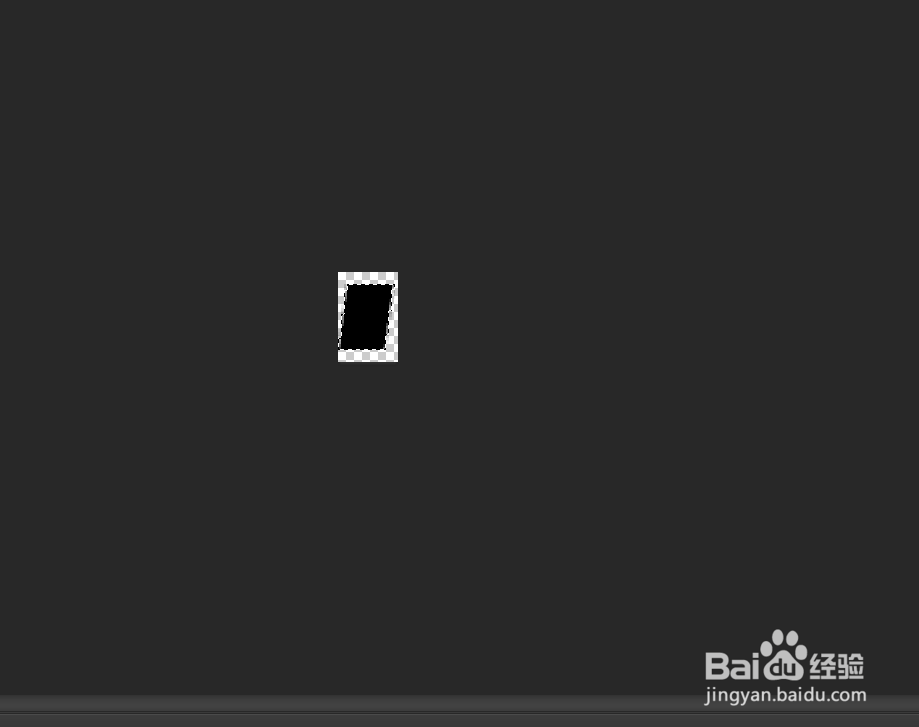
5、5.选择编辑→定义画笔预设,注意要用框选工具选择再定义画笔预设

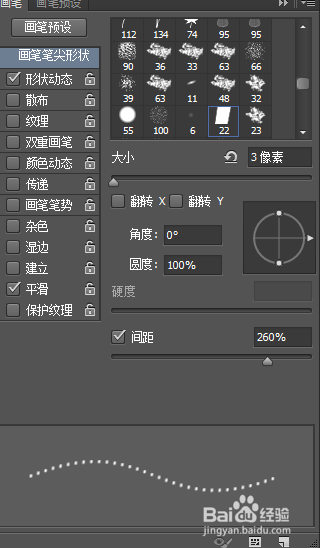
6、6.更改画笔预设,打开画笔预设窗口→画笔描绘(颜色随便)后面会改

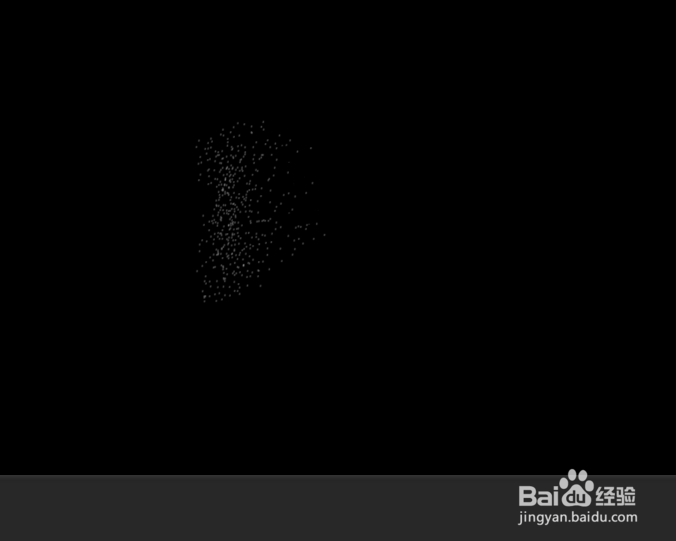
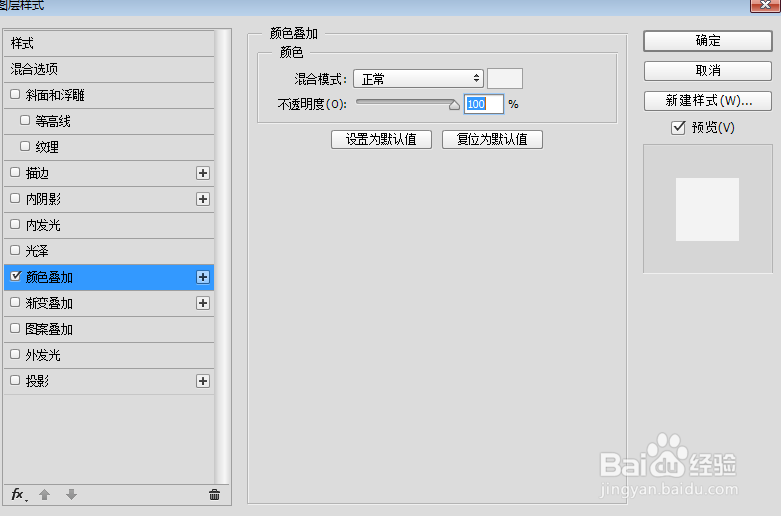
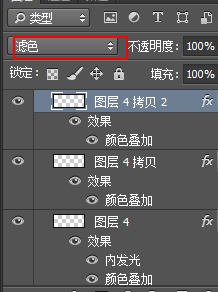
7、7.点击图层图标右键,复制一层添加图层样式,更改图层模式
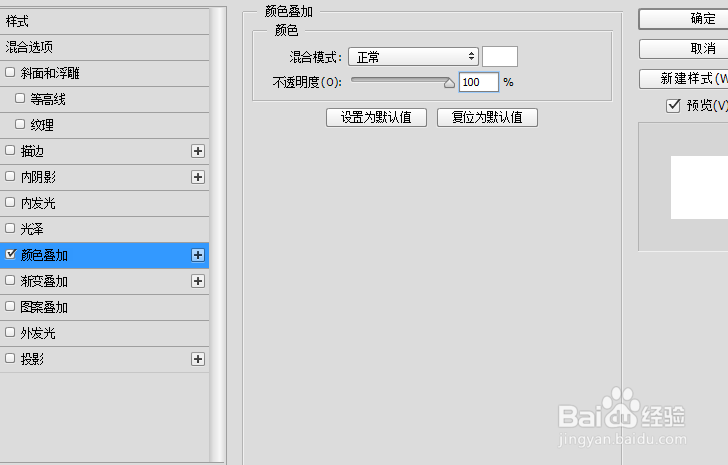

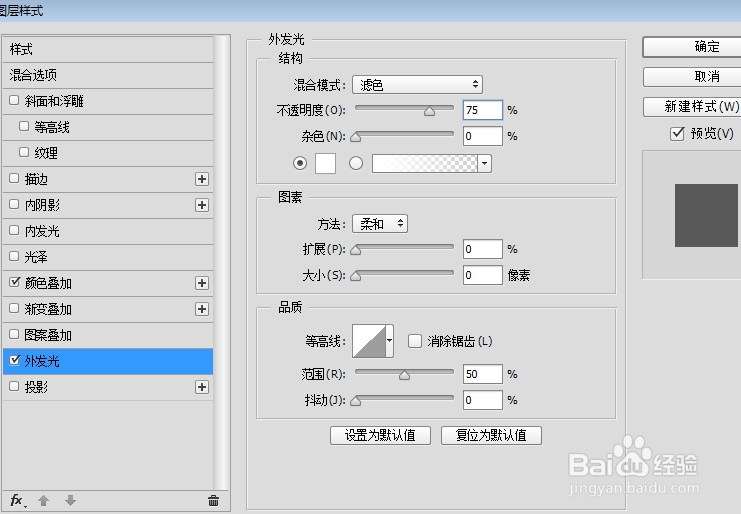

8、8.第二次更改画笔预设,打开画笔预设窗口→画笔描绘(颜色随便)后面会改
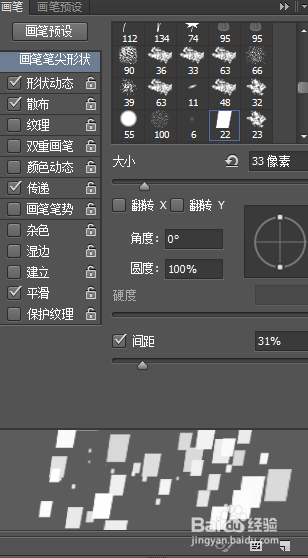


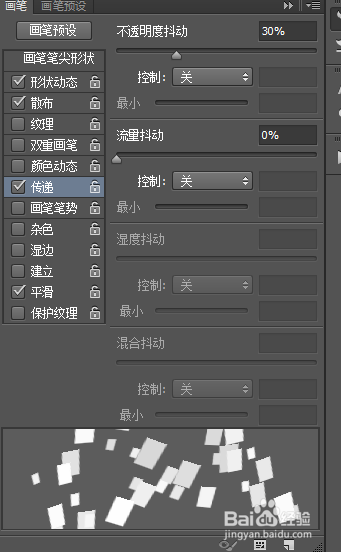

9、9.点击图层图标右键,复制两层添加图层样式,更改图层模式

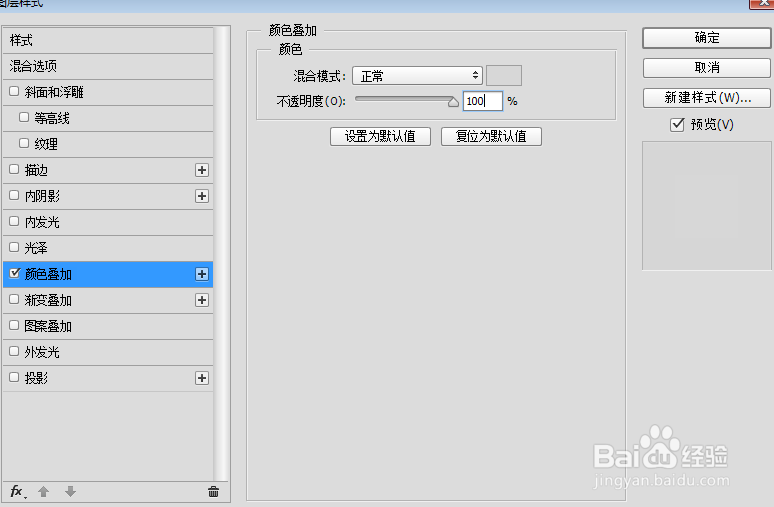
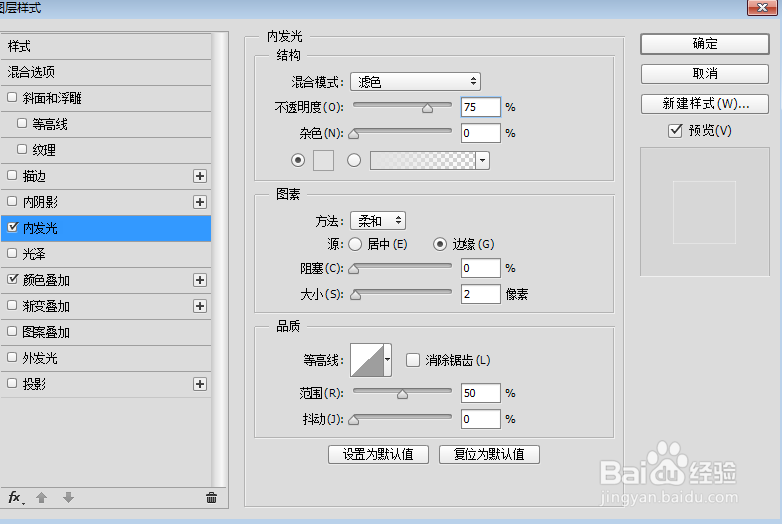
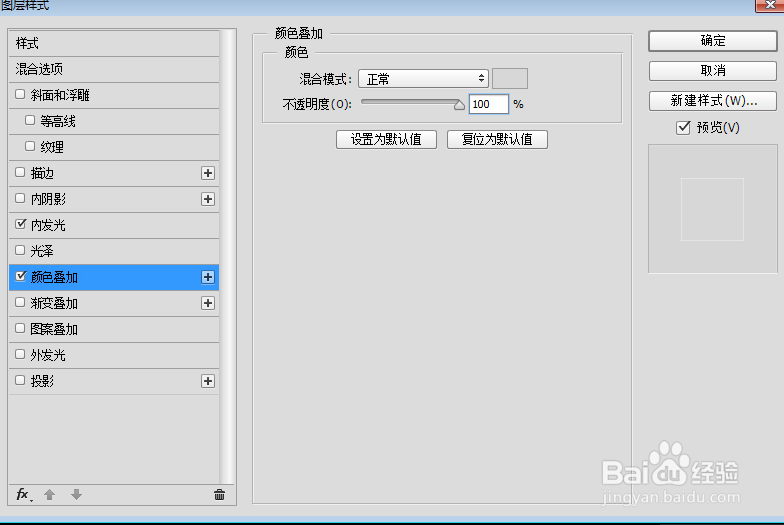
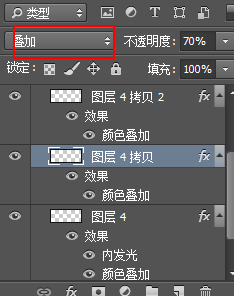
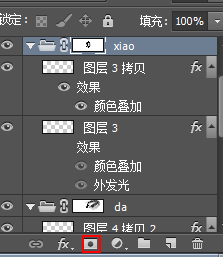
10、10.分两组建组管理,添加蒙板→黑色画笔描绘,不透明度流量自己把握

11、11.键盘注意是同时敲击四个,盖印图层(ctrl+alt+shift+E)→添加图层样式