1、打开一篇excel,如下图:
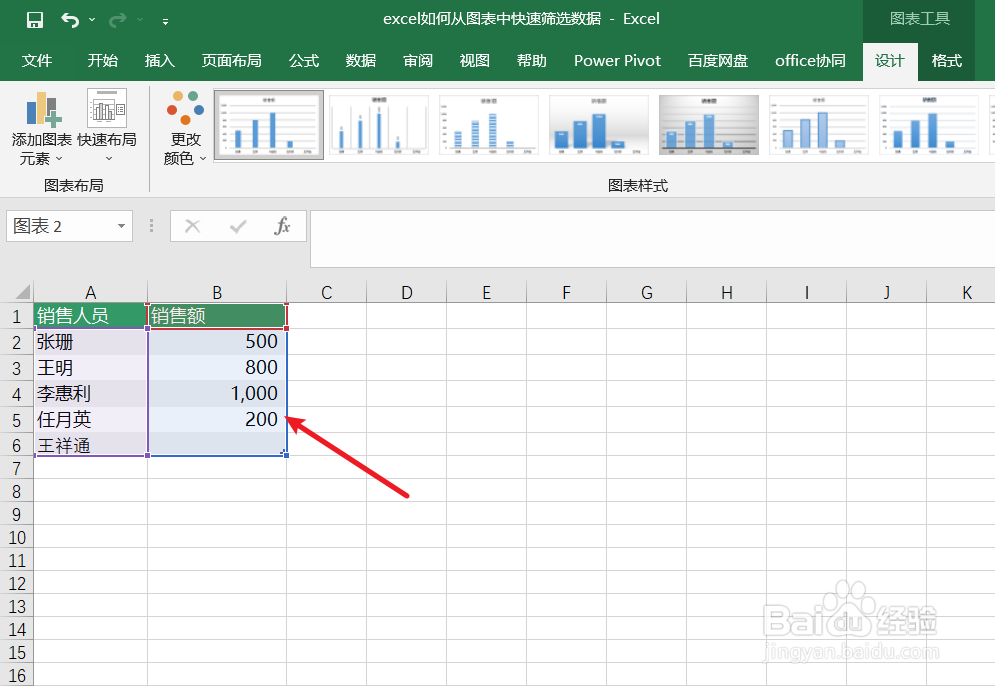
2、制作一张表格数据,如下图:
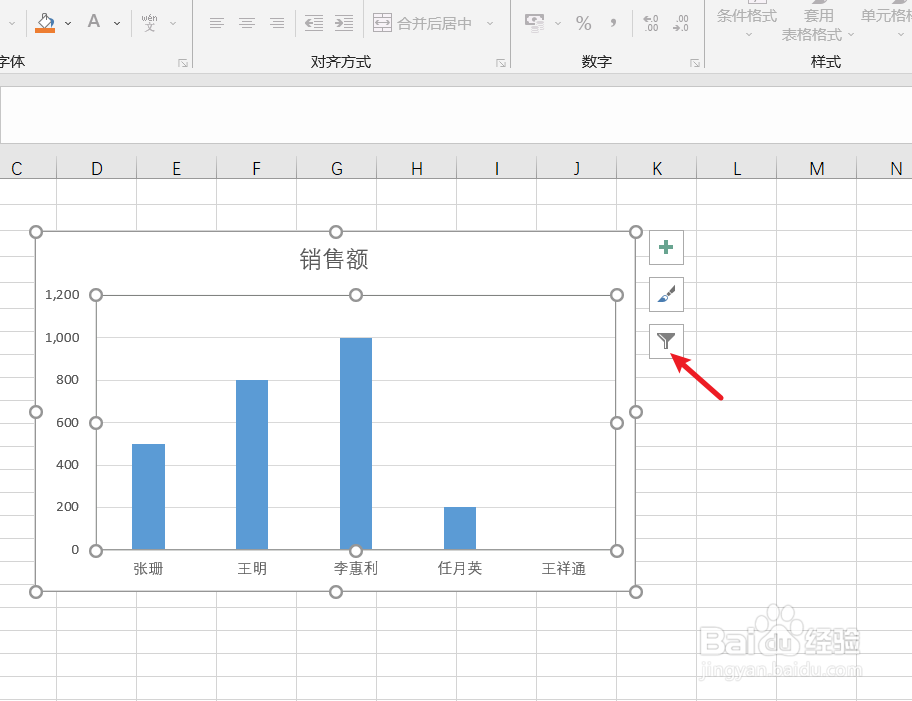
3、鼠标点击图表中任意位置,按“ALT+F1”快速生成图表,如下图:

4、点击图表右下角的“漏斗状”图标,并在弹出的窗口中选择要筛选的“列”或者“分类”如下图:
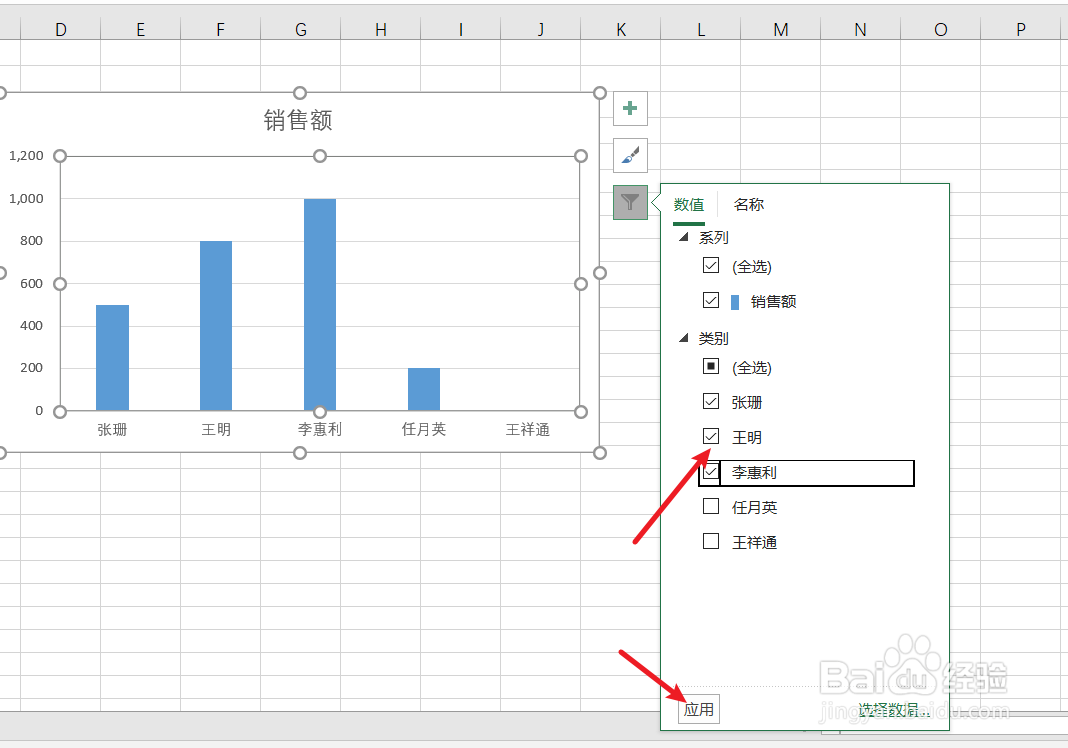
5、接下来我们就可以查看一下筛选的效果,如下图:

6、总结:如何从excel图表中快速筛选数据
(1)打开一篇excel
(2)制作一张表格数据
(3)鼠标点击excel图表中任意位置,按“ALT+F1”快速生成excel图表
(4)点击excel图表右下角的“漏斗状”图标,并在弹出的窗口中选择要筛选的“列”或者“分类”
(5)查看效果