1、打开陌声后,点击右下角的我的。如图所示

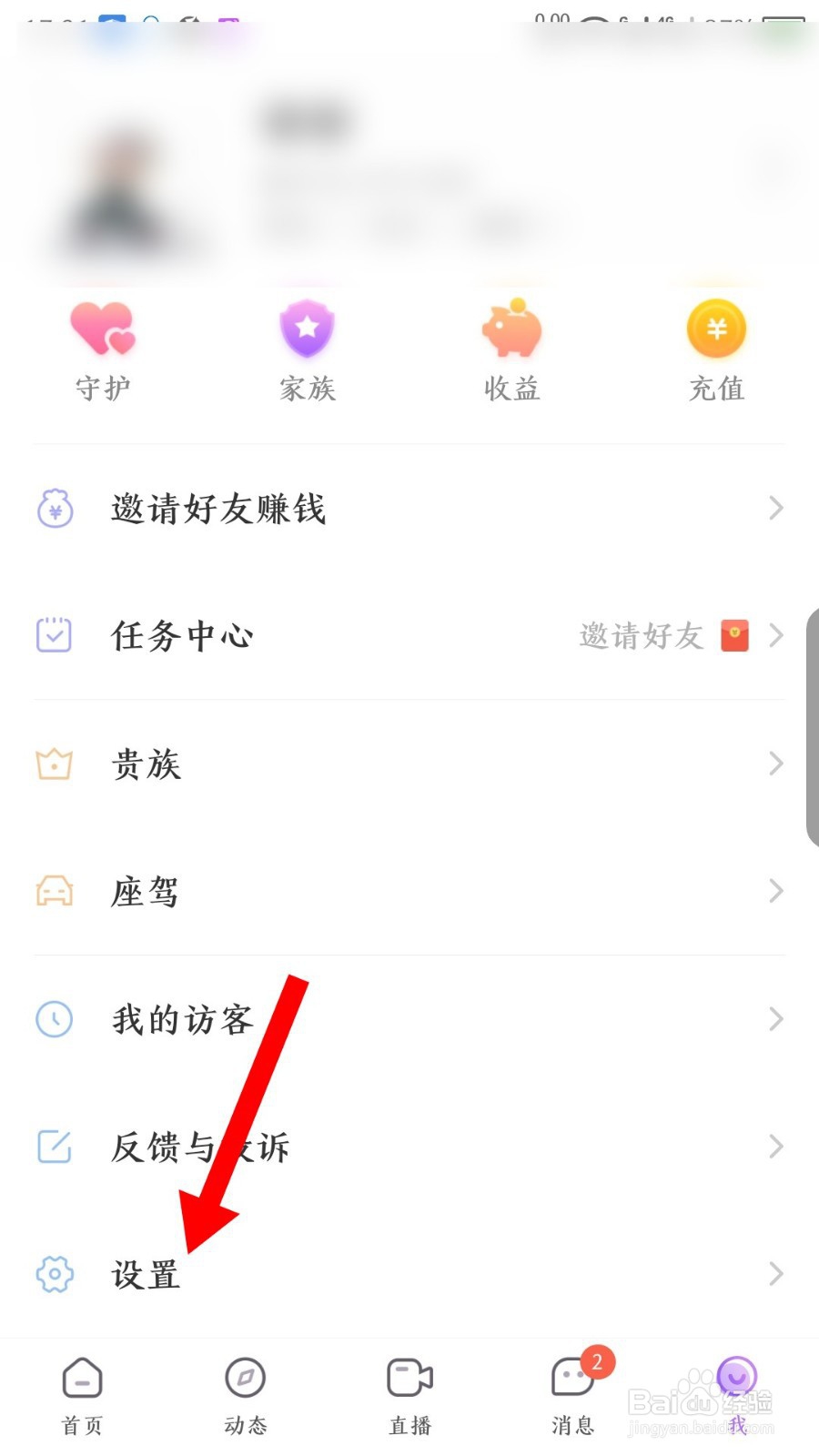
2、在我的界面中,我们点击下面的设置选项。如图所示
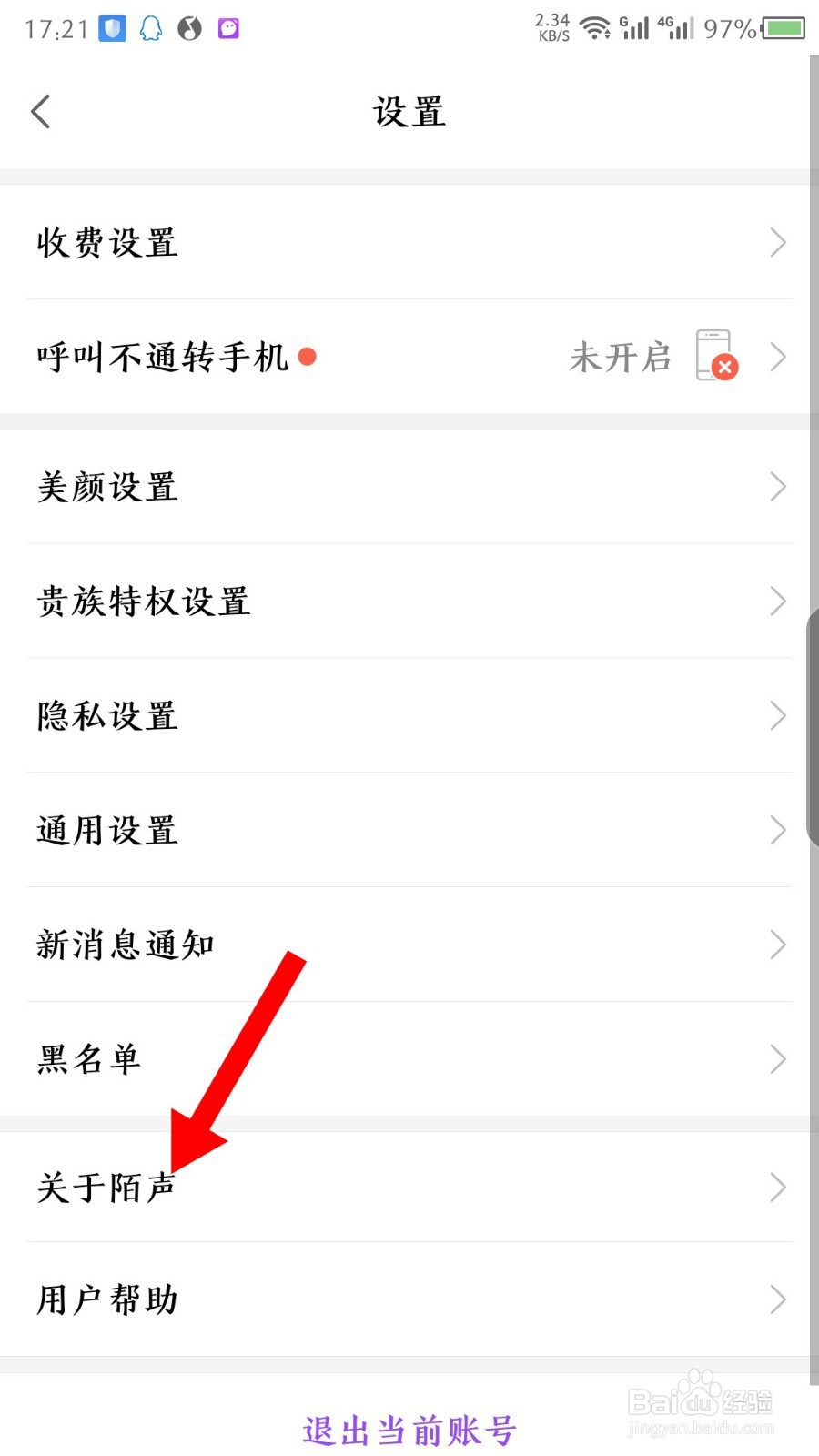
3、打开设置后,我们点击关于陌声选项。如图所示
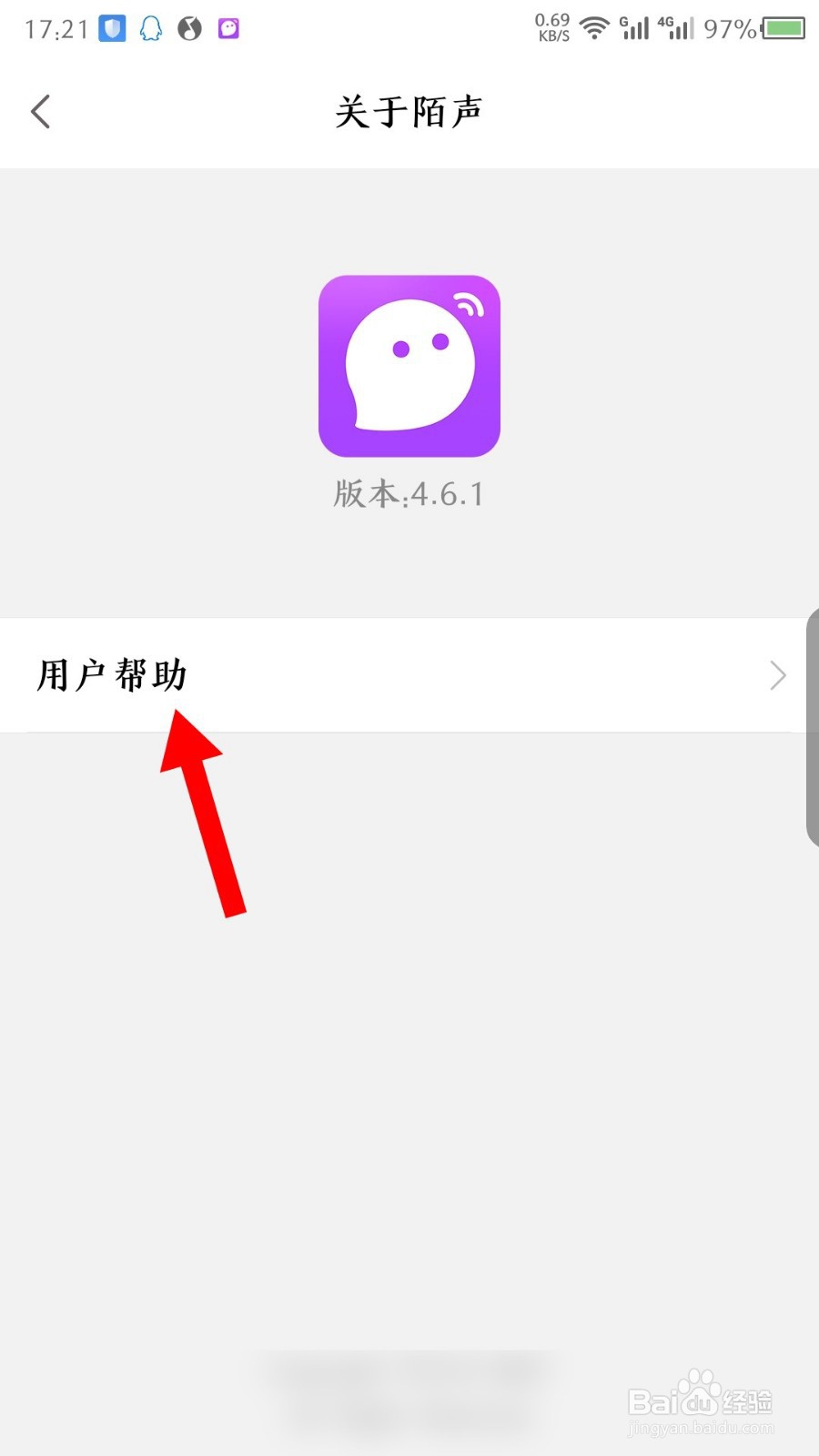
4、然后在打开的关于陌声界面,再点击用户帮助选项。如图所示
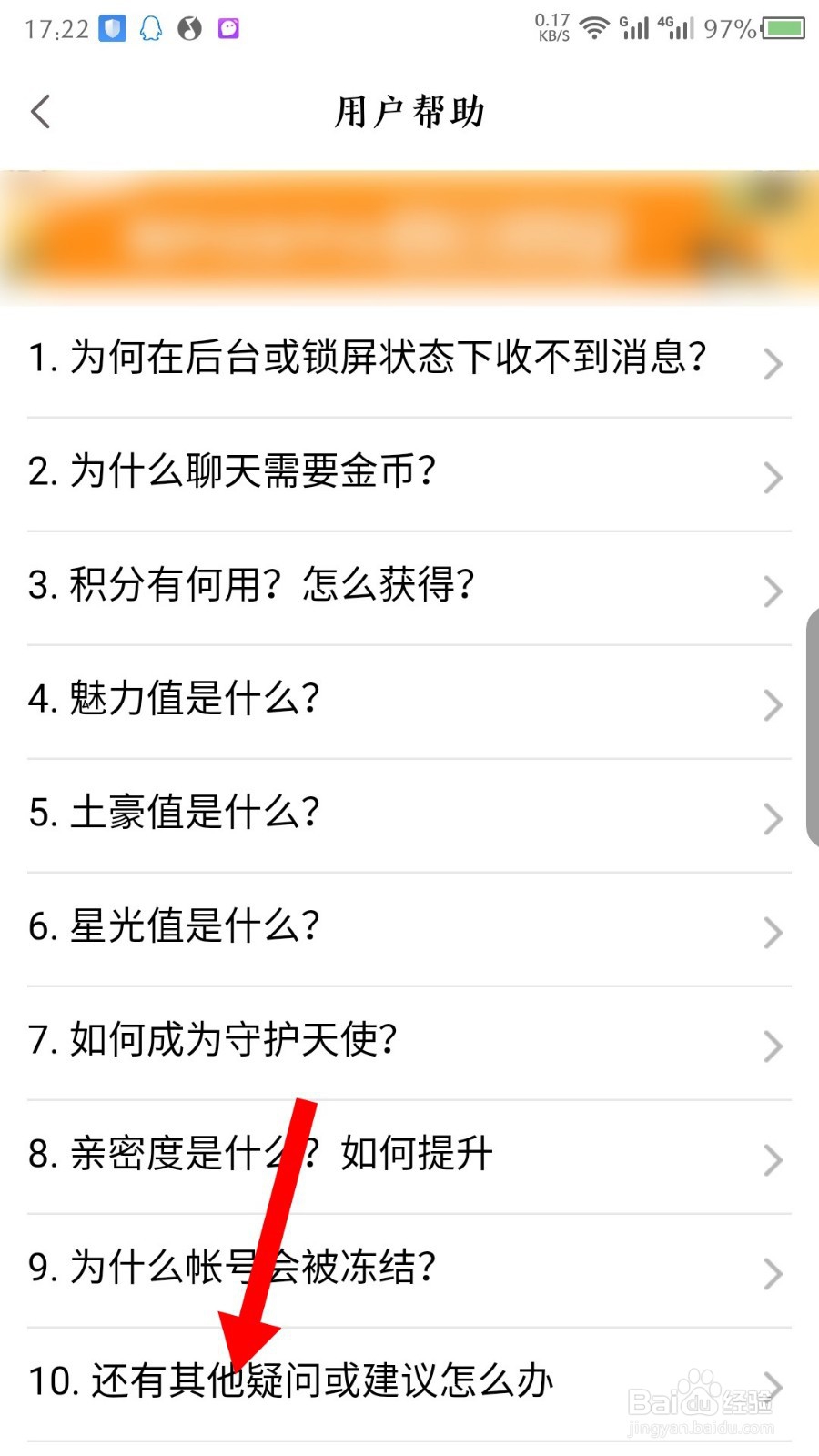
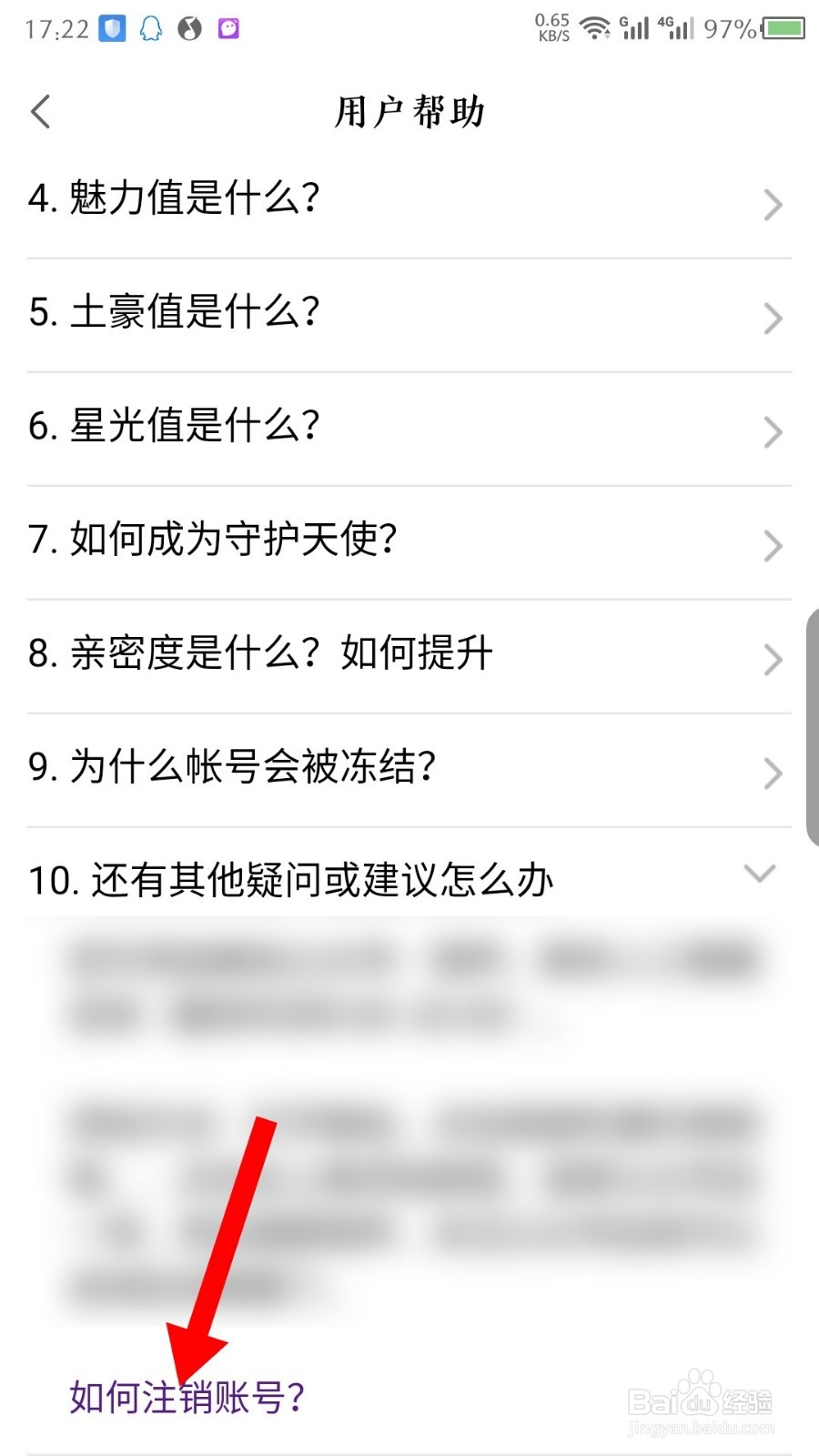
5、在打开的用户帮助界面,我们点击第10条,还有其他疑问或建议怎么办。如图所示
6、打开第10条后,滑动屏幕到底部,点击如何注销账号。如图所示
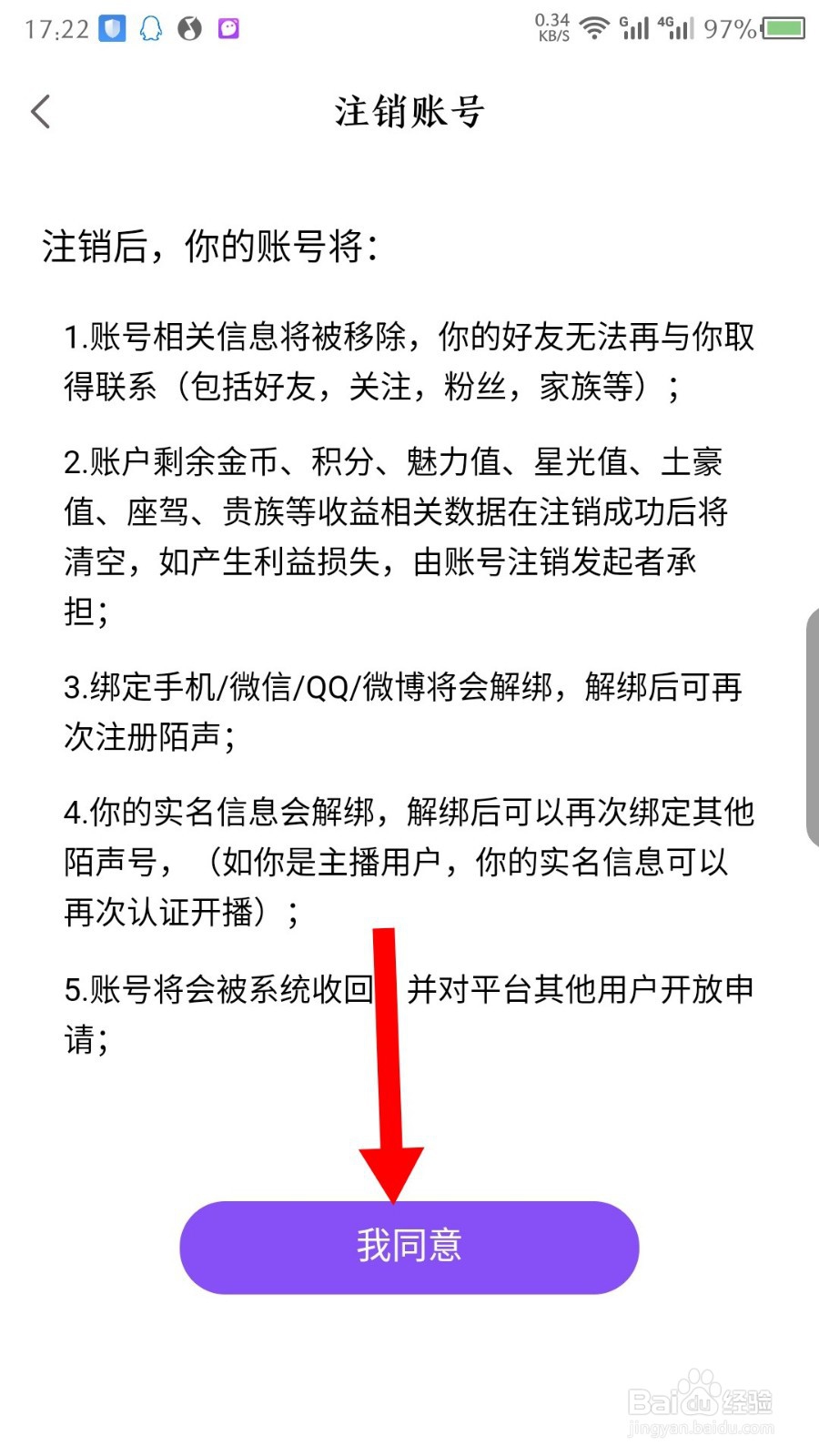
7、在打开的注销账号界面,要等待20秒。如图所示

8、时间结束后,点击底部的我同意。如图所示
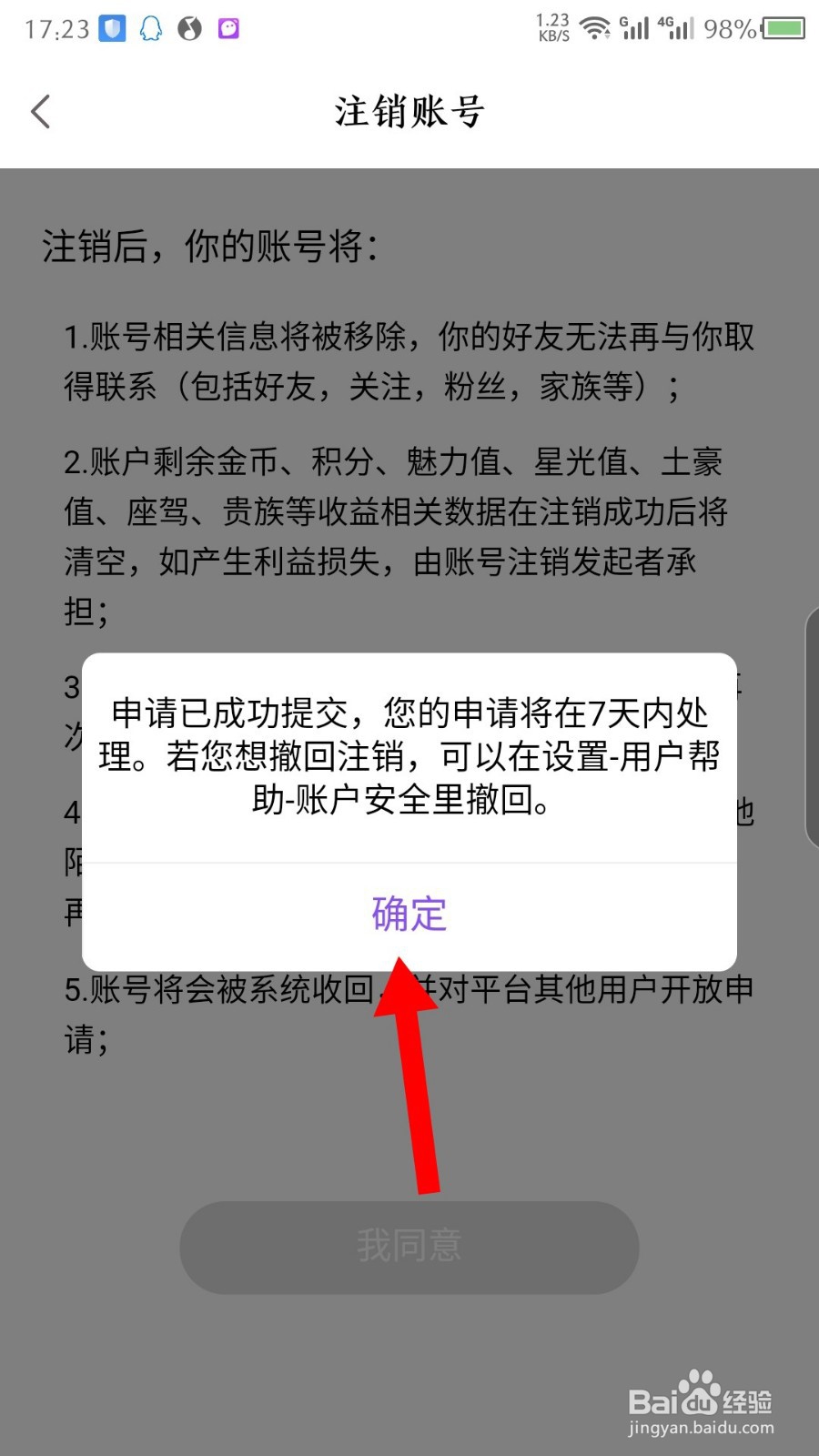
9、然后注销账号申请就提交成功了,需要等待7天内处理。如图所示
1、1,点击右下角我
2,点击设置
3,点击关于陌声
4,点击用户帮助
5,点击第10条疑问
6,点击如何注销账号
7,等待20秒钟
8,点击我同意
9,注销申请提交成功