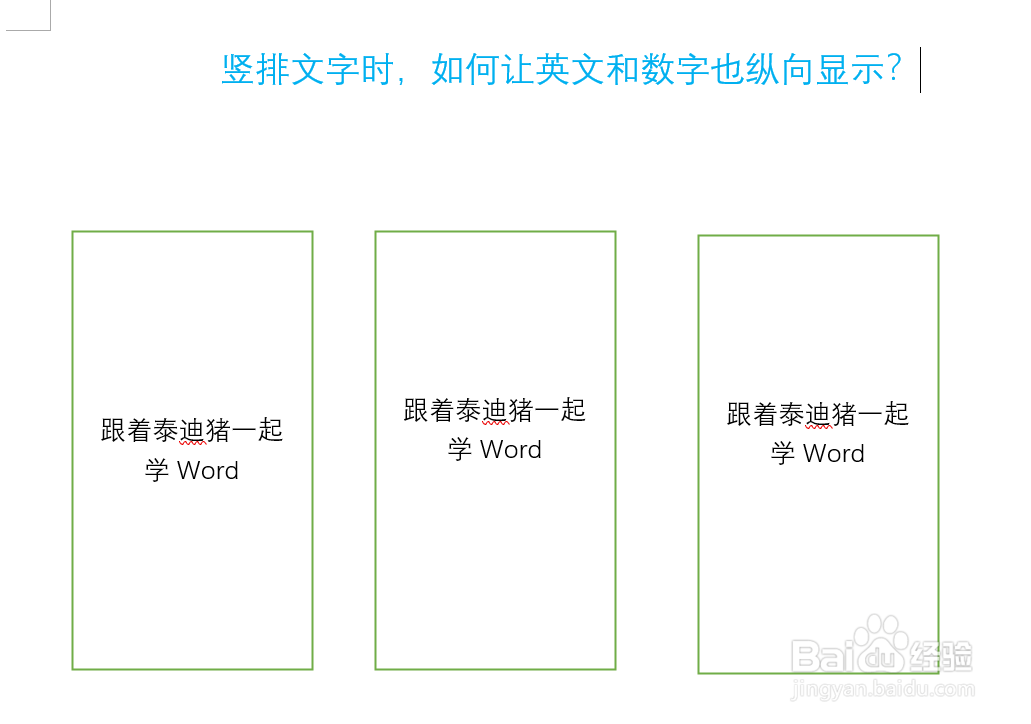
1、首先我们先提前编辑好横排的文字内容,如图1
2、点击其中一个文本框,点击【布局】-【文字方向】-【垂直】,如图2

3、这样文本框中的文字就变成竖排了,但是英文还是横排显示的,如图3
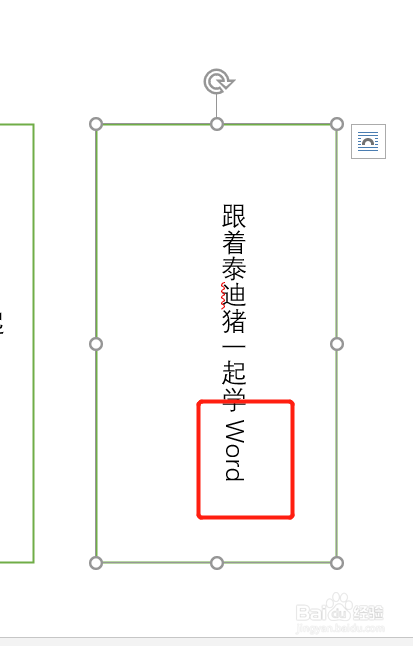
4、下面我们全选英文单词,点击【开始】-点击【更改大小写】-【全角】,如图4

5、此时的英文单词就变成了竖排显示了,如图5

6、用同样的步骤来设置数字,也能得到同样的竖排数字的效果,如图6

7、以上就是泰迪猪和大家分享的经验。
如果觉得有帮助:点个赞
如果想长期关注,点击右上方的【关注】
如果想留着下次看,点击右边的【收藏】
如果想分享,点击右边的【双箭头】
如果想支持一下,点击下方的【投票】