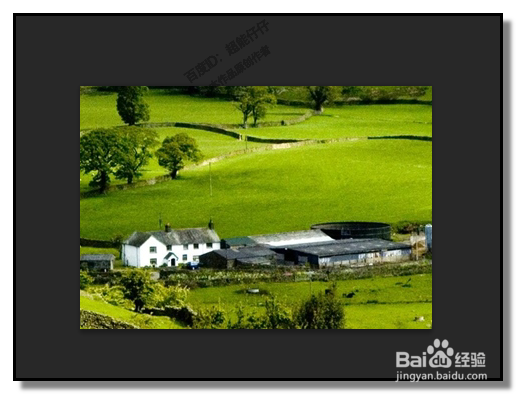
1、PS操作界面已插入了一张彩色图片。
2、在界面上方菜单栏中,顺序点击:图像-模式-灰度
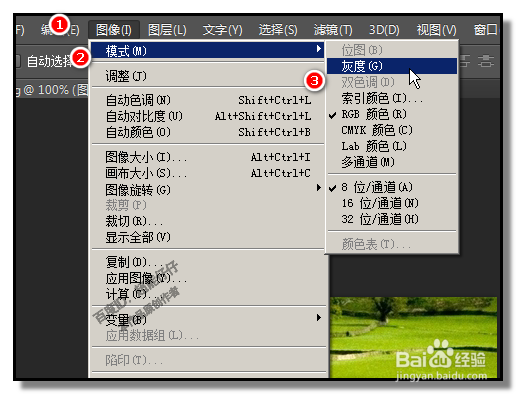
3、弹出对话框,点击扔掉
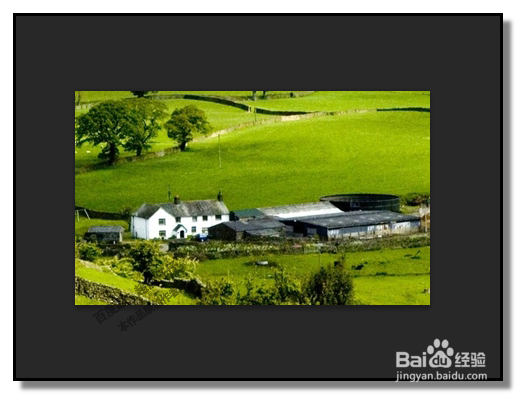
图片即变成灰色

1、PS操作界面已插入了一张彩色图片。
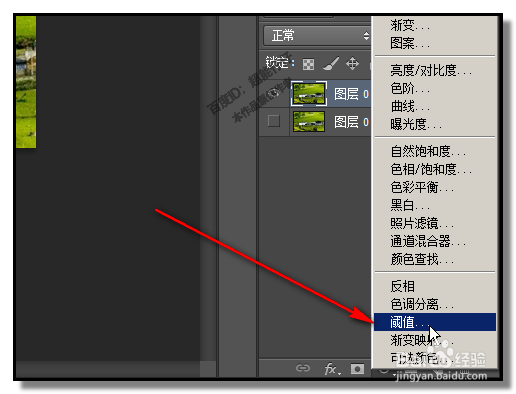
2、在图片面板下方,
如下图箭头所指的按钮
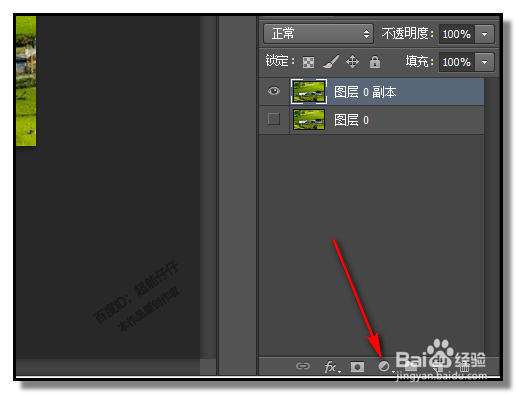
3、点击此按钮,弹出菜单,在菜单中点击“阈值”
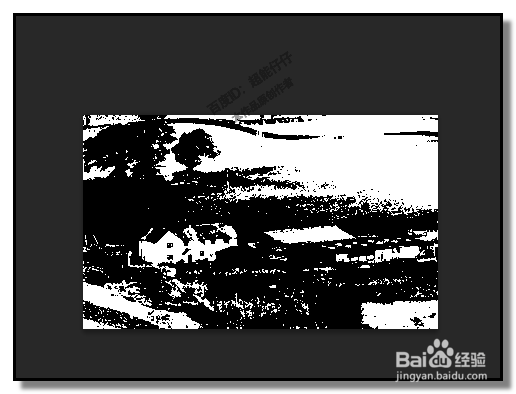
4、这时,彩色图片即变成了黑白两色
1、PS操作界面已插入了一张彩色图片。
2、在界面上方菜单栏中,顺序点击:图像-模式-灰度
3、弹出对话框,点击扔掉
图片即变成灰色
1、PS操作界面已插入了一张彩色图片。
2、在图片面板下方,
如下图箭头所指的按钮
3、点击此按钮,弹出菜单,在菜单中点击“阈值”
4、这时,彩色图片即变成了黑白两色