c4d绘制3D铅笔(8):巧用封顶圆角制作橡皮擦

时间:2026-02-15 07:42:31

1、我们长按箭头所指的立方体

c4d绘制3D铅笔(8):巧用封顶圆角制作橡皮擦

2、在弹出的下拉菜单中选择圆柱体,创建一个新的圆柱体作为橡皮擦

c4d绘制3D铅笔(8):巧用封顶圆角制作橡皮擦

3、鼠标左键按住绿色的Y轴进行往上拖动,放置在铅笔笔帽的顶端位置,按下键盘快捷键F2,进入到顶视图

c4d绘制3D铅笔(8):巧用封顶圆角制作橡皮擦

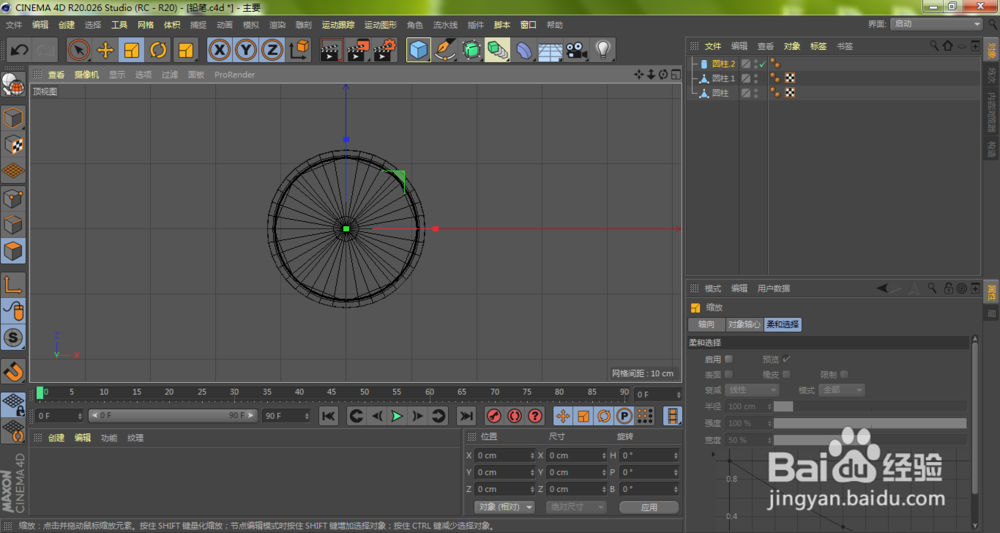
4、按下键盘快捷键T,对我们所选中的圆柱体橡皮擦进行缩小

c4d绘制3D铅笔(8):巧用封顶圆角制作橡皮擦

5、我们将圆柱体缩放到比铅笔笔帽稍微小一些即可,按下键盘的快捷键F1,切换到C4D的透视视图
c4d绘制3D铅笔(8):巧用封顶圆角制作橡皮擦

6、按下键盘快捷键E,将橡皮擦再次拖动至铅笔笔帽顶端位置

c4d绘制3D铅笔(8):巧用封顶圆角制作橡皮擦

7、这时,我们选中橡皮擦所在的圆柱体图层,点击封顶

c4d绘制3D铅笔(8):巧用封顶圆角制作橡皮擦

8、勾选圆角

c4d绘制3D铅笔(8):巧用封顶圆角制作橡皮擦

9、如下图所示,我们铅笔的橡皮擦就制作完成了,离逼真效果更近了一步

c4d绘制3D铅笔(8):巧用封顶圆角制作橡皮擦

© 2026 一点资料
信息来自网络 所有数据仅供参考
有疑问请联系站长 site.kefu@gmail.com