1、打开xxxx手机
【注意事项:“打开”方法:a.指纹锁;b.密码锁;】
如下图:
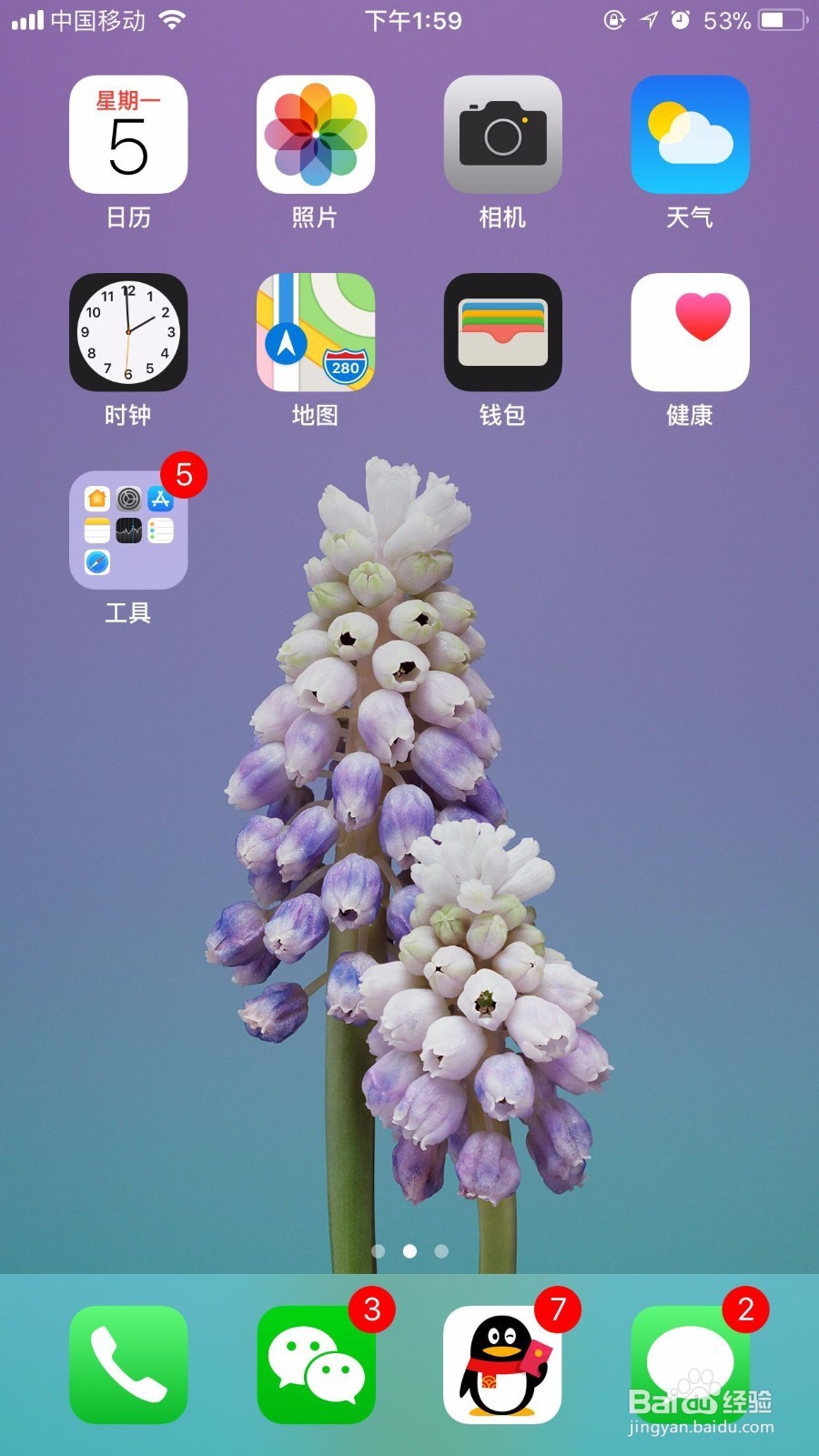
2、打开“xxxx手机”之后,进入手机的主页面,在主页面进行以下操作即可:
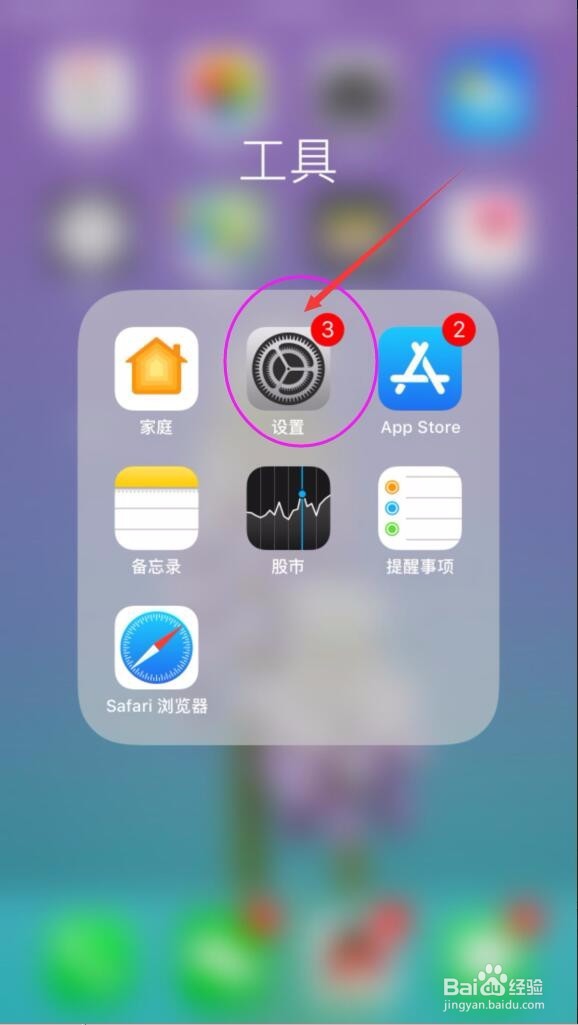
第一步:“设置”
【注意事项:“设置””即智能触屏手机,点击设置图标按钮即可;】
如下图:
3、打开“xxxx手机”之后,进入手机的主页面,在主页面进行以下操作即可:
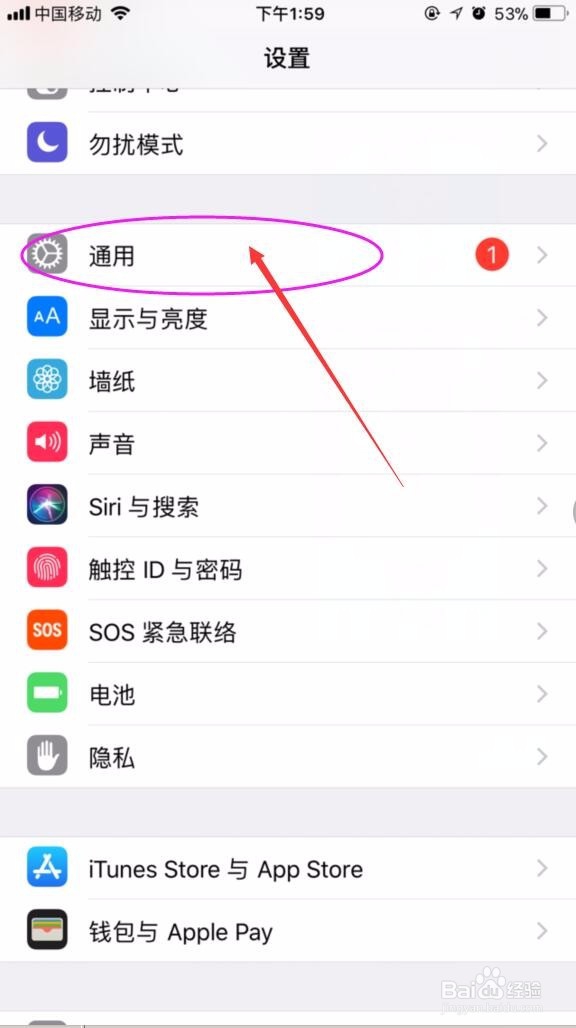
第二步:“通用”
【注意事项:“通用”即一般情况下手机的基本设置都位于手机设置模块下;】
如下图:
4、打开“xxxx手机”之后,进入手机的主页面,在主页面进行以下操作即可:
第三步:”关于本机“
【注意事项:“关于本机”位于“通用”模块下的第一项模块下;】
如下图:

5、打开“xxxx手机”之后,进入手机的主页面,在主页面进行以下操作即可:
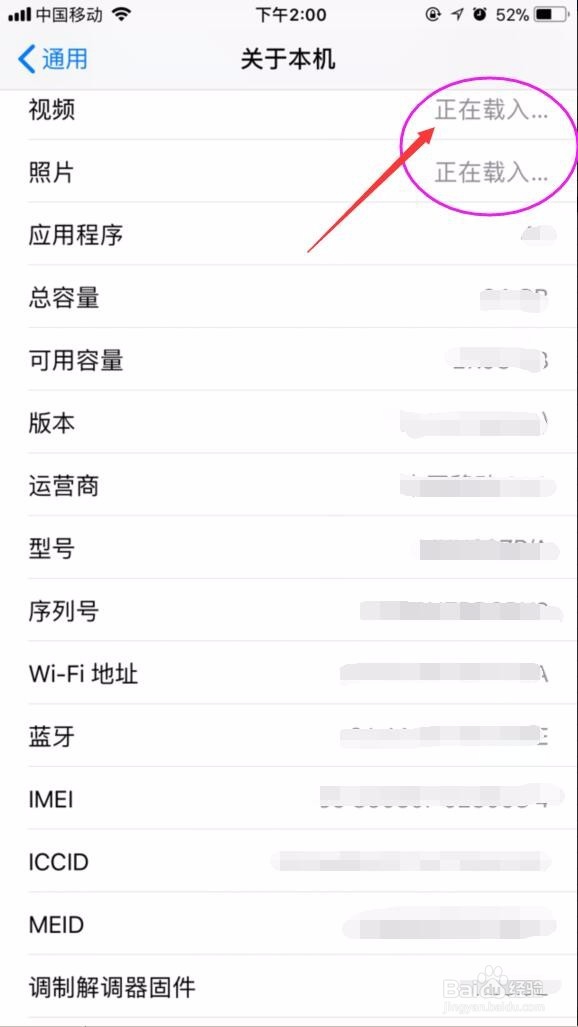
第四步:”载入……“
【注意事项:”载入……“即点击进去”关于本机“信息设置之后,需要稍等几秒钟,手机信息载入时间;】
如下图:
6、打开“xxxx手机”之后,进入手机的主页面,在主页面进行以下操作即可:
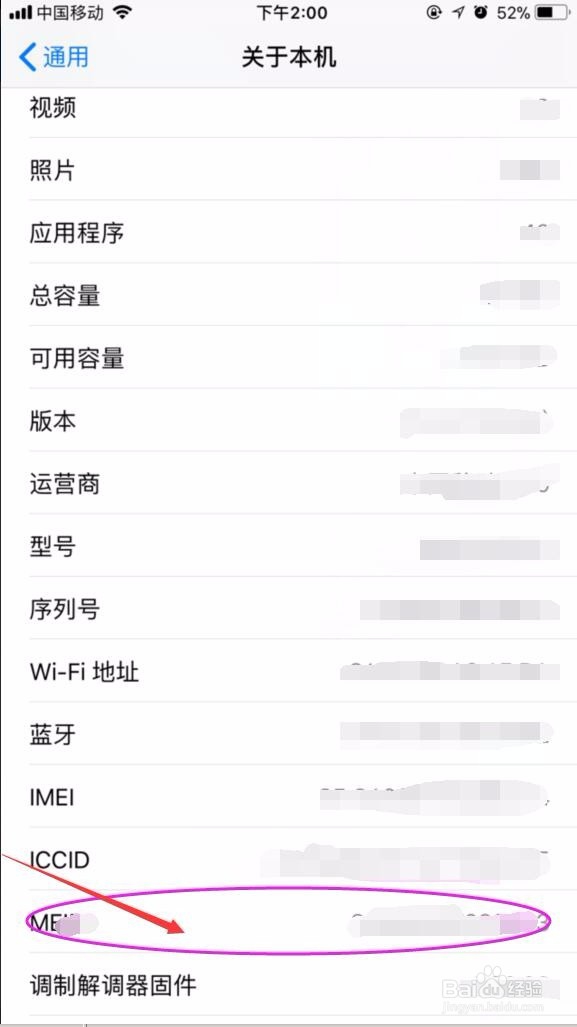
第五步:”MAC地址“
【注意事项:”MAC地址“地址位于“关于本机“模块下的倒数第二项;】
如下图: