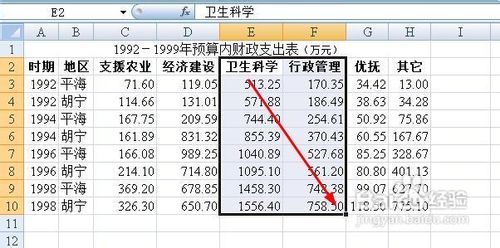
1、我们拖动鼠标选中图表的数据源
2、在菜单栏上执行:插入--折线图

3、在插入的图标中,右键单击,然后选择--设置图表区域格式

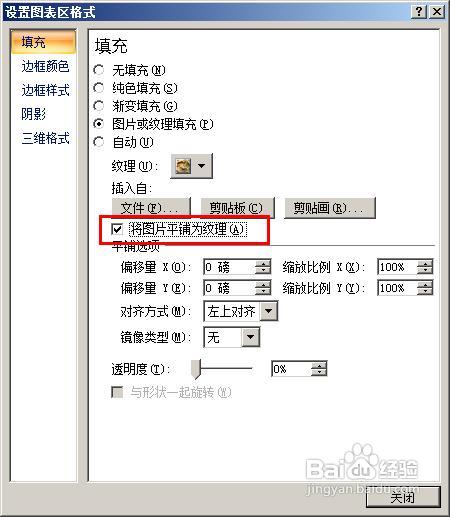
4、在设置图表格式对话框中,我们点击【填充】选项,然后勾选【图片或纹理填充】属性。接着点击【文件】按钮

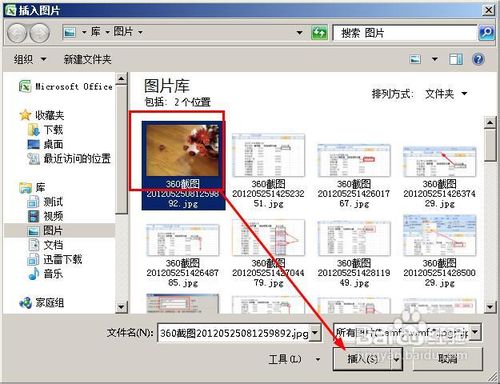
5、打开了插入图片对话框,我们选中一个图片,然后点击插入

6、回到设置图表格式对话框,我们勾选【将图片平铺为纹理】,然后点击关闭按钮。
7、我们看到这个图表已经更换了背景了。

1、选中要更改的图表以后,然后在菜单栏上执行:格式--形状填充--图片
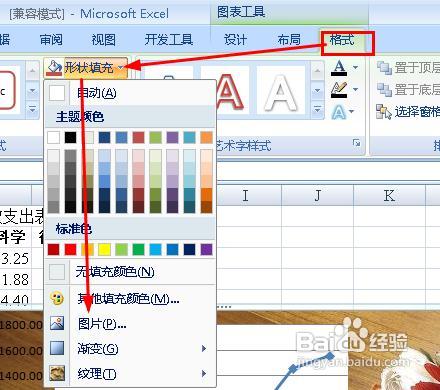
2、在插入图片对话框中,我们选中一个图片,然后点击插入。这样就快速的插入了一个背景图。