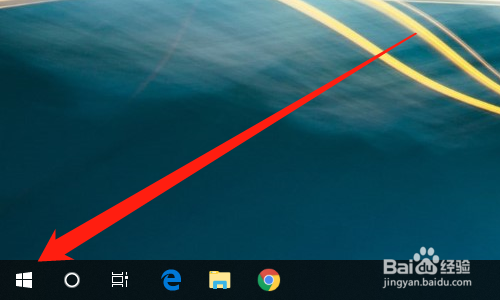
1、首先点击桌面左下角【开始】图标,如下图所示。
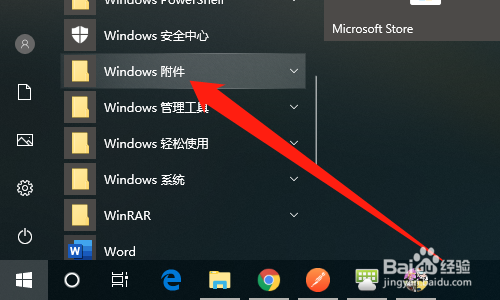
2、然后展开【Windows附件】,如下图所示。
3、然后点击【步骤记录器】,如下图所示。

4、然后点击【开始记录】,如下图所示。

5、然后进行【需要记录的相关操作】,如下图所示。

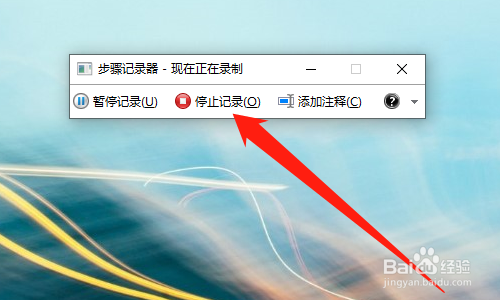
6、然后点击【停止记录】,如下图所示。
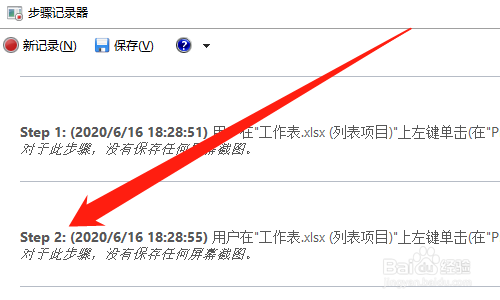
7、即可生成操作步骤记录文档,如下图所示。
8、总结:
1、点击桌面左下角【开始】图标
2、展开【Windows附件】
3、点击【步骤记录器】
4、点击【开始记录】
5、进行【需要记录的相关操作】
6、点击【停止记录】
7、即可生成操作步骤记录文档