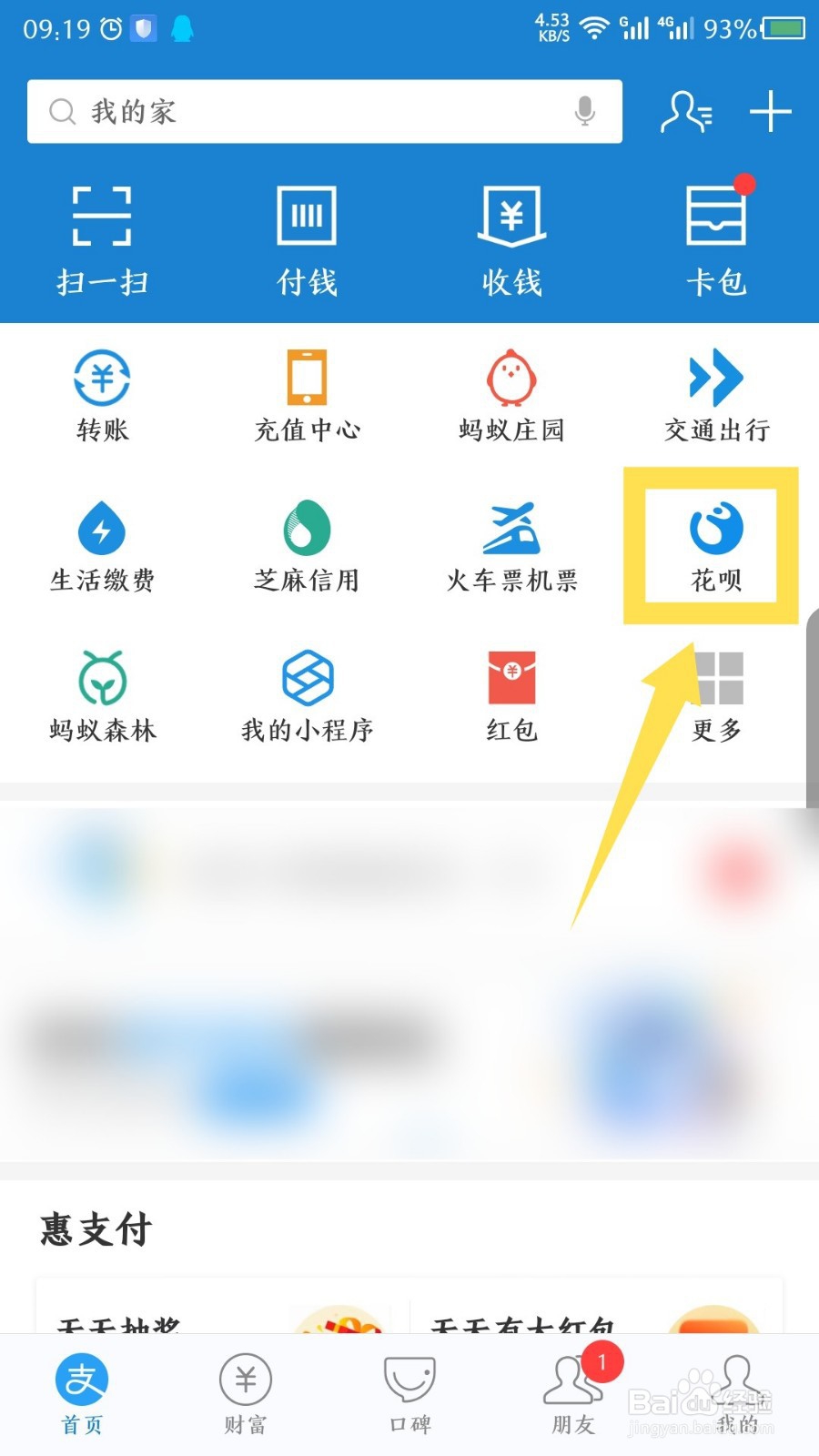
1、打开支付宝后,先找到花呗,点击打开,找不到就搜索花呗。如图所示
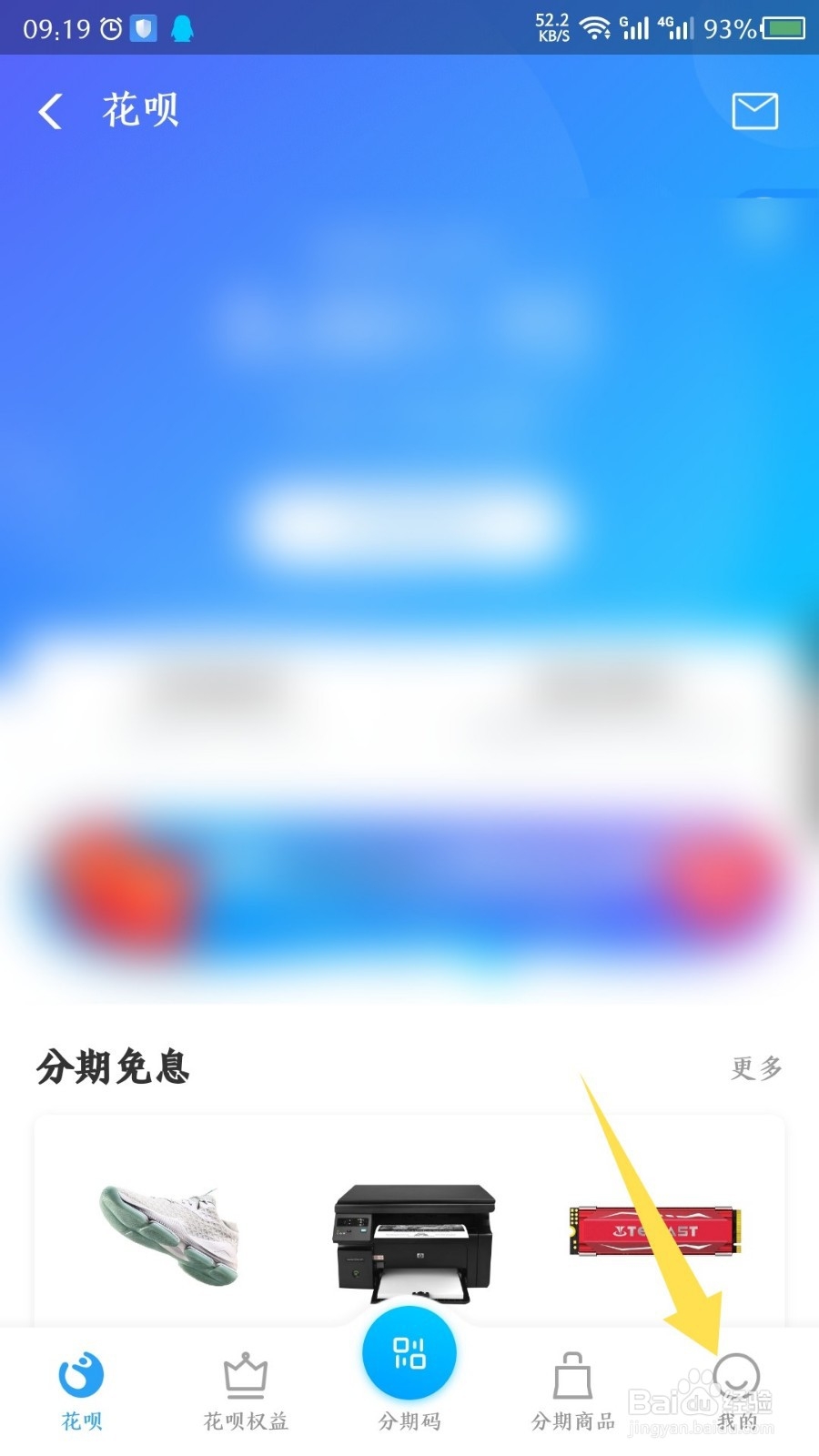
2、打开花呗后,点击右下角的我的。羞盯如图所示
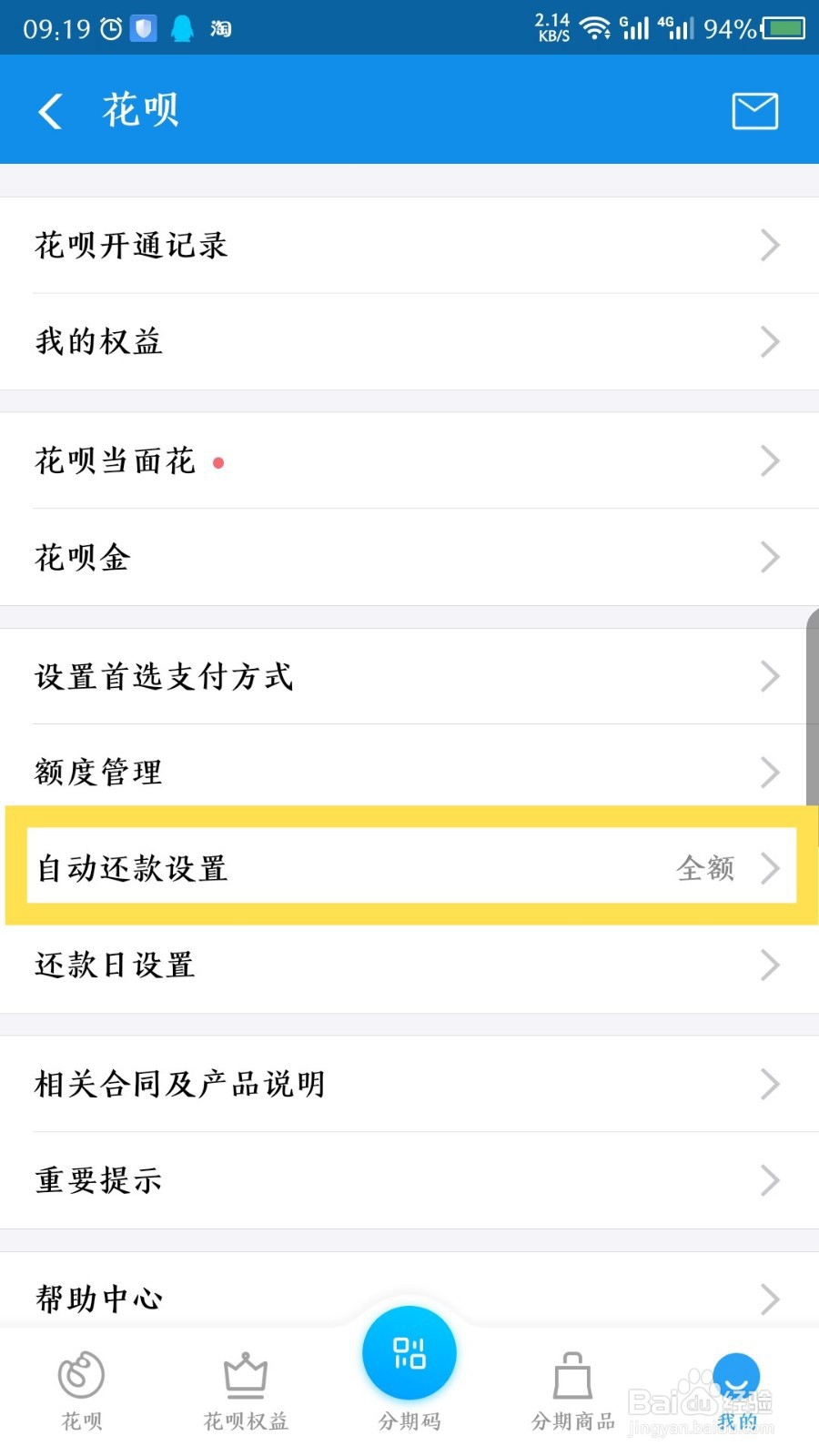
3、在我的界面,点击自动还款设置选项。如图所示
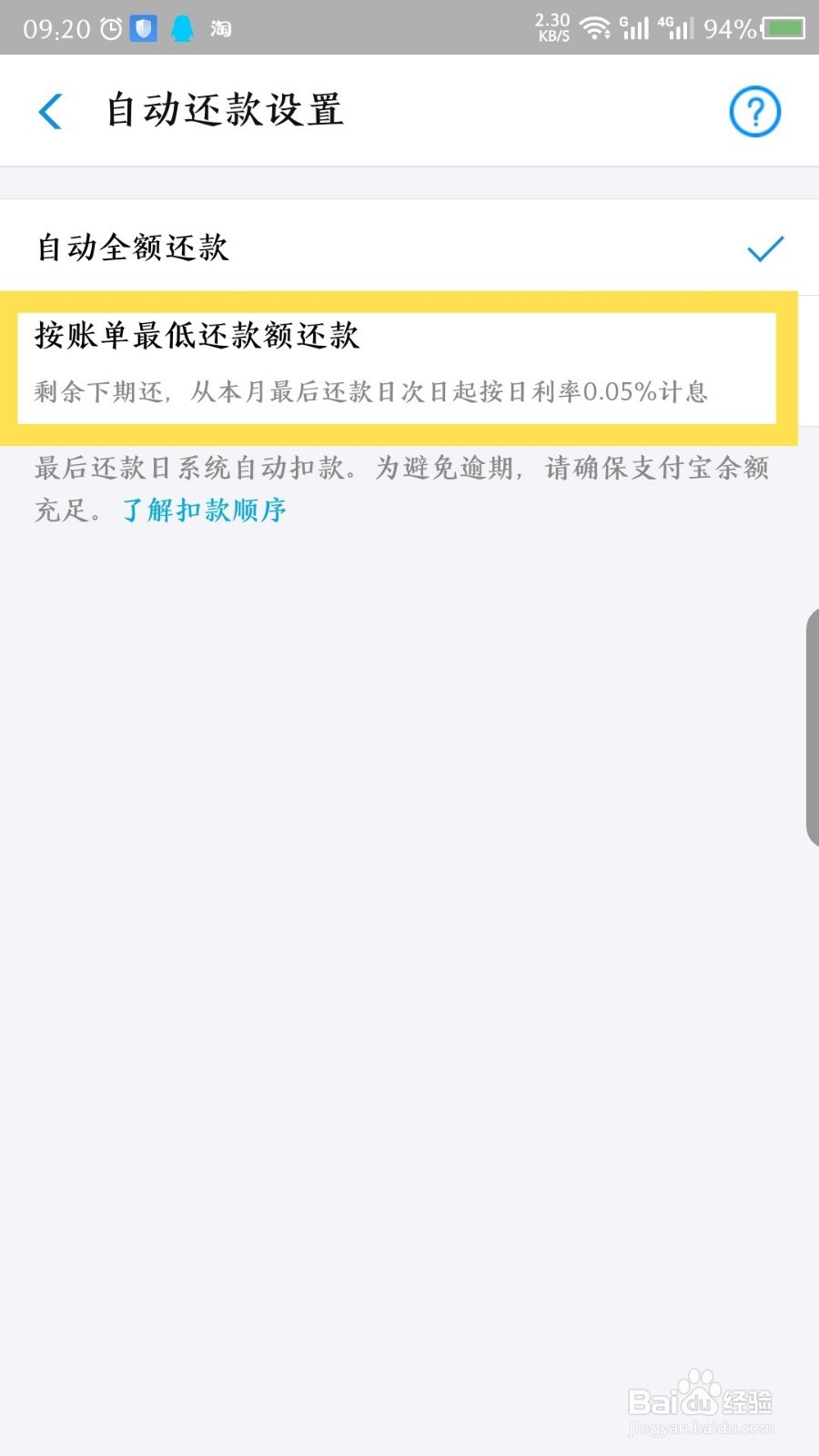
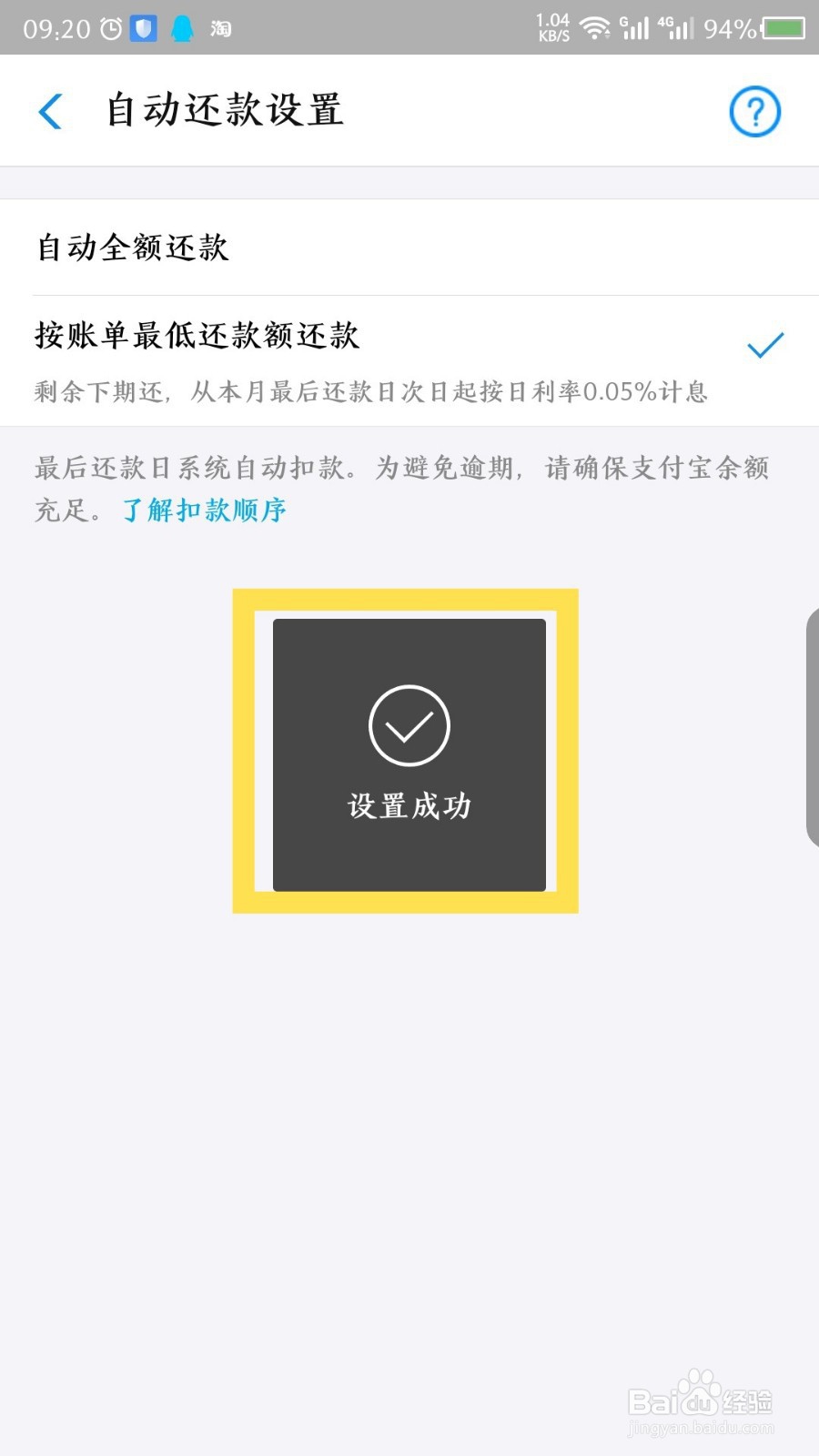
4、然后在自动还款设置界面,能看到最低还款选项,点击选择。如图所示
5、选择后,能看到屏幕上的提示,设置狠案成功。如图所示
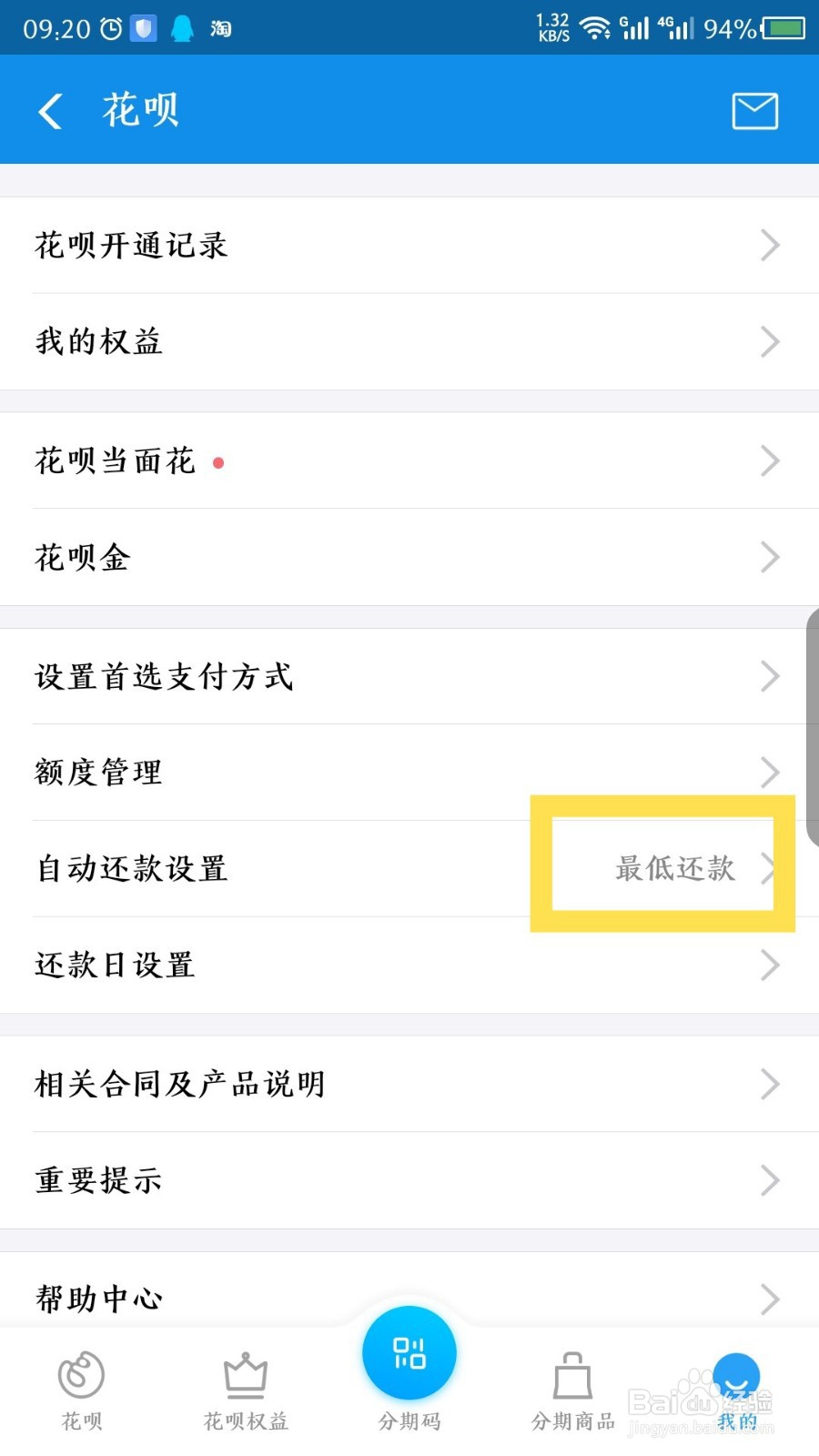
6、返回到我的界面,能看到自动还款设置,已经设置拒秤惹为最低还款。如图所示
1、1,打开支付宝花呗
2,点击花呗右下角我的
3,点击自动还款设置
4,设置最低还款额还款
5,设置成功
6,自动还款已经修改为最低还款