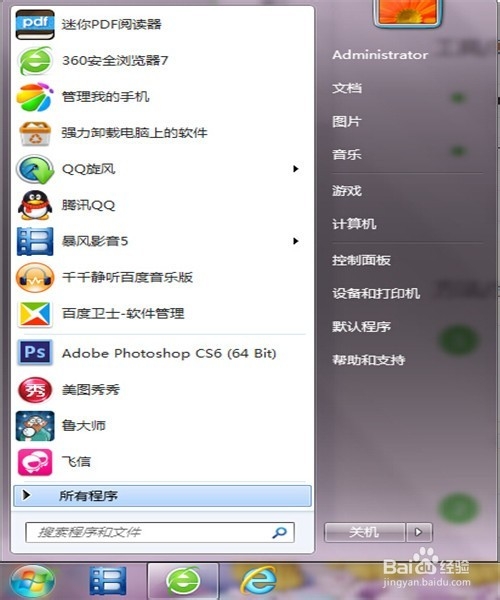
1、单击开始菜单,在开始菜单中选择“所有程序”
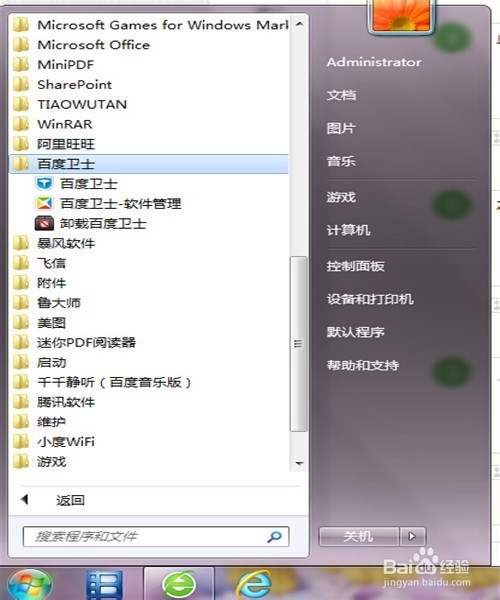
2、在程序中找到“百度卫士”软件
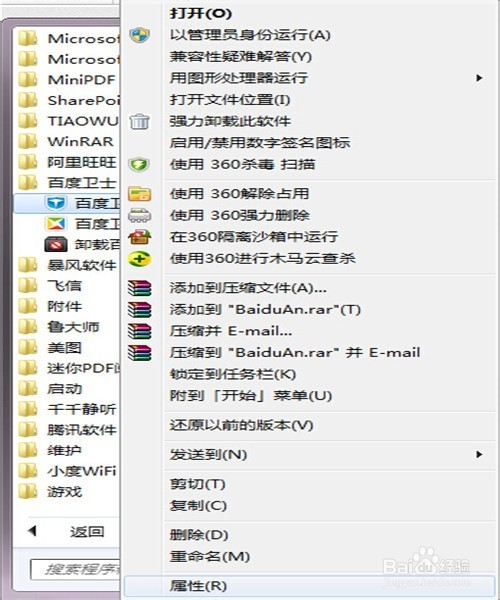
3、选择“百度卫士”然后单击鼠标右键,选择“属性”
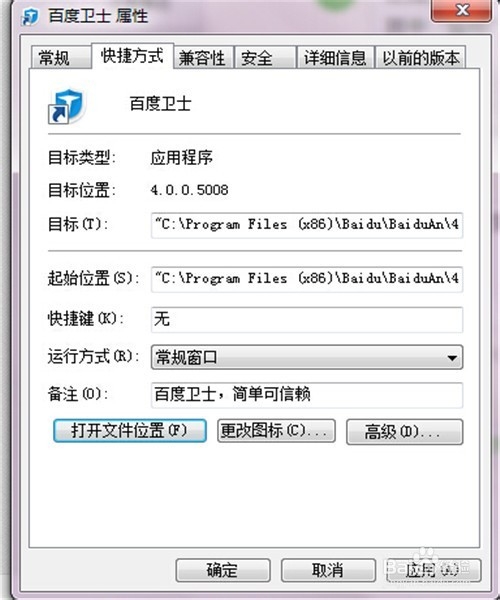
4、在属性窗口中,查看百度卫士安装在那个文件目录下
其中“目标”和“位置”就是文件目录
5、单击“打开文件位置”进入百度卫士安装文件,然后缩小窗口

6、返回开始菜单,选择“百度卫士”文件,点击“卸载百度卫士”

7、在卸载窗口中,点击“继续”

8、继续点击“卸载”
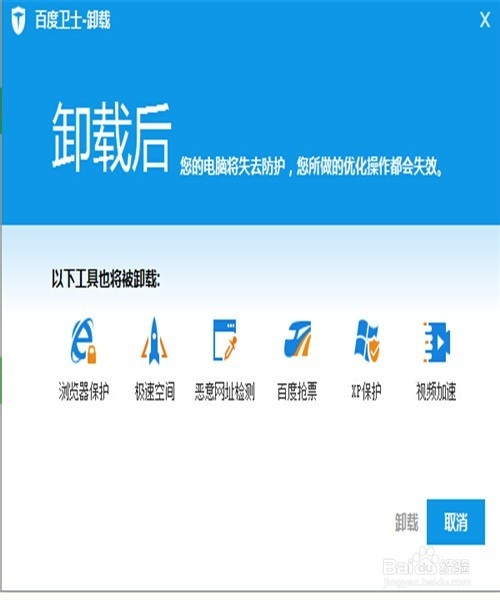
9、开始卸载百度卫士软件

10、选择需要删除的信息,并单击完成
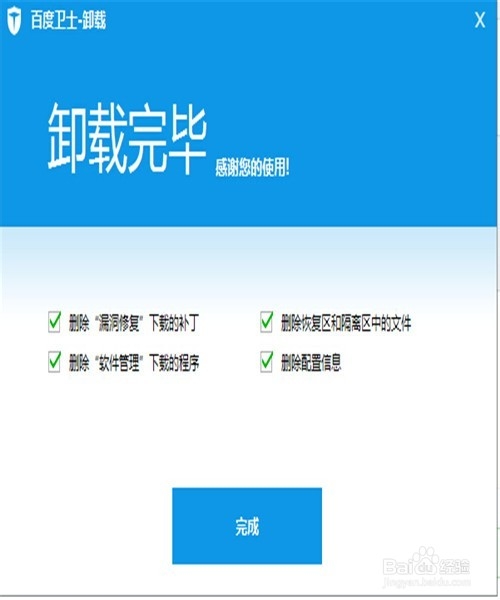
11、卸载完成
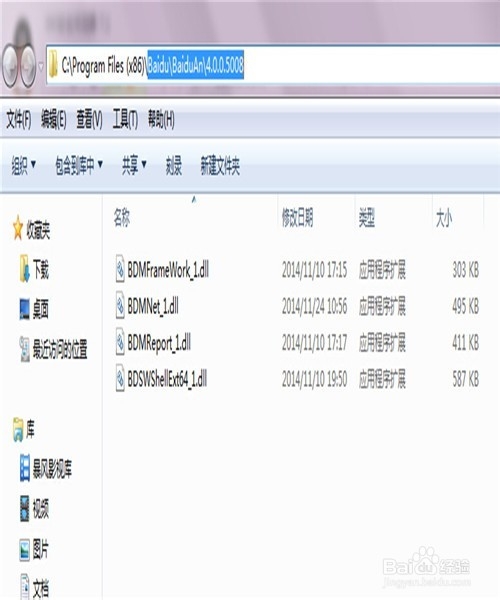
现在进入 我们开始打开的 百度卫士安装文件窗口

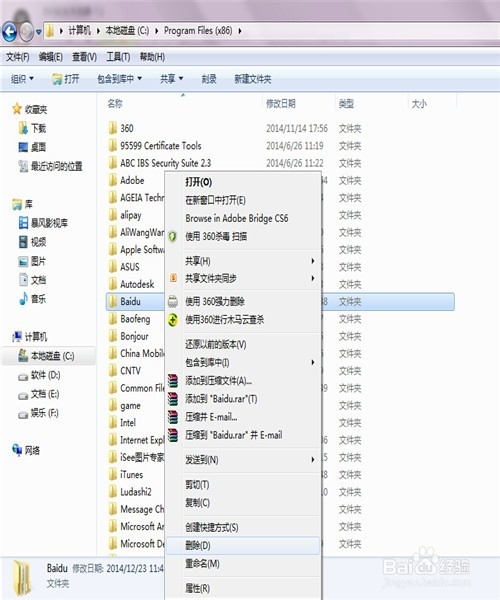
12、进入安装目录删除百度卫士安装文件。
这样就可以彻底清理
xp系统默认安装在“C:\Program Files”文件目录下
win7\win8默认安装在“C:\Program Files 或 C:\Program Files (x86)”文件目录下
13、卸载方法很多,如可以使用其它管理软件的工具卸载等等。
有问题,欢迎留言评论。