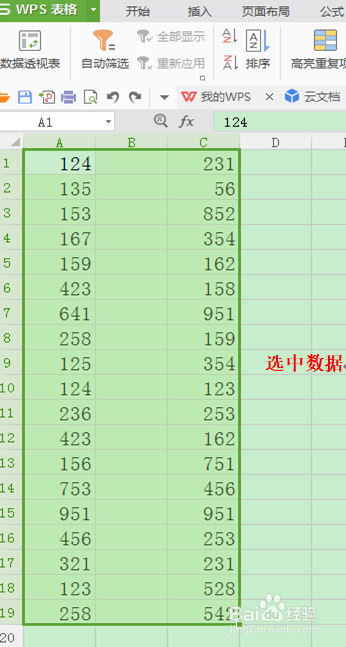
1、首先,我们要找到重复项的的数据,并选中它,如下图选中(A1:C19)的数据
2、单击工具栏中【数据】——【高亮重复项】下拉菜单中的【设置高亮重复项】

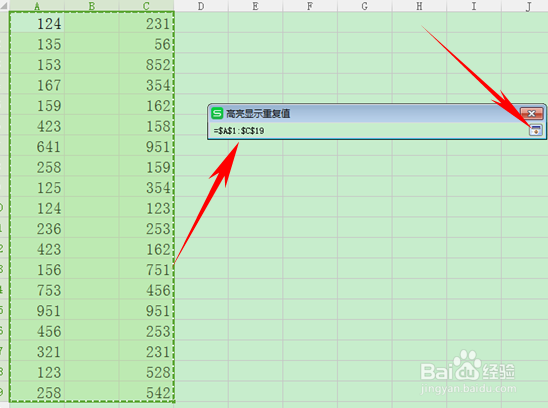
3、然后弹出对话框,因为我们刚才已经选中了(A1:C19)的数据,所以在下方就可以不用重复选择,如果没有选择数据,可以设置

4、将(A1:C19)的数据选中后返回对话框就可以,单后单击确定


5、那么标注出重复项来以后,该如何删除这些重复项呢,很简单,选中要删除的列,在工具栏【数据】中找到【删除重复项】

6、弹出对话框后,单击删除,就可以删掉了


1、首先,我们要找到重复项的的数据,并选中它,如下图选中(A1:C19)的数据
2、单击工具栏中【数据】——【高亮重复项】下拉菜单中的【设置高亮重复项】
3、然后弹出对话框,因为我们刚才已经选中了(A1:C19)的数据,所以在下方就可以不用重复选择,如果没有选择数据,可以设置
4、将(A1:C19)的数据选中后返回对话框就可以,单后单击确定
5、那么标注出重复项来以后,该如何删除这些重复项呢,很简单,选中要删除的列,在工具栏【数据】中找到【删除重复项】
6、弹出对话框后,单击删除,就可以删掉了