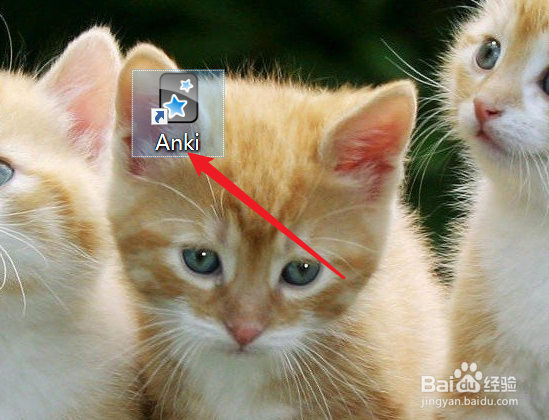
1、首先打开桌面上的anki,点击anki图标
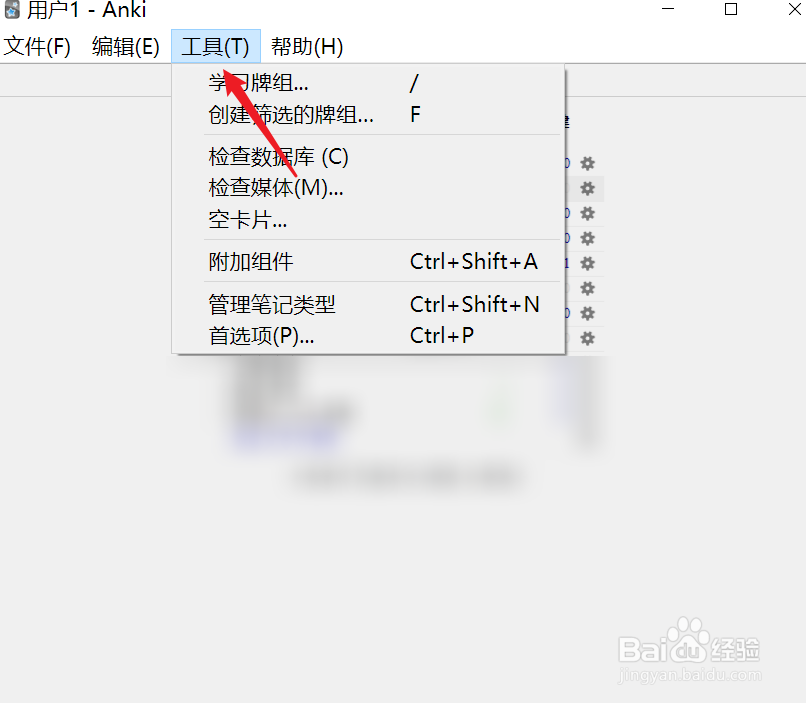
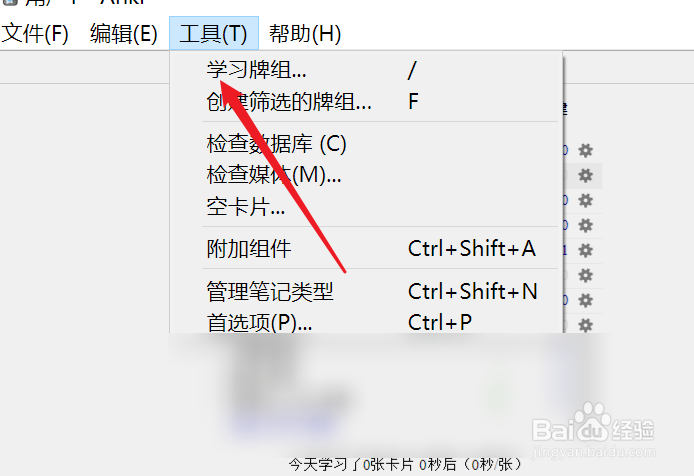
2、打开anki后,点击anki【工具】菜单栏
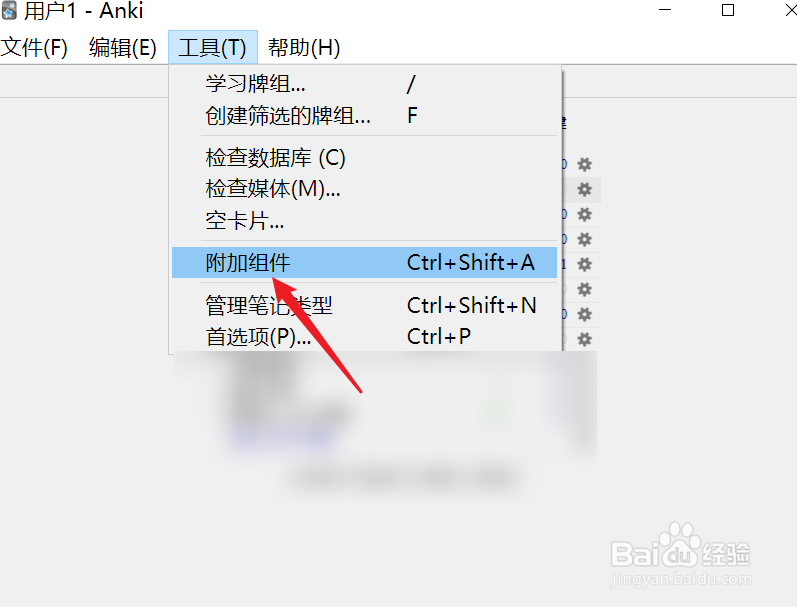
3、弹出工具列表,点击【附加组件】选项
4、弹出的【附加组件】对话框
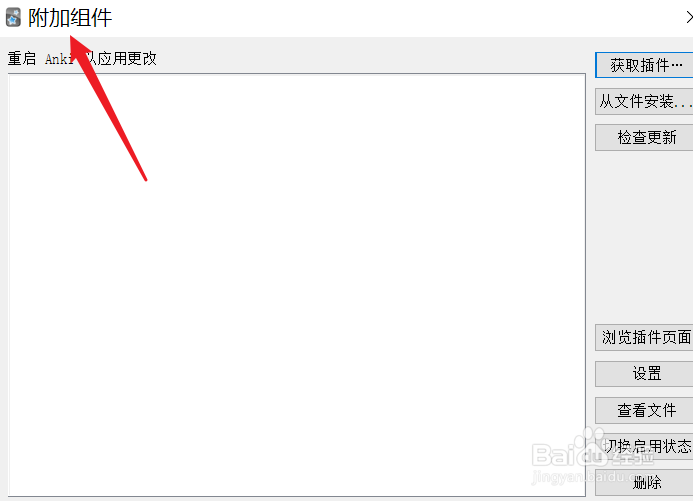
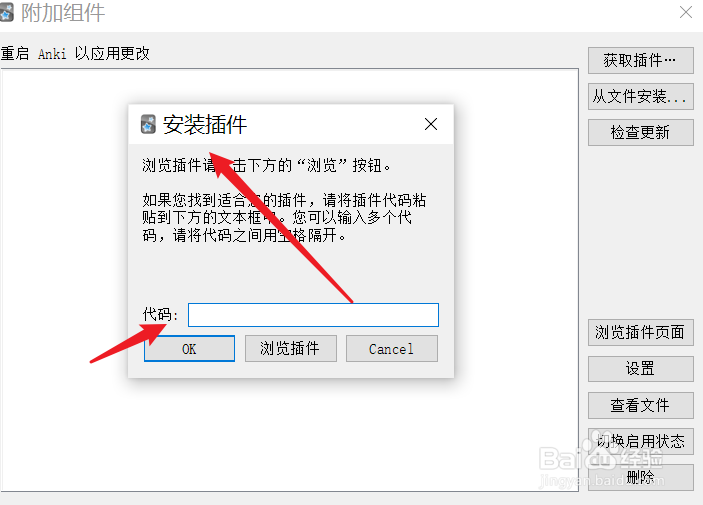
5、点击右侧【获取插件按钮】,弹出【按照插件】对话框,输入代码
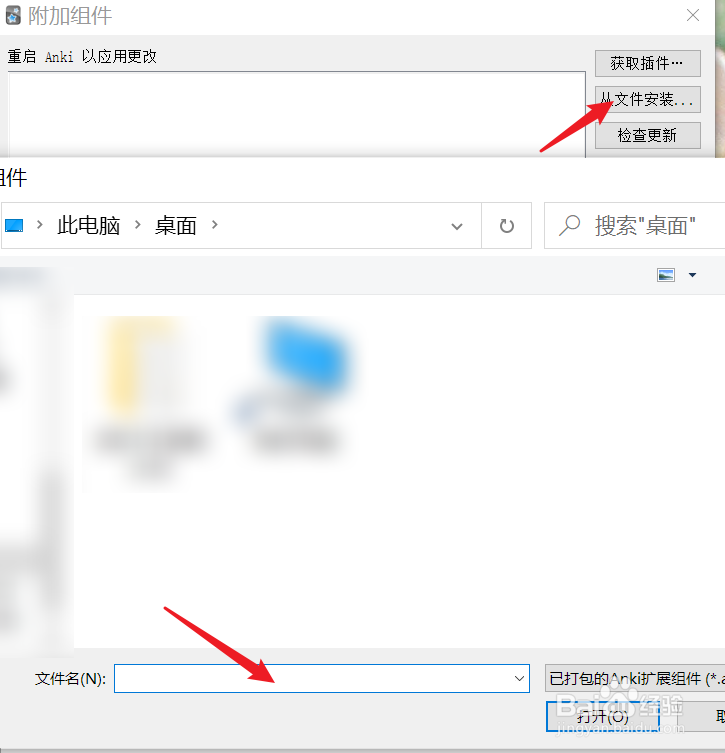
6、如果安装失败可以选择下载插件通过【文件】来安装
7、安装成功后,重新启动anki后,anki【工具】将显示新添加的插件
1、首先打开桌面上的anki,点击anki图标
打开anki后,点击anki【工具】菜单栏
弹出工具列表,点击【附加组件】选项
弹出的【附加组件】对话框
点击右侧【获取插件按钮】,弹出【按照插件】对话框,输入代码
安装成功后,重新启动anki后,anki【工具】将显示新添加的插件