1、下载并打开Excel;

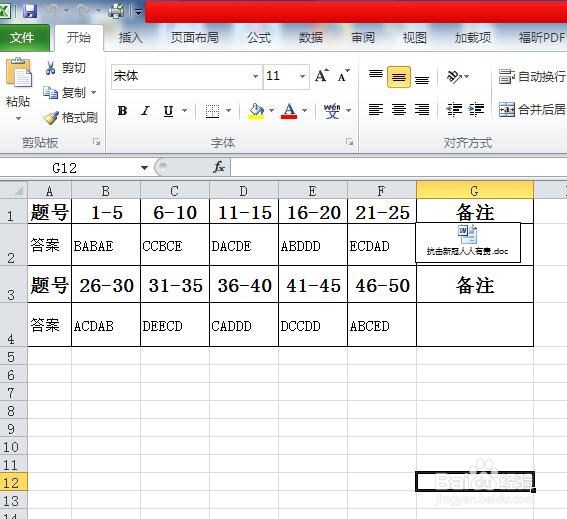
2、随机打开一个Excel表格为例;
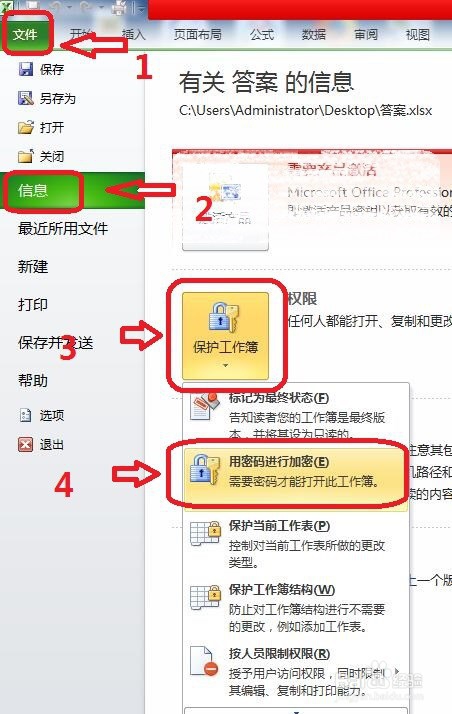
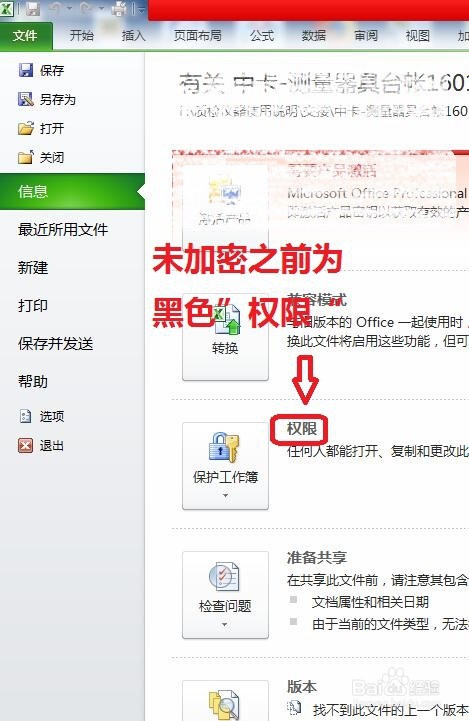
3、鼠标左键顺序点击“文件-信息-保护工作簿-用密码进行加密”;
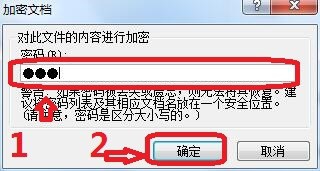
4、接下来将会跳出“加密文档”对话框;

5、在加密文档对话框中输入“密码”,并点击“确认”按钮;
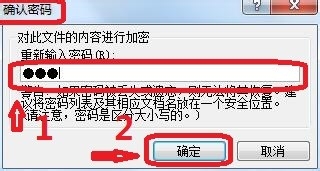
6、在“确认密码”对话框中,再次输入一次刚刚输入的密码,并点击“确认”按钮;
7、此时再次鼠标左键点击“文件-信息-保护工作簿”,则会看到“权限”由黑色变成了黄色,表明加密成功;

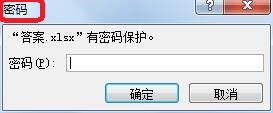
8、关闭并保存文件后,再次打开时则会提示需要输入密码。
9、总结:
1下载并打开Excel;
2随机打开一个Excel表格为例;
3鼠标左键顺序点击“文件-信息-保护工作簿-用密码进行加密”;
4接下来将会跳出“加密文档”对话框;
5在加密文档对话框中输入“密码”,并点击“确认”按钮;
6在“确认密码”对话框中,再次输入一次刚刚输入的密码,并点击“确认”按钮;
7此时再次鼠标左键点击“文件-信息-保护工作簿”,则会看到“权限”由黑色变成了黄色,表明加密成功;
8关闭并保存文件后,再次打开时则会提示需要输入密码。