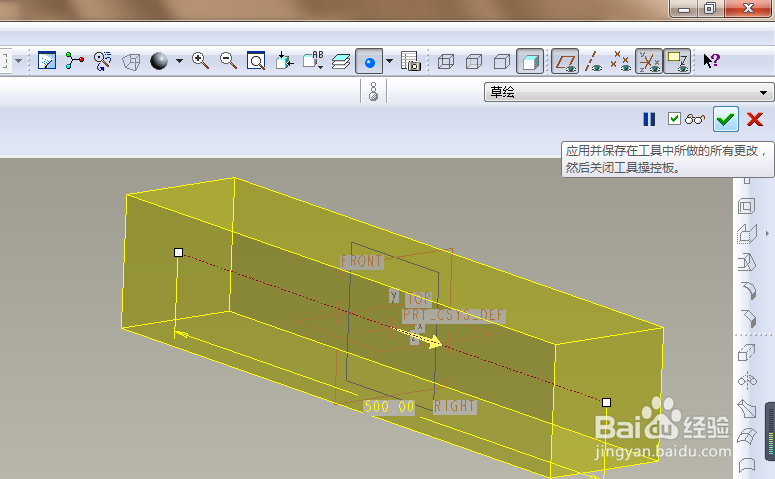
1、如下所示,
打开Proe软件,新建一缺省的实体零件。
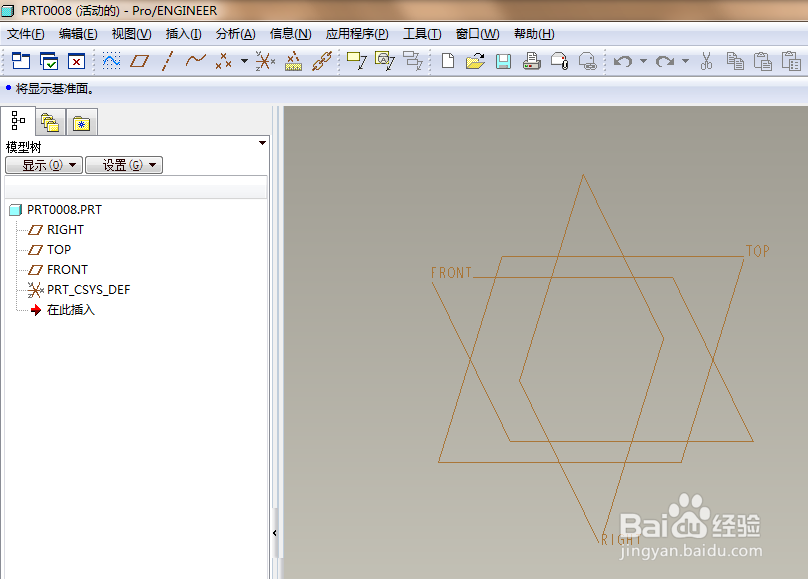
2、如下所示,
点击软件右边工具栏中的拉伸命令,
在软件左上角点击“放置——定义”。
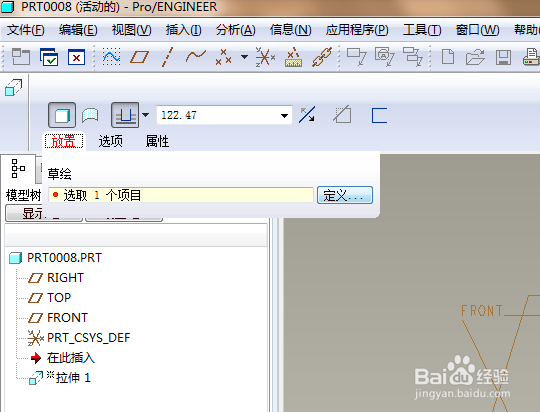
3、如下所示,
软件右上角弹出“草绘”对话框,
在基准坐标系中点击front面,
在草绘对话框中点击“草绘”。
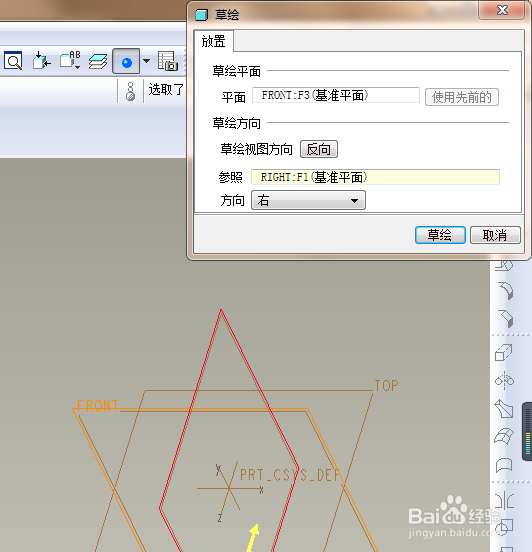
4、如下所示,
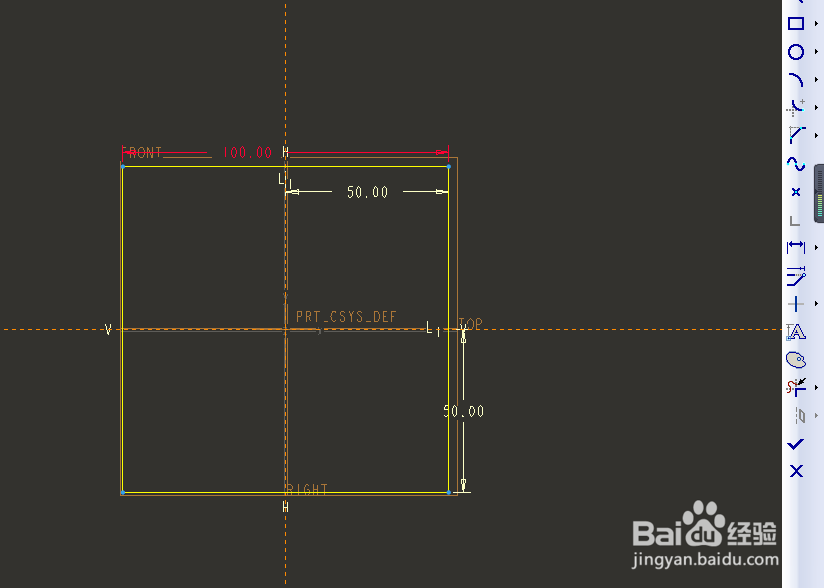
激活矩形命令,画一个正方形,
双击修改尺寸:边长100,边距离轴50,
点击√,完成并退出草绘。
5、如下所示,
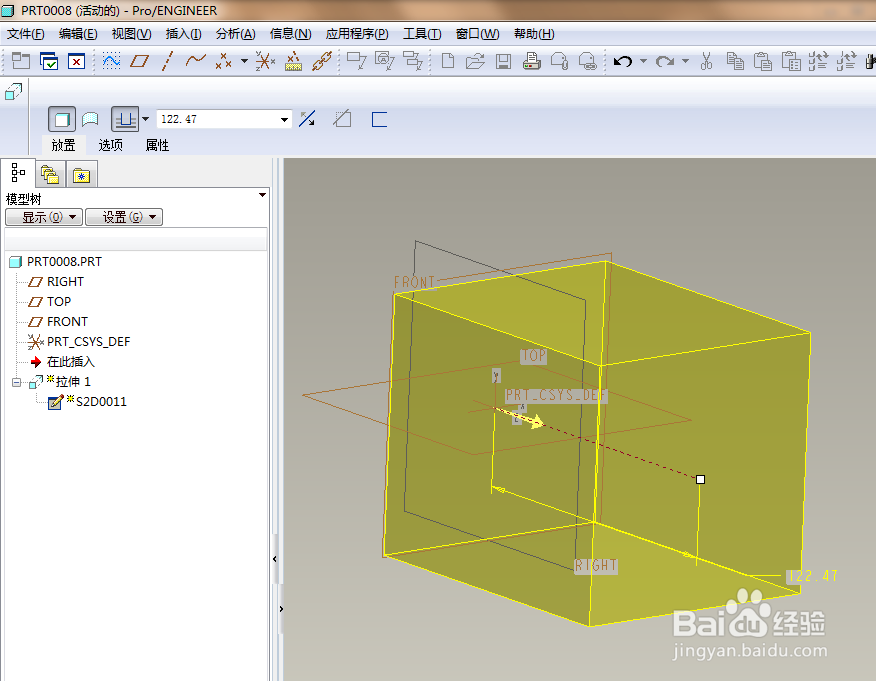
回到拉伸界面,
可以看到,默认的是单向拉伸,
6、如下所示,
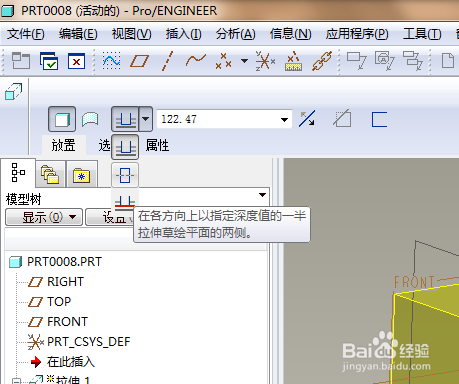
点击拉伸方式图标,弹出的下拉菜单中点击“第二种(双向拉伸)”。
7、如下所示,
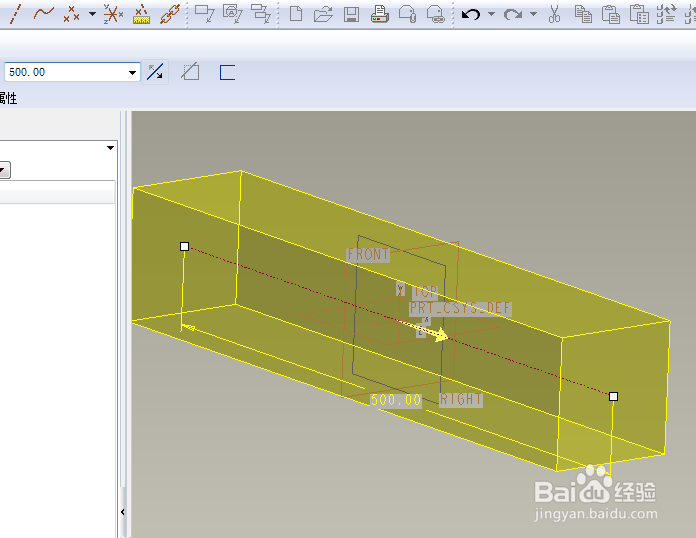
修改拉伸高度为500,
然后看到预览效果,双向对称拉伸,
8、如下所示,
点击√,或者回车,
完成并结束拉伸操作。