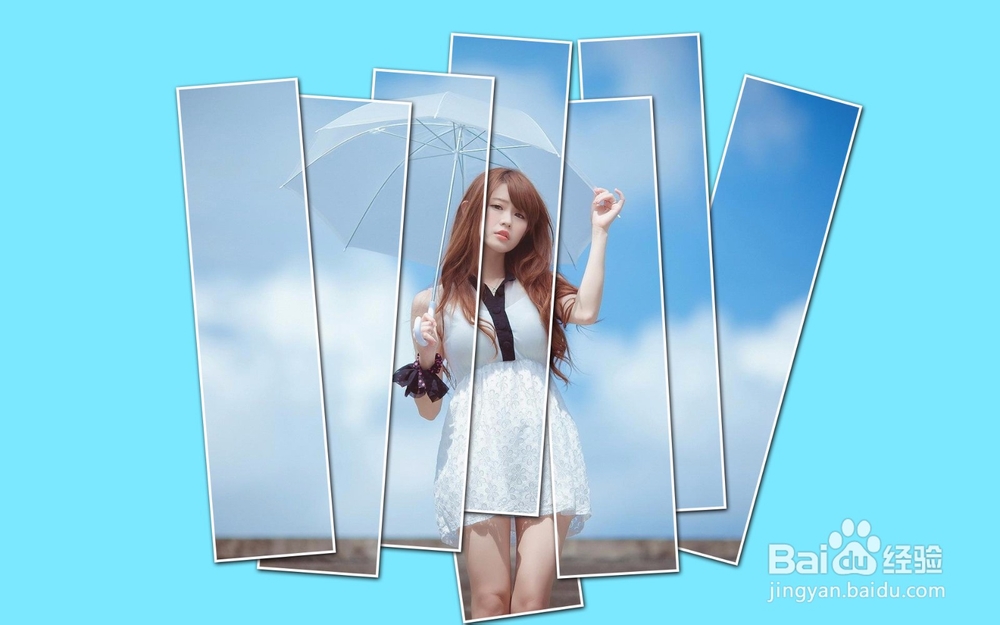
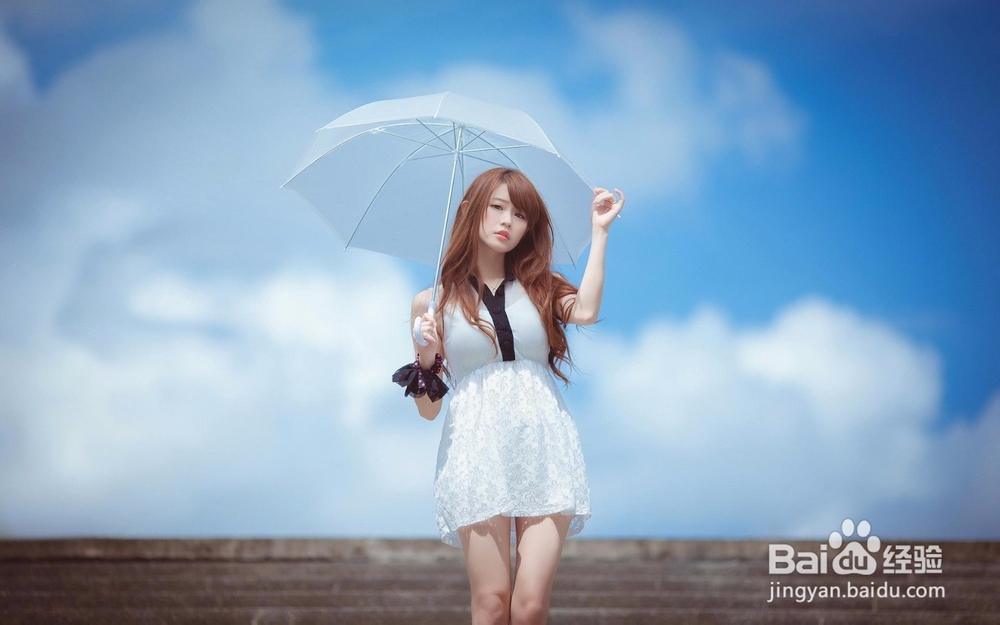
1、百度一张人物图当素材 认识小编的人都知道俺喜欢美女
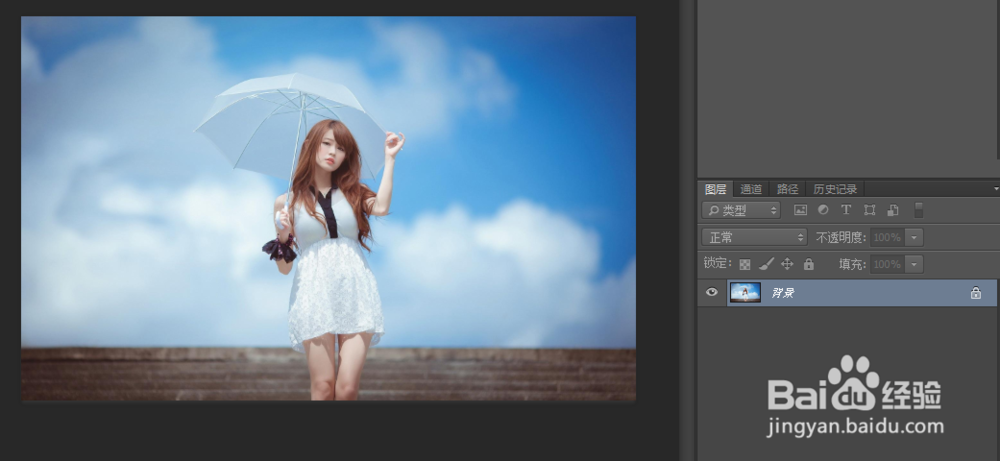
2、将素材拖拽进PS
3、新建一个图层 填充颜色 颜色根据自己的喜好来选择 这个颜色是当背景用的

4、然后我们点击矩形工具,在颜色图层上方新建一个矩形,长宽根据你的喜好来(后期也可以修改的)
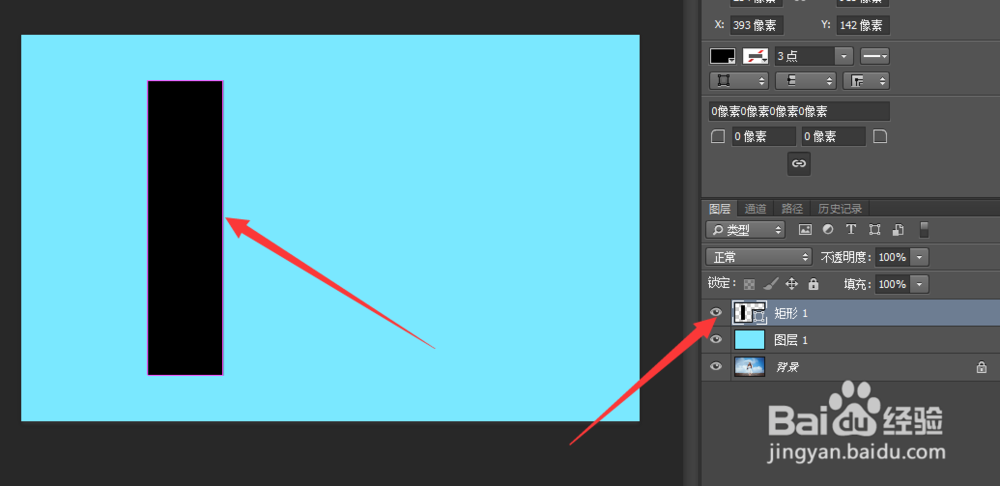
5、接下来我们右键选择这个矩形,为其添加混合模式。
右击图层-混合选项
也可以直接双击图层
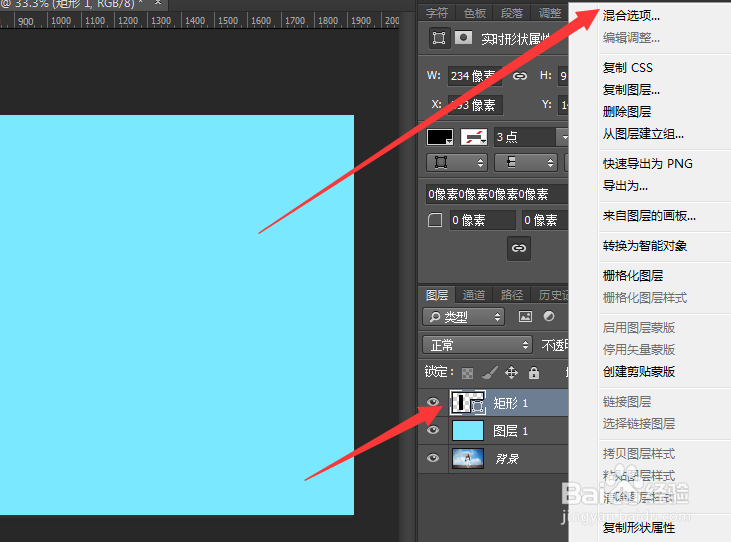
6、设置参数
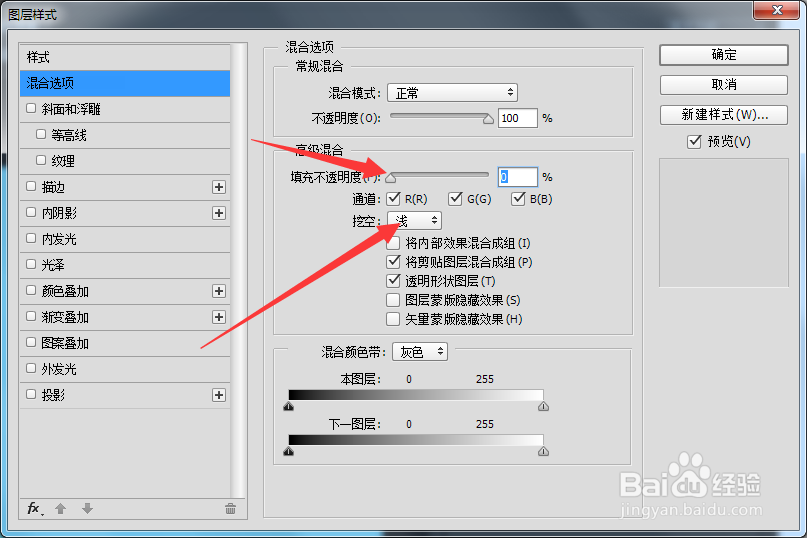
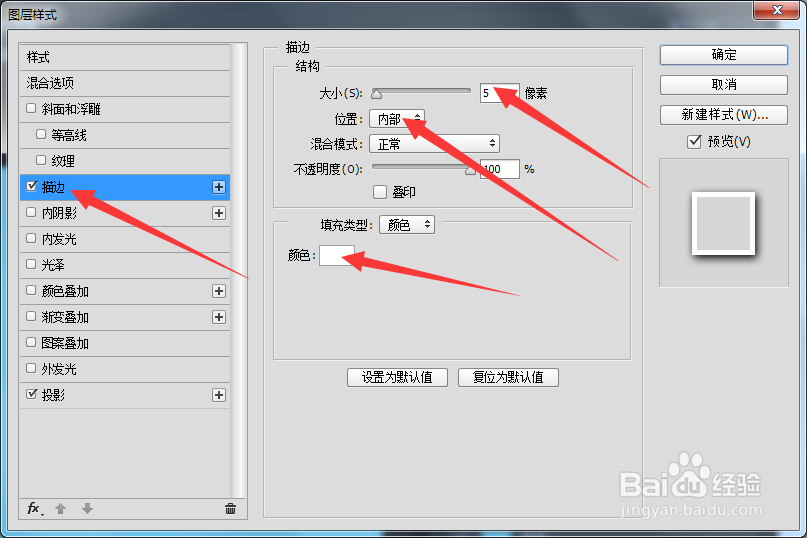
7、描边
8、投影参数设置随意
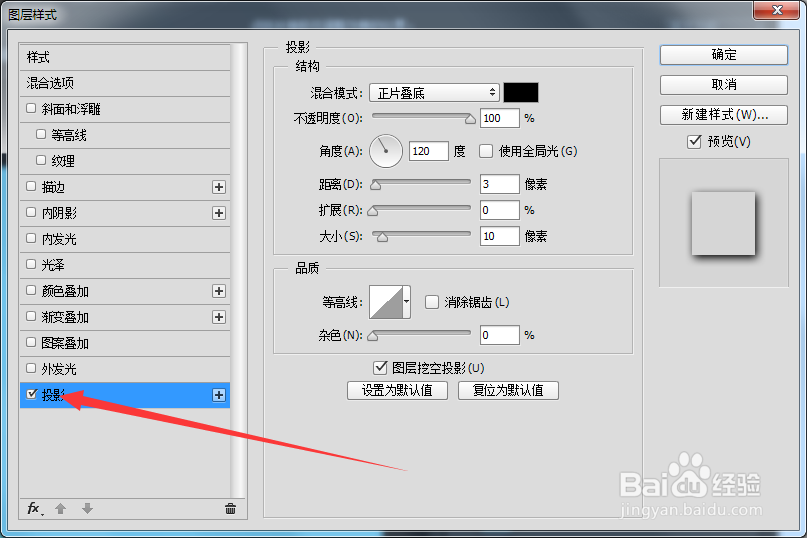
9、做完之后呢,我们的显示效果是这个样子的
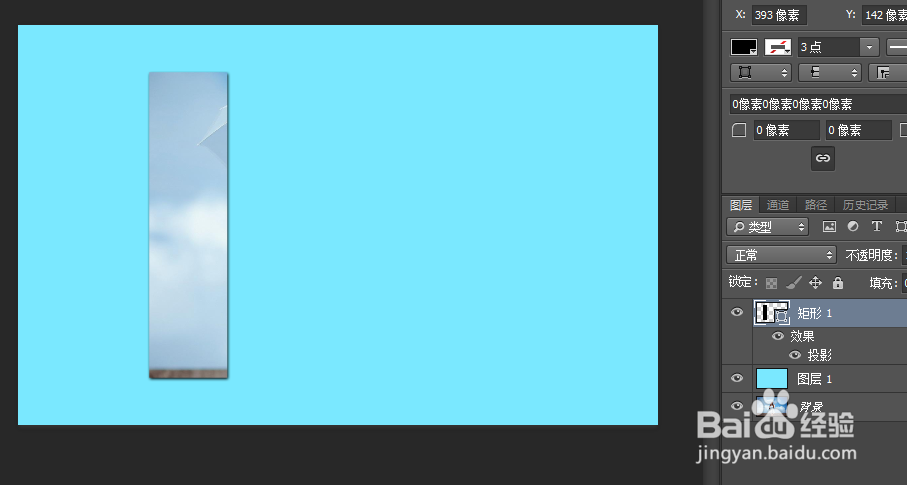
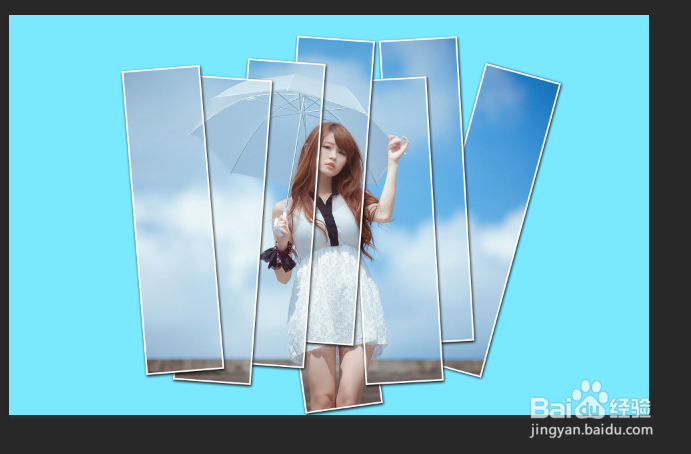
10、 哦了,接下来就简单多脂囊距了,我们按住ALT键对矩形进各常行复制近欠。我们一边复制,一边摆设,大家注意复制的图层最好在上一个图层的下方,这样效果更好一些。大家也可以按CTRL+T自由变换来修改一下角度。增加美感。

11、OK最后我们的效果就出来了
12、完成