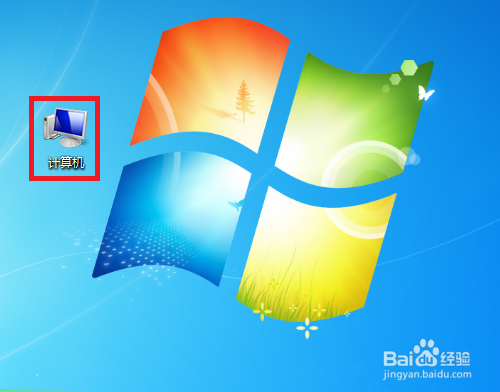
1、快速双击电脑桌面上的“计算机”,出现C盘。
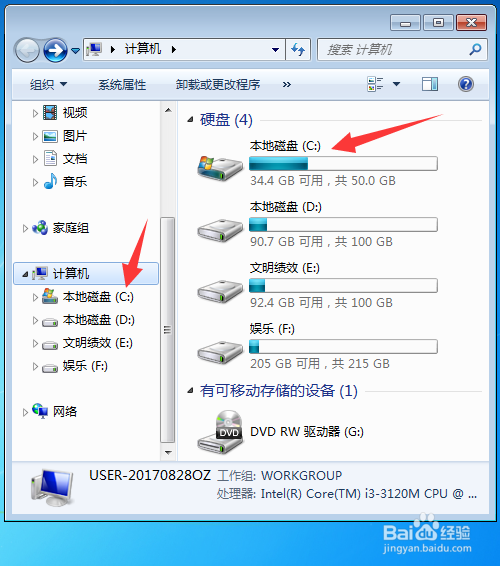
2、一般这些系统文件都存在了C盘上,所以双击C盘。
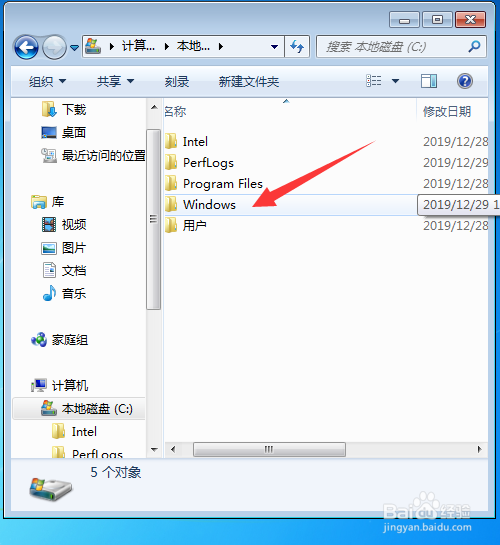
3、打开C盘后在其中找到Windows文件夹并打开。
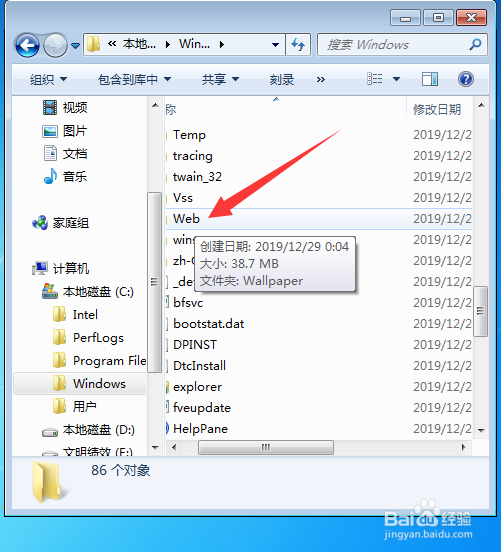
4、然后找到并点击 Web文件夹打开。
5、然后找到wallpaper文件夹,并打开。
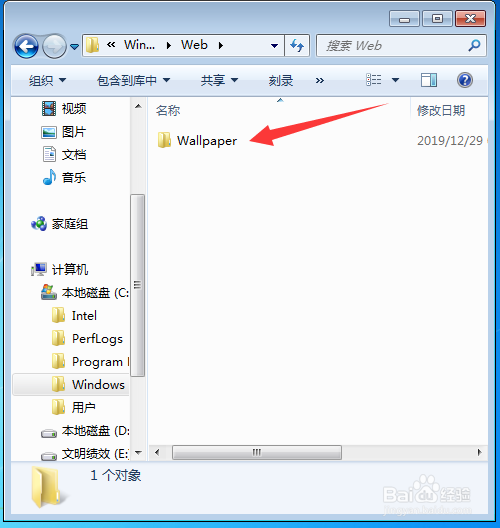
6、主题文件夹就在这里了,点击打开下面的windows文件夹。
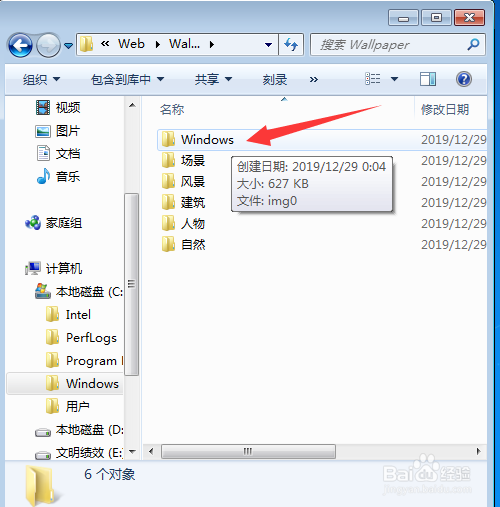
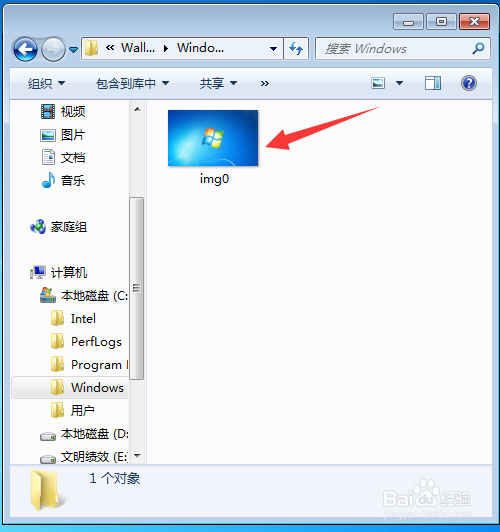
7、里面只有一张图片,即为默认的壁纸。
8、如果想修改壁纸的话,回到刚才的页面,比如打开“人物”文件夹。
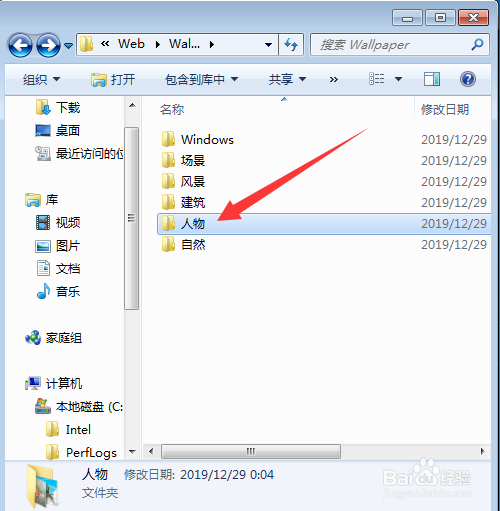
9、选择其中的壁纸,右键单击,然后点击“设置为桌面背景”即可。

1、Win7主题壁纸位置在哪个文件夹?
1双击电脑“计算机”
2双击C盘
3点击Windows文件夹
4点击 Web文件夹
5点击 wallpaper文件夹
6主题文件夹就在这里了
点击打开下面的windows文件夹。
7里面只有一张图片,即为默认的壁纸。