win10电脑创建的移动热点,手机搜索不到wifi

时间:2026-02-14 01:55:23

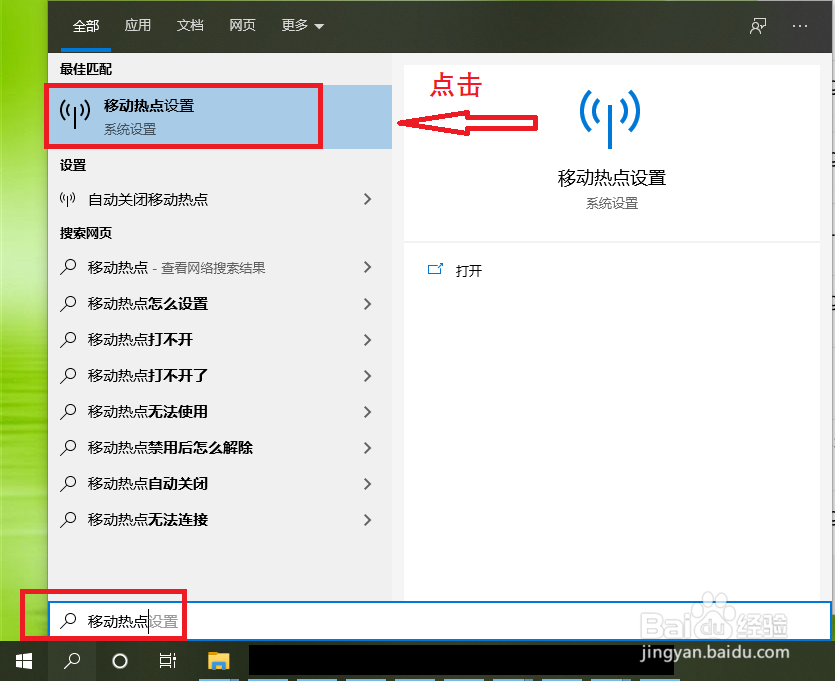
1、打开【移动热点设置】

在电脑左下角任务栏上的搜索框输入“移动”,在搜索结果中会出现【移动热点设置】,点击它就会进入【移动热点设置】界面。
win10电脑创建的移动热点,手机搜索不到wifi

2、打开移动热点开关,【移动热点设置】里面能看到电脑已经创建好的移动热点

网络名称:abc

网络密码:12345678

注意:网络名称和密码仅为实验用。

win10电脑创建的移动热点,手机搜索不到wifi

3、手机能搜索到热点和连接

win10电脑创建的移动热点,手机搜索不到wifi

1、手机wifi搜索不到电脑创建的热点“abc“

win10电脑创建的移动热点,手机搜索不到wifi

2、【移动热点设置】界面看不到设置好的参数

win10电脑创建的移动热点,手机搜索不到wifi

1、打开【网络连接】

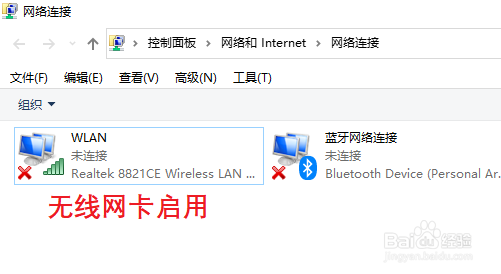
在电脑左下角任务栏上的搜索框输入“网络”,在搜索结果中会出现【查看网络连接】,点击打开,进入【网络连接】界面,发现无线网卡被禁用了。

win10电脑创建的移动热点,手机搜索不到wifi

win10电脑创建的移动热点,手机搜索不到wifi

2、双击【WLAN】图标,无线网卡被启用

win10电脑创建的移动热点,手机搜索不到wifi

3、再次进入【移动热点设置】界面,就会发现热点可用了,手机也能连接上去了

win10电脑创建的移动热点,手机搜索不到wifi

win10电脑创建的移动热点,手机搜索不到wifi

© 2026 一点资料
信息来自网络 所有数据仅供参考
有疑问请联系站长 site.kefu@gmail.com