1、我们双击素材面板空白位置,导入视频素材

2、按住刚导入的视频素材拖入到时间轴面板中

3、点击箭头所指的新建项

4、在菜单中选择字幕

5、在弹出窗口中,点击打开标准
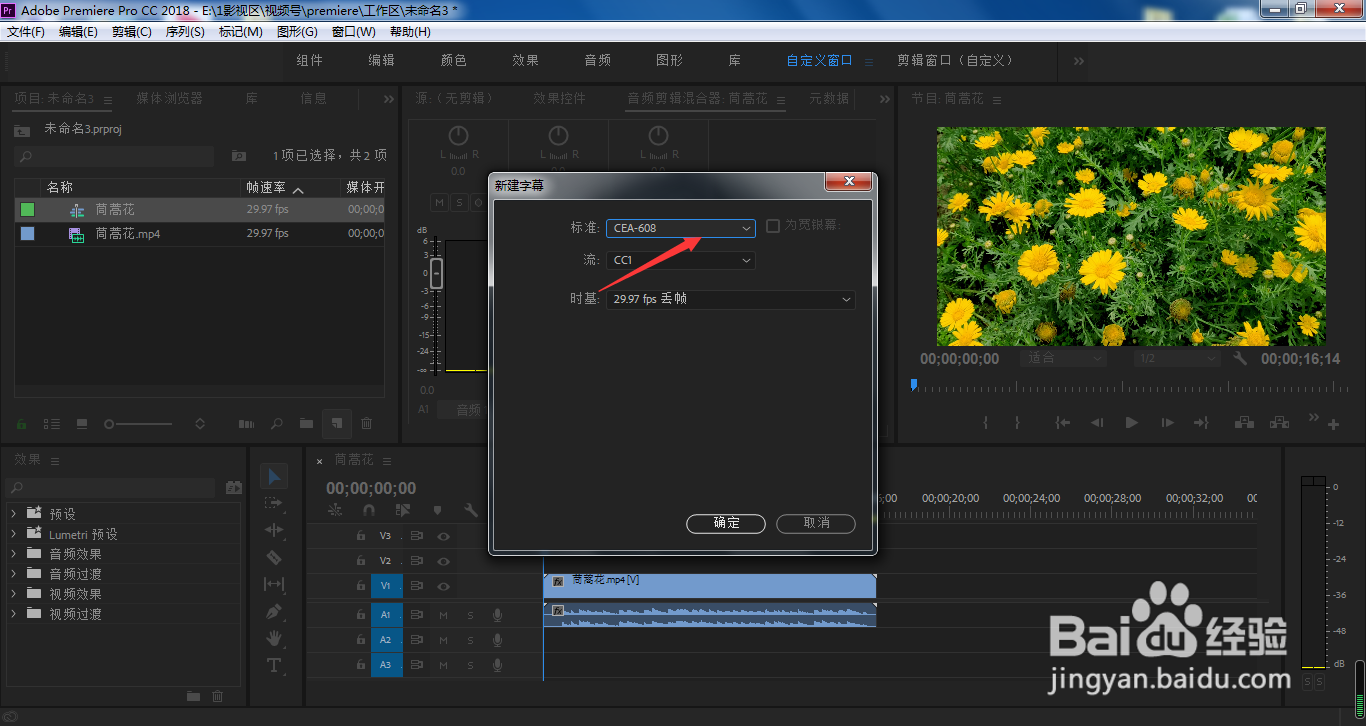
6、选择开放式字幕

7、点击确定

8、将刚创建的字幕拖入到时间轴面板中

9、鼠标按住箭头所指的位置往右拖动,可以改变字幕的时长
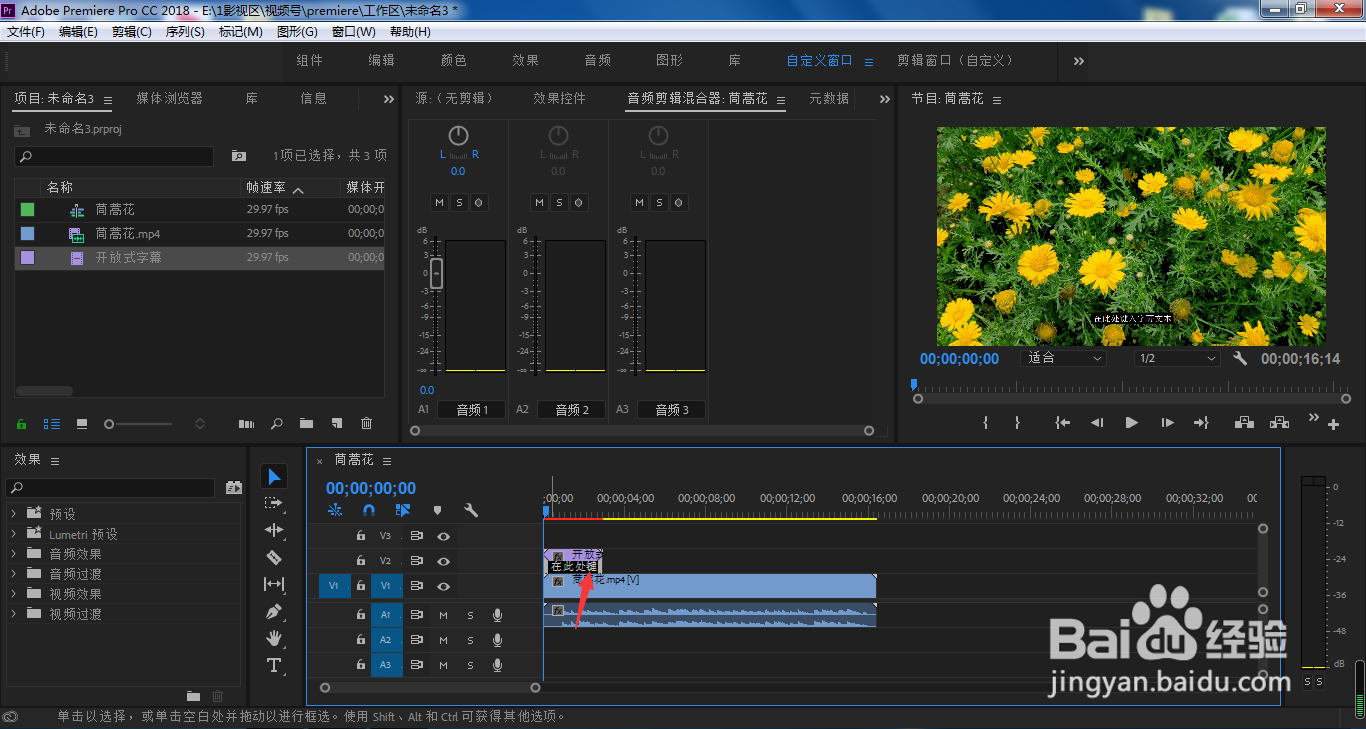
10、双击字幕
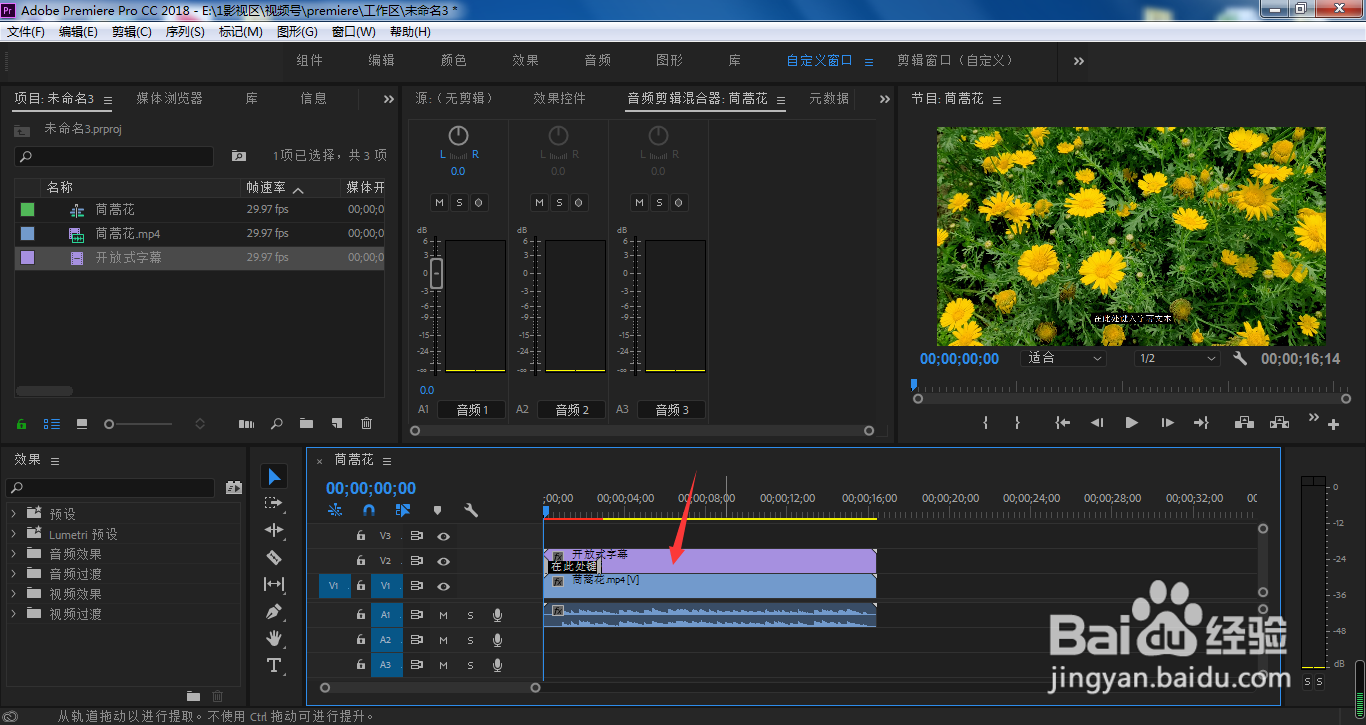
11、在箭头所指的位置输入第一个字幕内容

12、按住箭头所指的位置,可以改变第一个字幕的出入点位置,同时根据自己的需要,调整字幕字体大小、颜色、对齐方式、背景颜色(设置为0%,则无背景色显示)

13、点击箭头所指的加号,可以添加第二个字幕

14、同理,输入字幕内容

15、调整字幕出入点
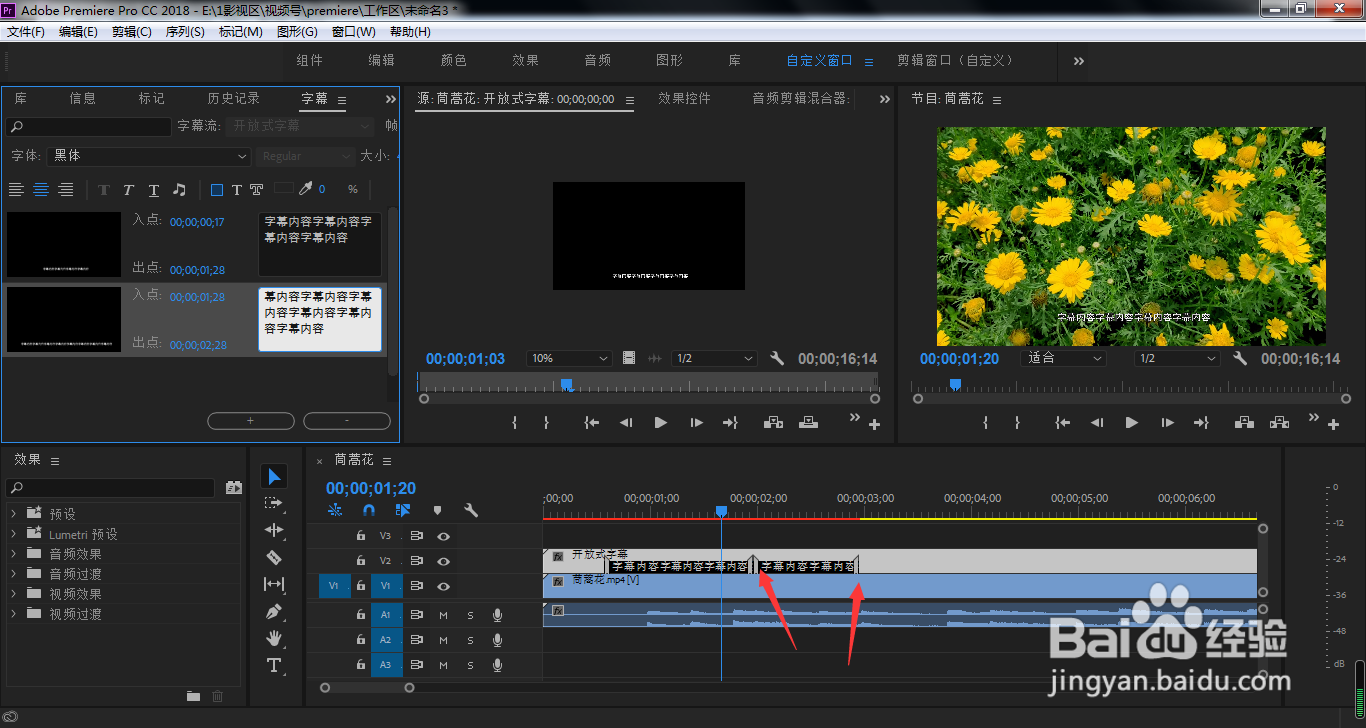
16、以此类推,直到整个字幕内容添加完成即可

1、我们双击素材面板空白位置,导入视频素材
2、按住刚导入的视频素材拖入到时间轴面板中
3、点击箭头所指的新建项
4、在菜单中选择字幕
5、在弹出窗口中,点击打开标准
6、选择开放式字幕
7、点击确定
8、将刚创建的字幕拖入到时间轴面板中
9、鼠标按住箭头所指的位置往右拖动,可以改变字幕的时长
10、双击字幕
11、在箭头所指的位置输入第一个字幕内容
12、按住箭头所指的位置,可以改变第一个字幕的出入点位置,同时根据自己的需要,调整字幕字体大小、颜色、对齐方式、背景颜色(设置为0%,则无背景色显示)
13、点击箭头所指的加号,可以添加第二个字幕
14、同理,输入字幕内容
15、调整字幕出入点
16、以此类推,直到整个字幕内容添加完成即可