1、相信大家经常在做表格时会用到截屏软件,但是可能很少人会用到表格软件自带的截屏设置吧。首先,同样是新建一个表格,小编只是举个例子,表格中内容全是虚构,不必当真。

2、接下来,选择工具栏插入—截屏,就可以直接截屏使用了。也可以用快捷键
Ctrl+Alt+X,或者是如果需要截表格以外的对象的话,可以使用快捷键Ctrl+Alt+C.

1、同样新建一个表格,在表格里照相机功能是以图片的形式来保存你所制作的表格,方便对比参照。
首先,先选中你需要的项目,小编这里是全选。
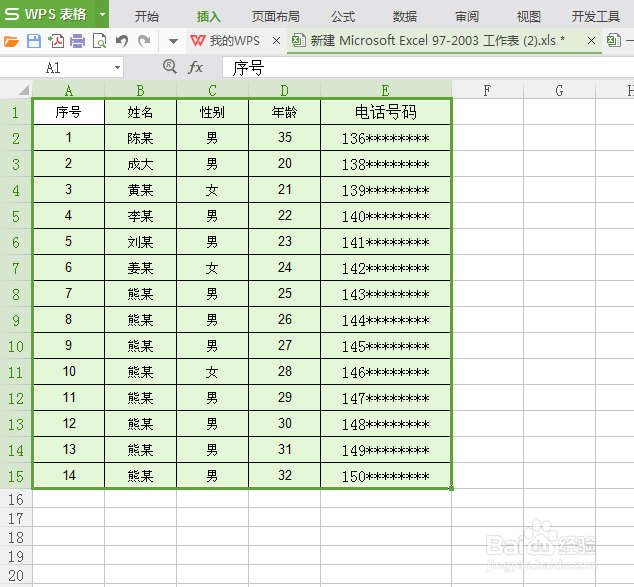
2、接下来打开工具栏选中插入—照相机,页面上会出现一个+的符号,把+移至你需要照相的地方就行。
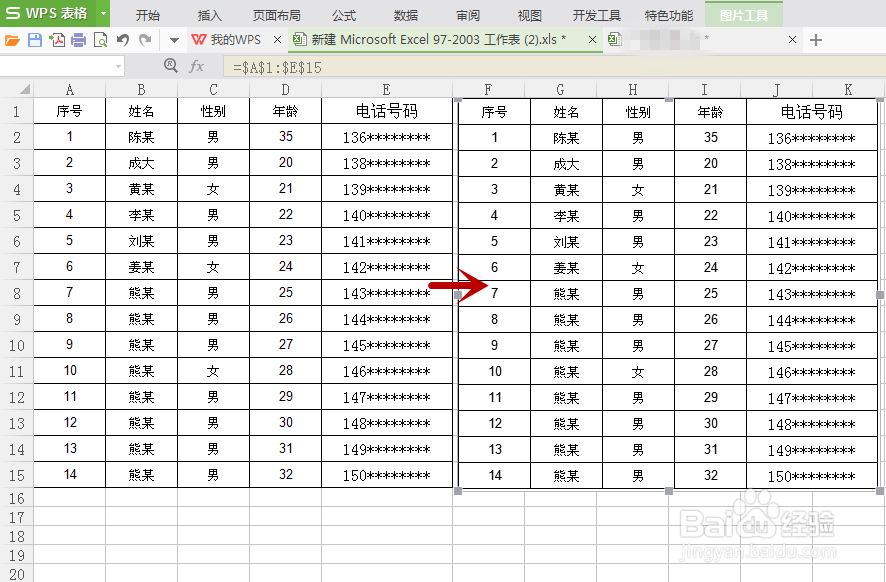
3、之后右键点击照相机照出来的图片,另存到指定地点即可。这里的照相机就相当于复制功能,但是比复制功能更为强大一点的是,它可以把复制下来的东西转换成图片,方便浏览保存。

