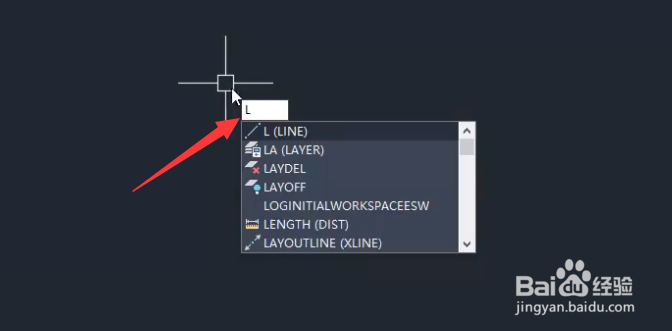
1、如图所示,在CAD编辑界面中,输入如图所示的绘制直线指令进入直线绘制界面。
2、接下来,我们直接绘制一条直线,将大姐这些作为基准线完成角度线的绘制。

3、接着,我们这次利用绘制直线命令,以前一直线起点为原点,绘制一个角度线。
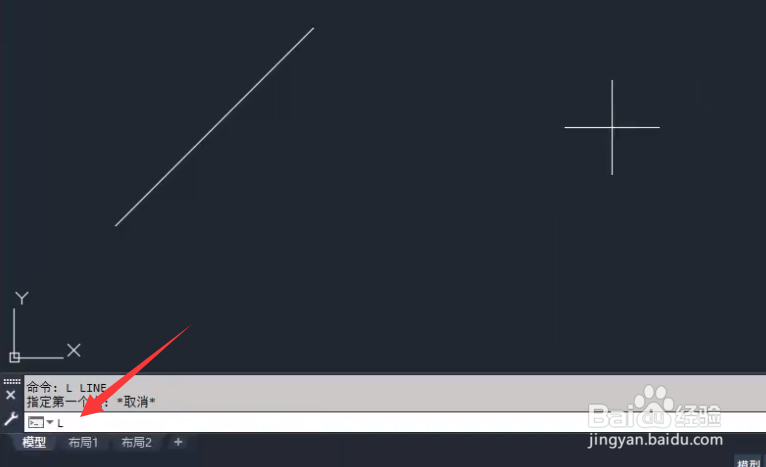
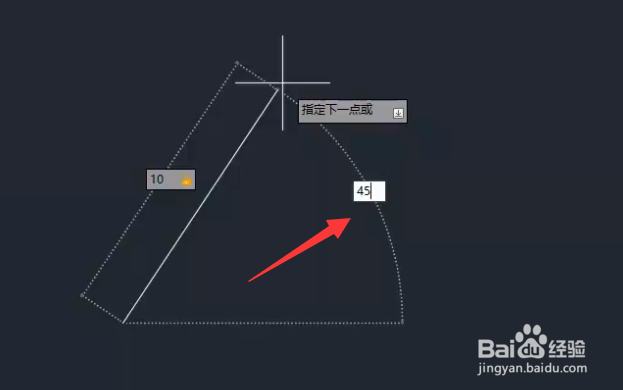
4、除了以上方法之外,我们还可以直接利用如图所示的指令,再完成角度线的绘制。

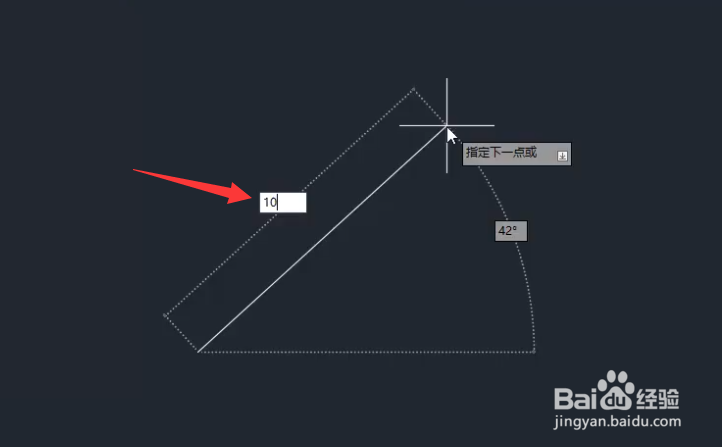
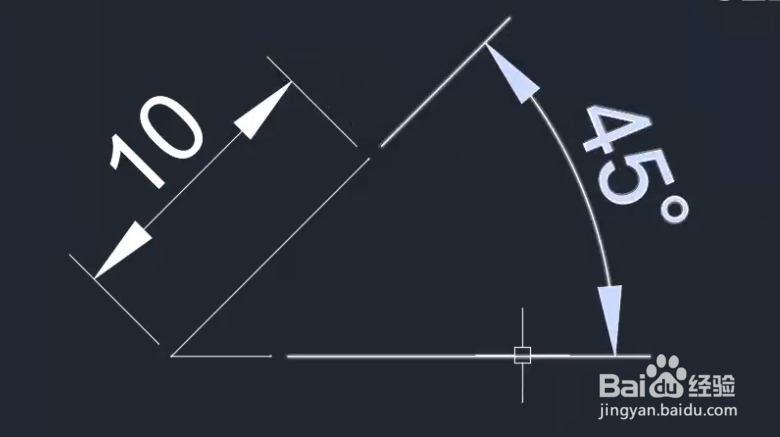
5、最后我们就可以利用标尺工具对角度,线段长度,角度进行标记,验证我们所绘制图形的标准程度。
1、如图所示,在CAD编辑界面中,输入如图所示的绘制直线指令进入直线绘制界面。
2、接下来,我们直接绘制一条直线,将大姐这些作为基准线完成角度线的绘制。
3、接着,我们这次利用绘制直线命令,以前一直线起点为原点,绘制一个角度线。
4、除了以上方法之外,我们还可以直接利用如图所示的指令,再完成角度线的绘制。
5、最后我们就可以利用标尺工具对角度,线段长度,角度进行标记,验证我们所绘制图形的标准程度。