1、按Ctrl+O,在对话框中找到图像文件——英伦风网红美少女.JPG,单击【打开】按钮,打开图像。
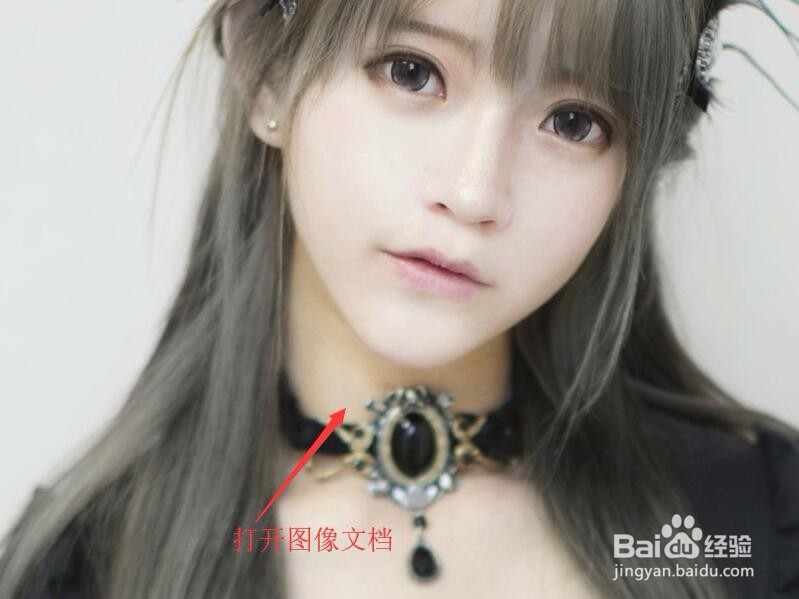
2、在工具箱中单击使用【缩放工具】,将图像调整到适当的大小。

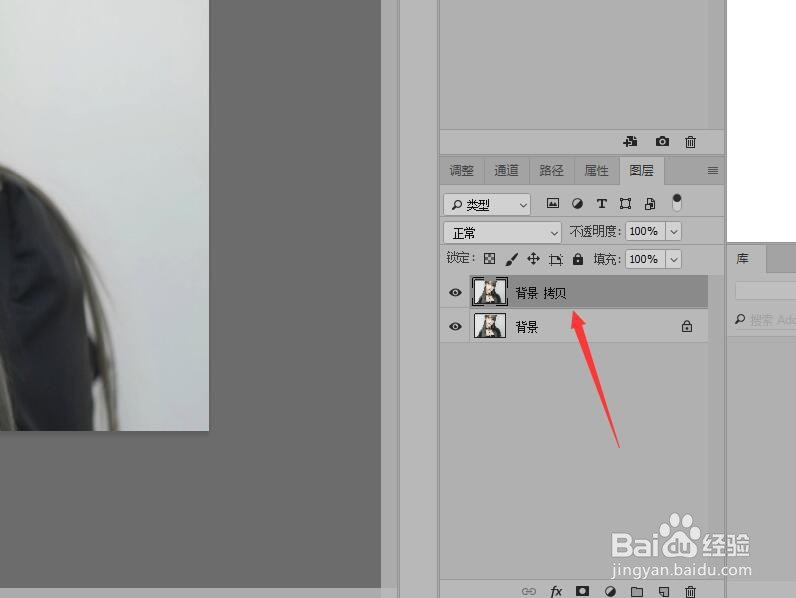
3、在图层面板中,将‘背景’图层拖拽到面板底部的【创建新图层】按钮上,复制‘背景 拷贝’图层。
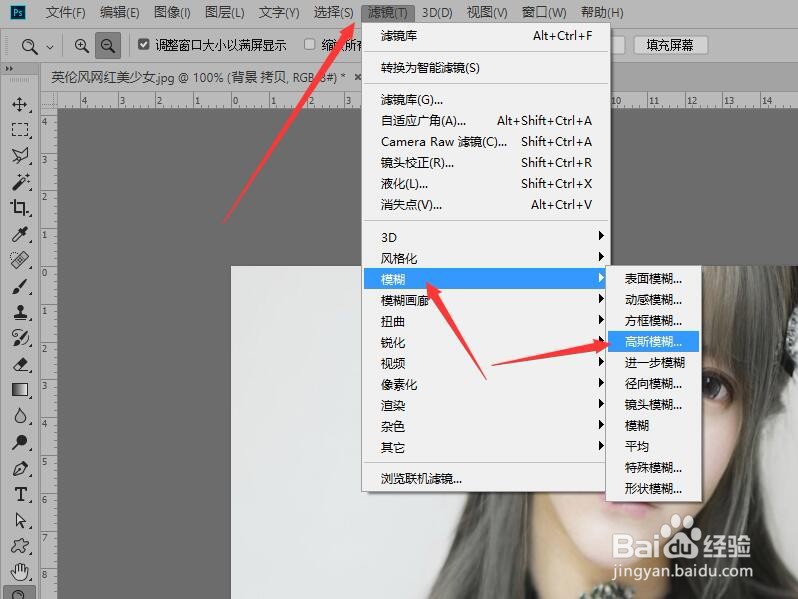
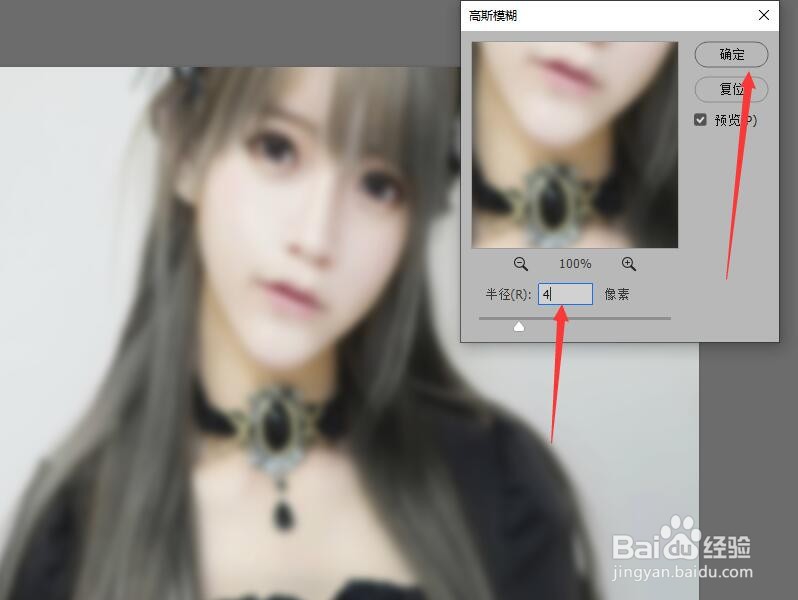
4、在菜单栏中单击【滤镜】按钮,在下拉菜单中选择【模糊】,然后单击【高斯模糊】命令。
5、在高斯模糊对话框中,设置半径的值为‘4’像素,单击【确定】按钮,可看到照片产生了模糊效果。
6、在图层面板中修改‘背景 拷贝’图层的混合模式为【滤色】。
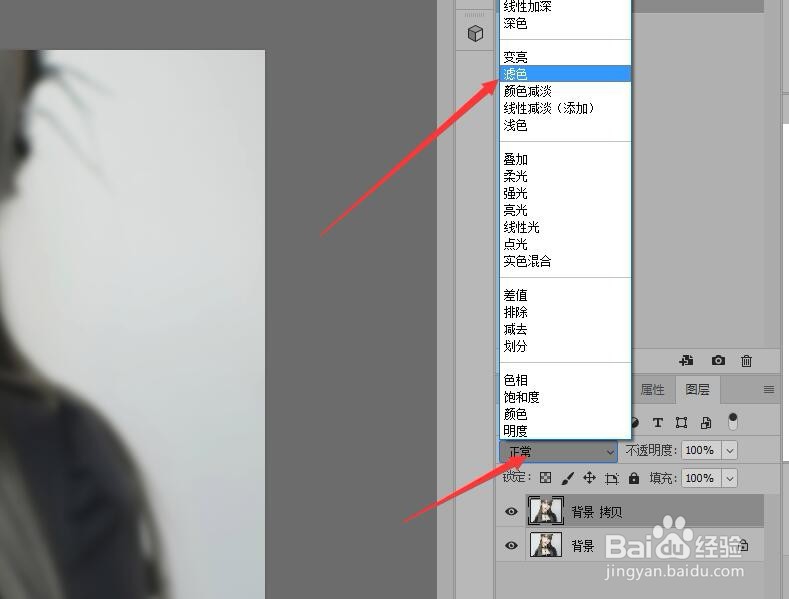
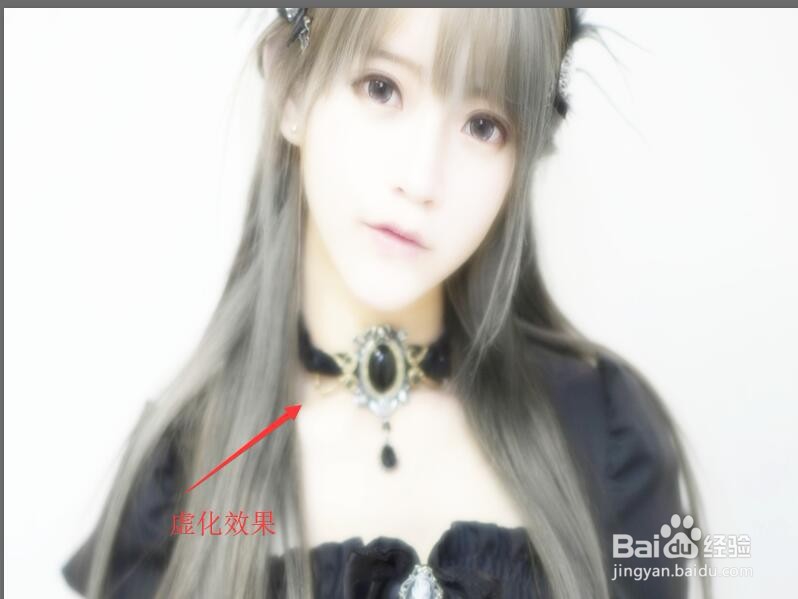
7、在文档窗口中可以看到图像变得更加白皙,并产生了虚化效果。完成本次操作,后续请看‘Photoshop 打造出非主流照片效果(二)’。