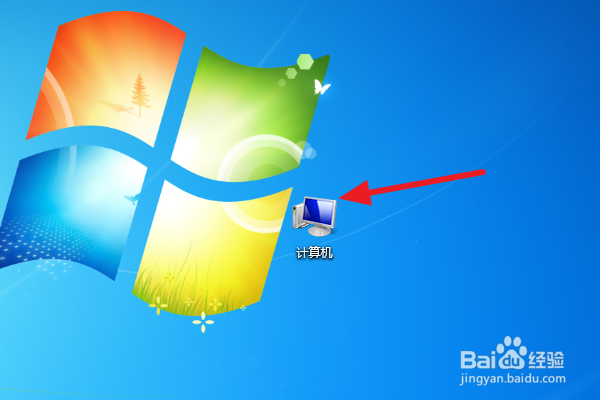
1、双击【计算机】。
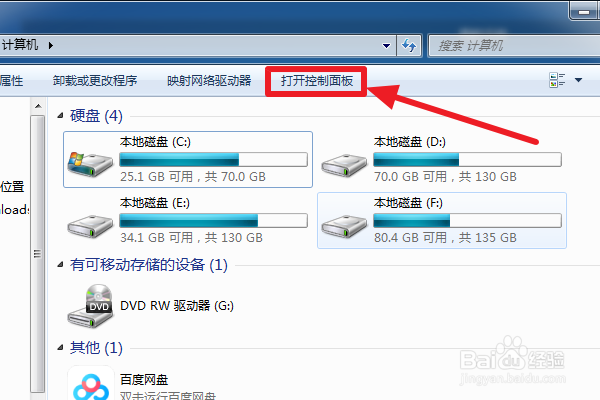
2、点击【打开控制面板】。
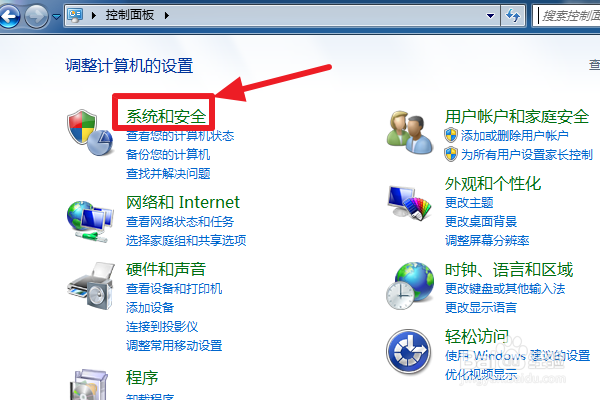
3、在控制面板中,点击【系统和安全】。
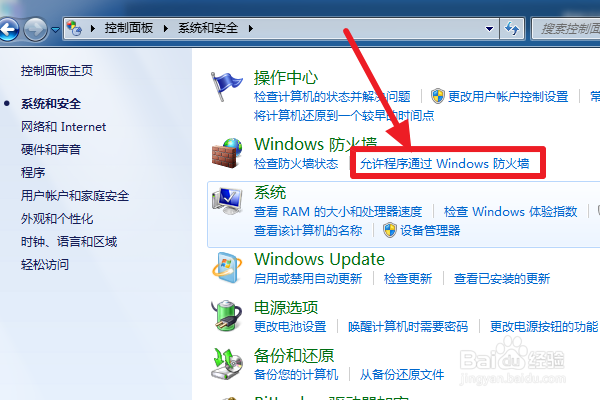
4、点击【允许程序通过防火墙】。
5、点击【允许运行另一程序】。
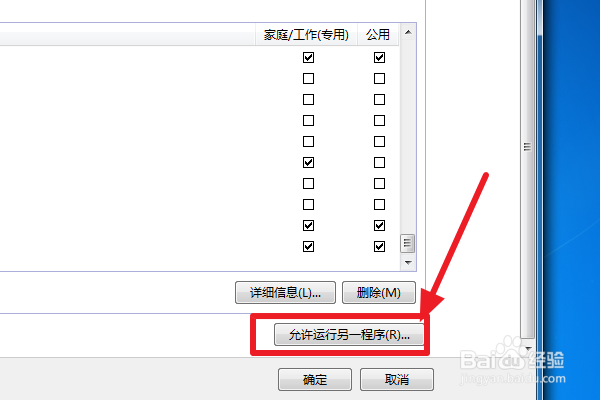
6、点击浏览,找到LOL英雄联盟的安装位置,然后将LeagueClient.exe添加进来。
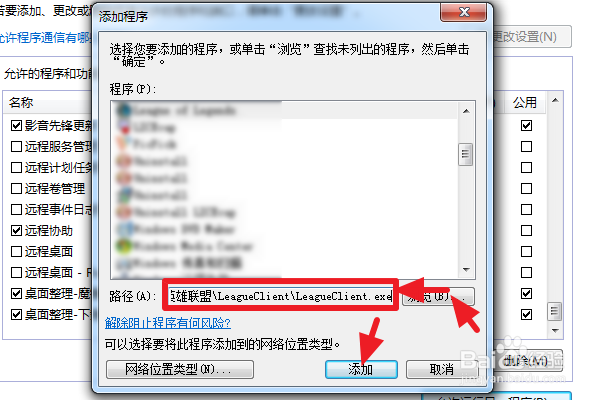
7、然后选择程序的网络,不清楚自己的网络是哪一种,就两种都勾上。点击确定。这样再启动LOL就没有问题了。
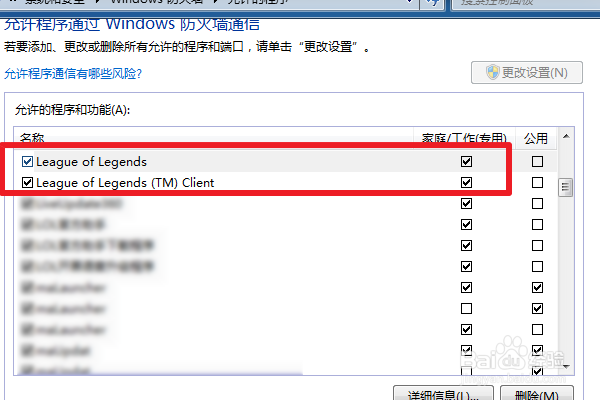
8、方法1总结:
1、双击计算机。
2、点击【打开控制面板】。
3、点击【系统和安全】。
4、点击【允许程序通过防火墙】。
5、点击【允许运行另一程序】。
6、将LeagueClient.exe添加进来。
7、勾选网络,点击确定。
1、通过方法1前三步进入系统和安全后,点击【检查防火墙状态】。
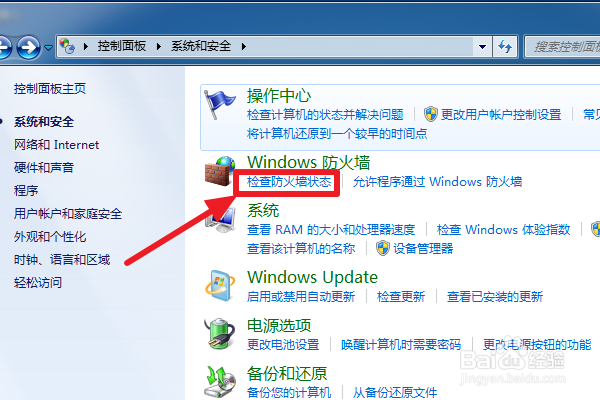
2、点击【打开或关闭windows防火墙】。
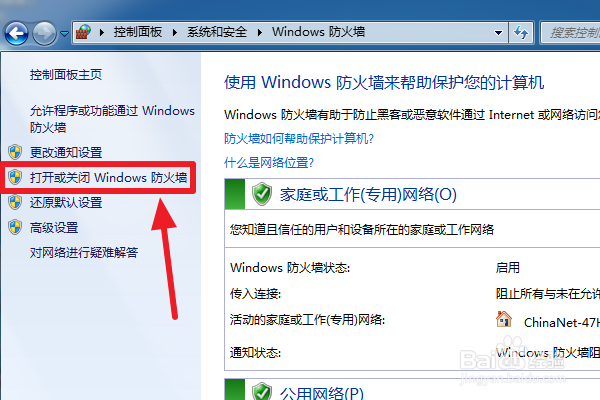
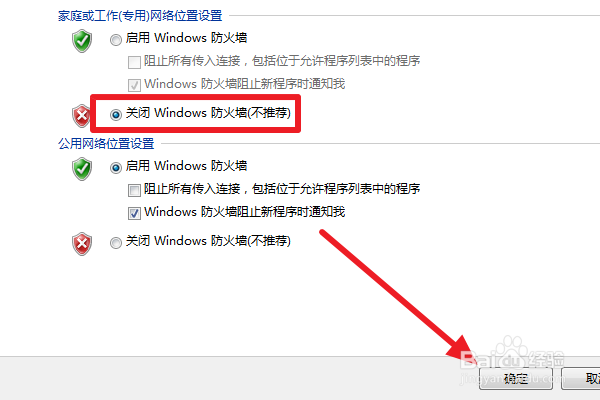
3、然后选择关闭windows防火墙(如果不清楚自己的网络是家庭网络,还是公共网络,那么两种网络都关闭防火墙),点击确定。设置过后最好重启一下电脑,这样再启动LOL就没有问题了。
4、方法2总结:
1、进入系统和安全后,点击【检查防火墙状态】。
2、点击【打开或关闭windows防火墙】。
3、选择【关闭windows防火墙】,点击【确定】。