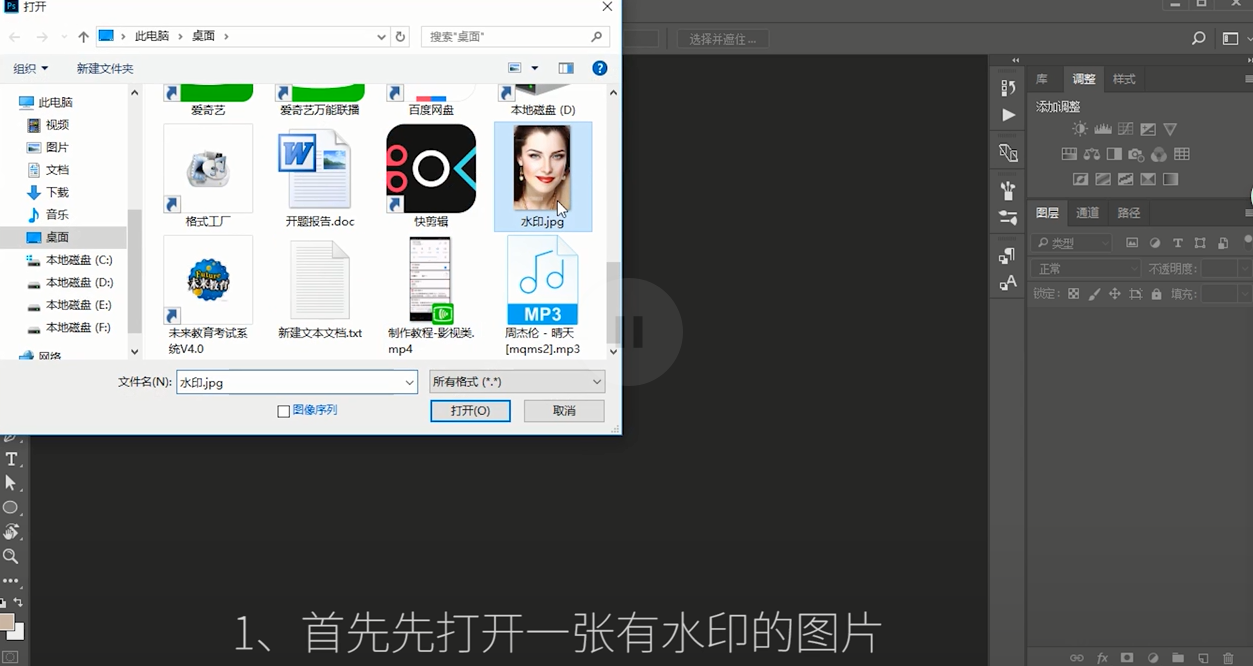
1、首先打开一张有水印的图片。
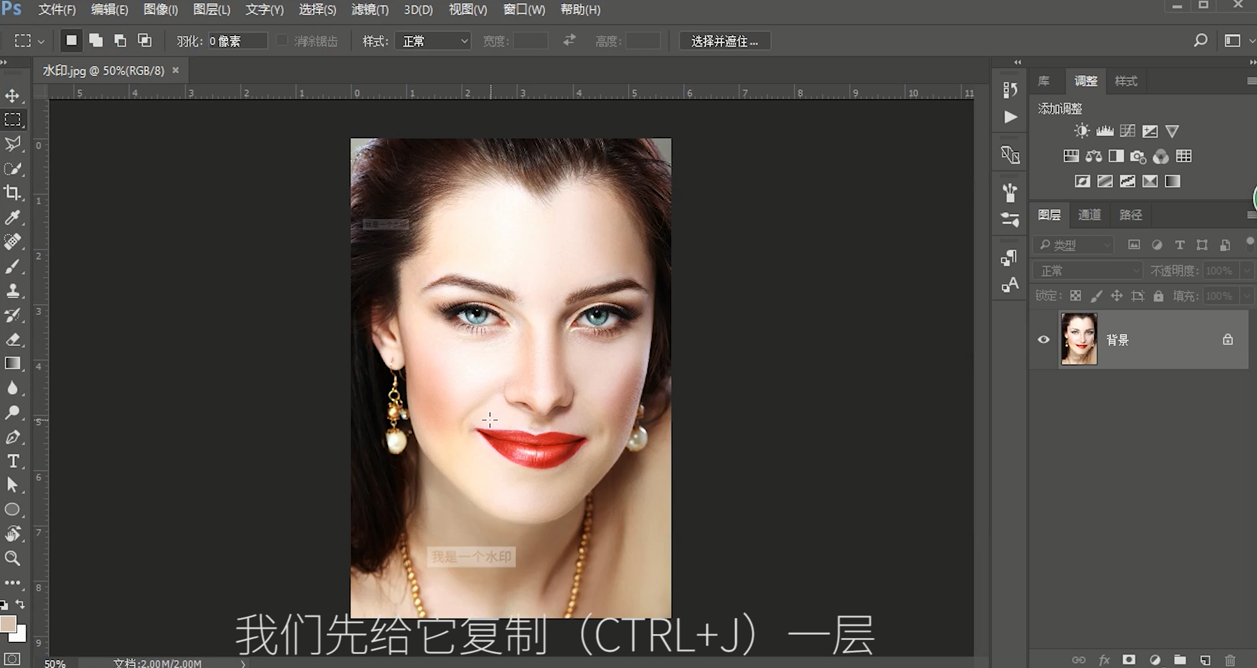
2、先复制(CTRL+J)一层。
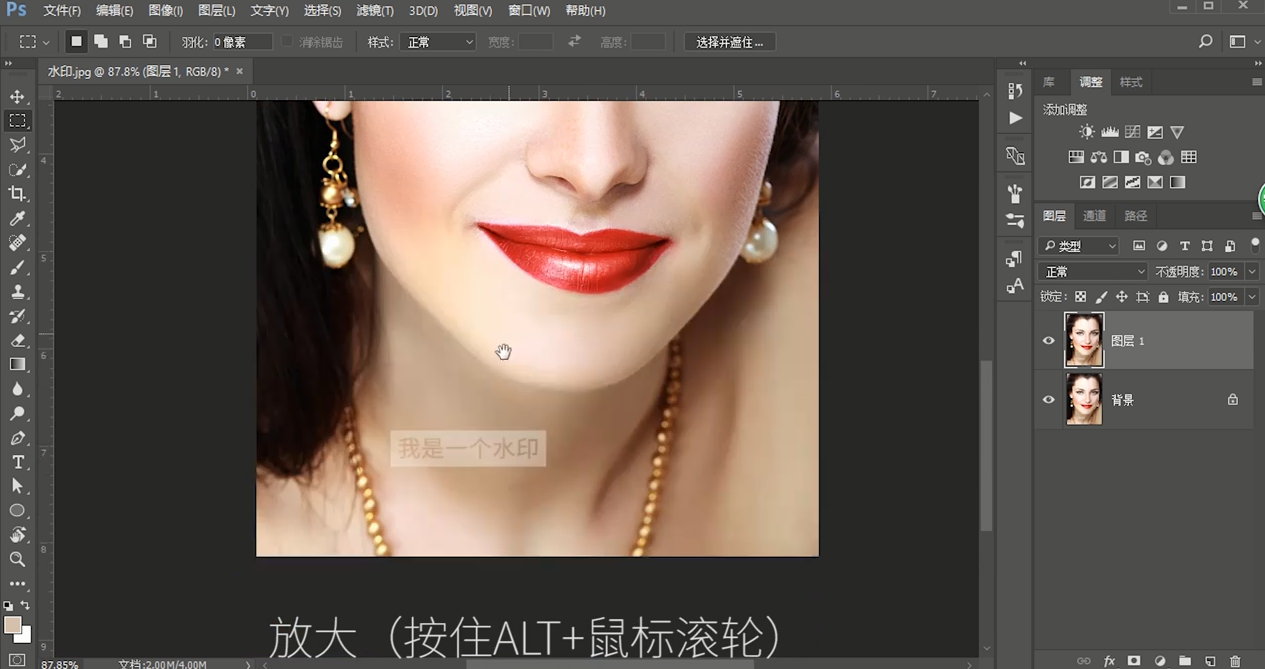
3、放大(按住ALT+鼠标滚轮)。
4、这里就有要去除的水印。
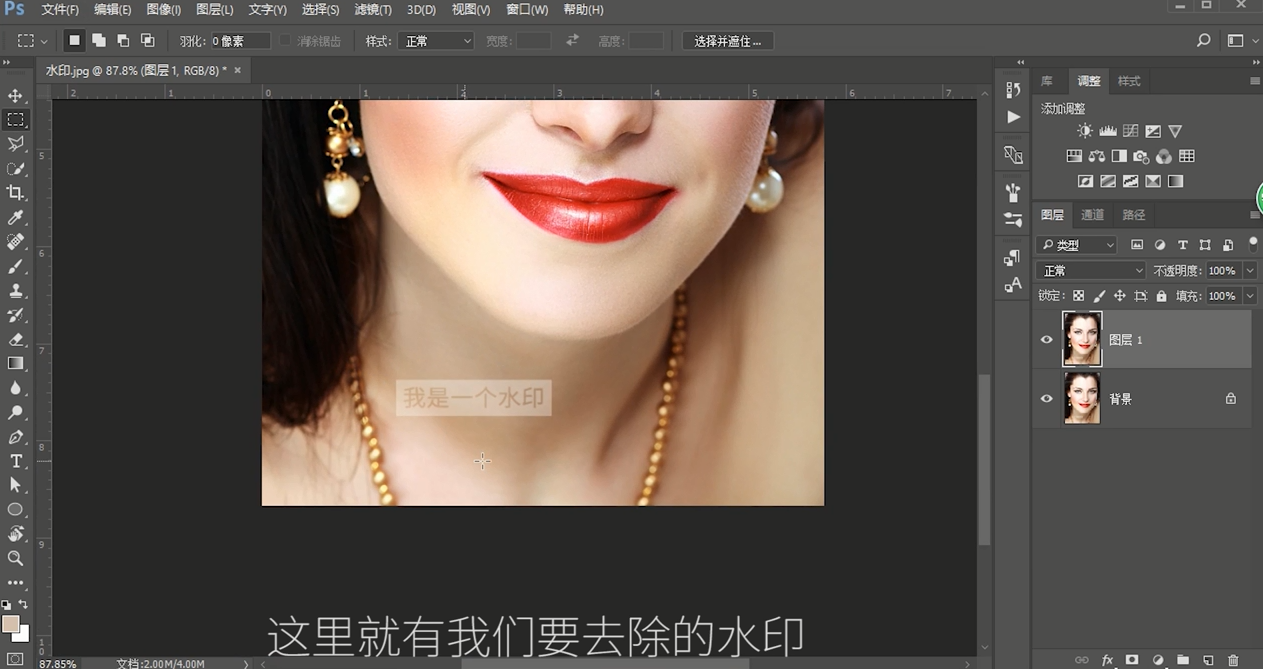
5、接着选择矩形选框工具。
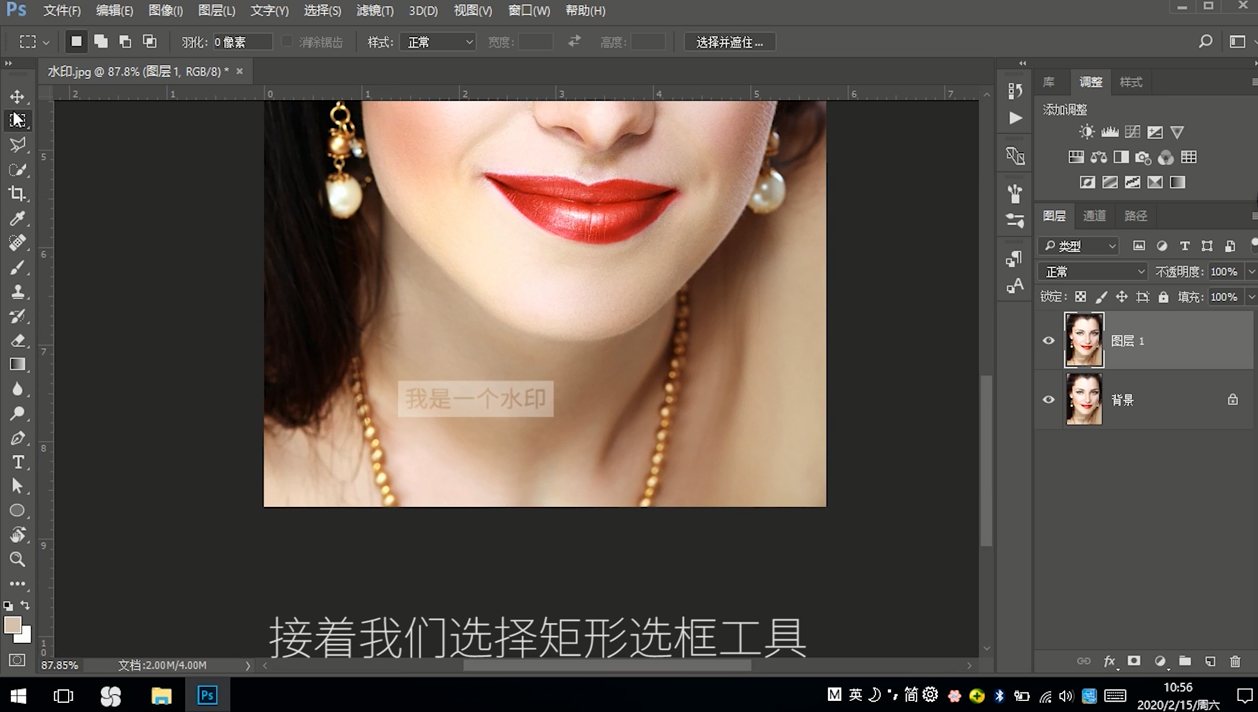
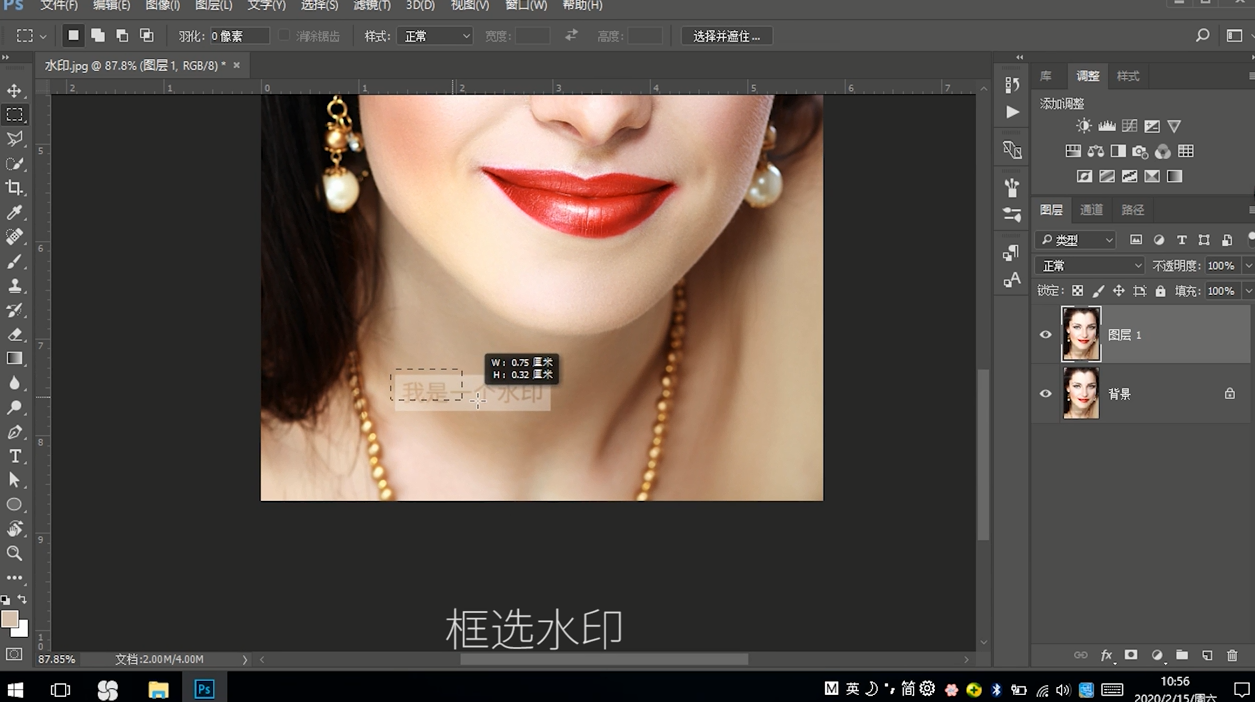
6、框选水印。
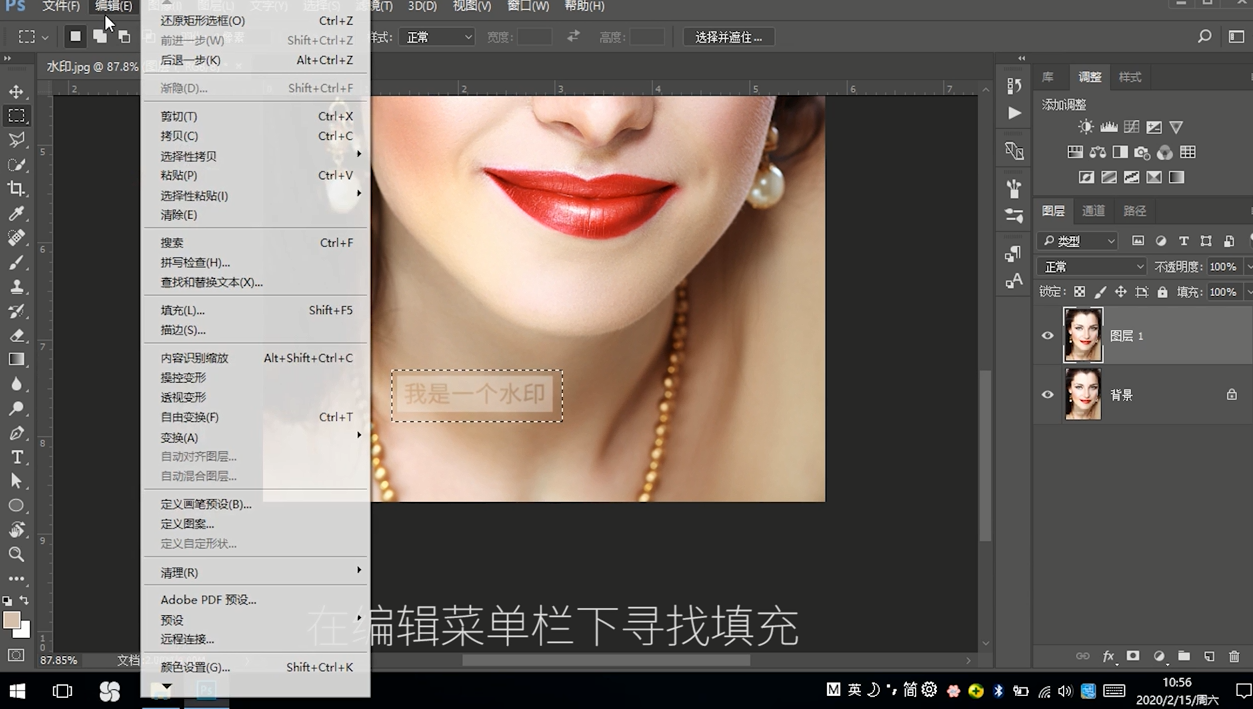
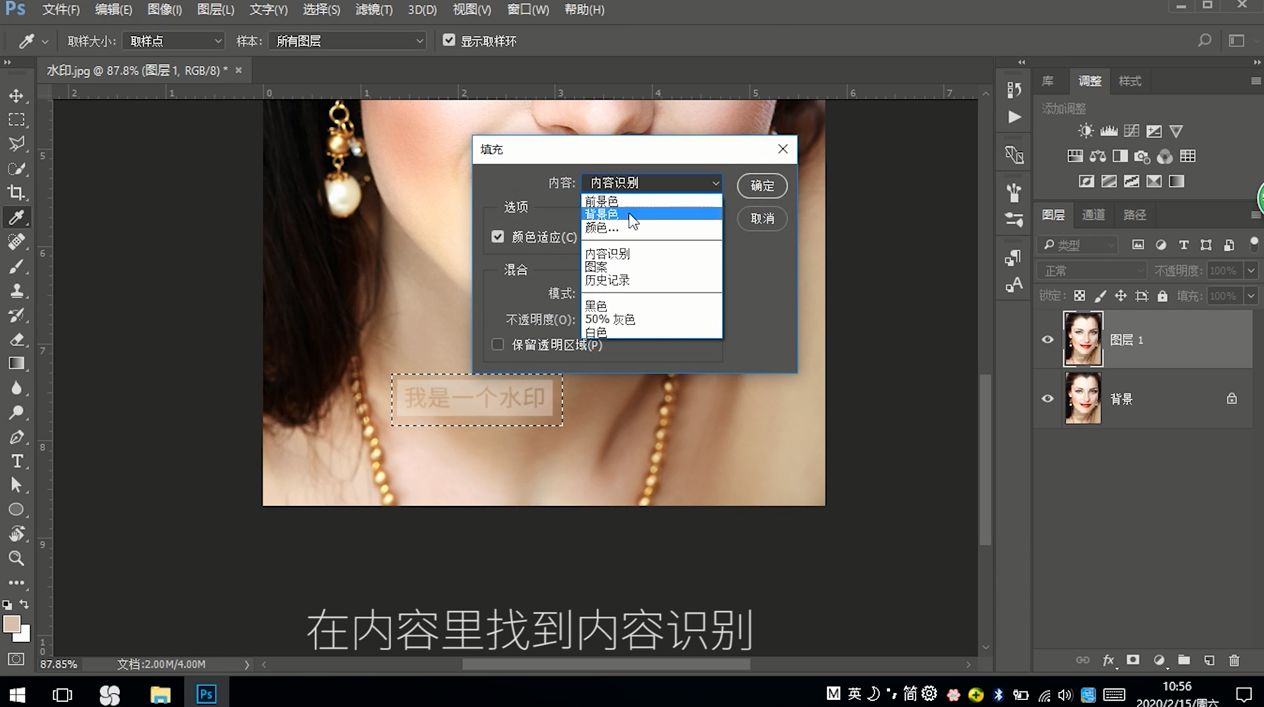
7、在编辑菜单栏下寻找填充。
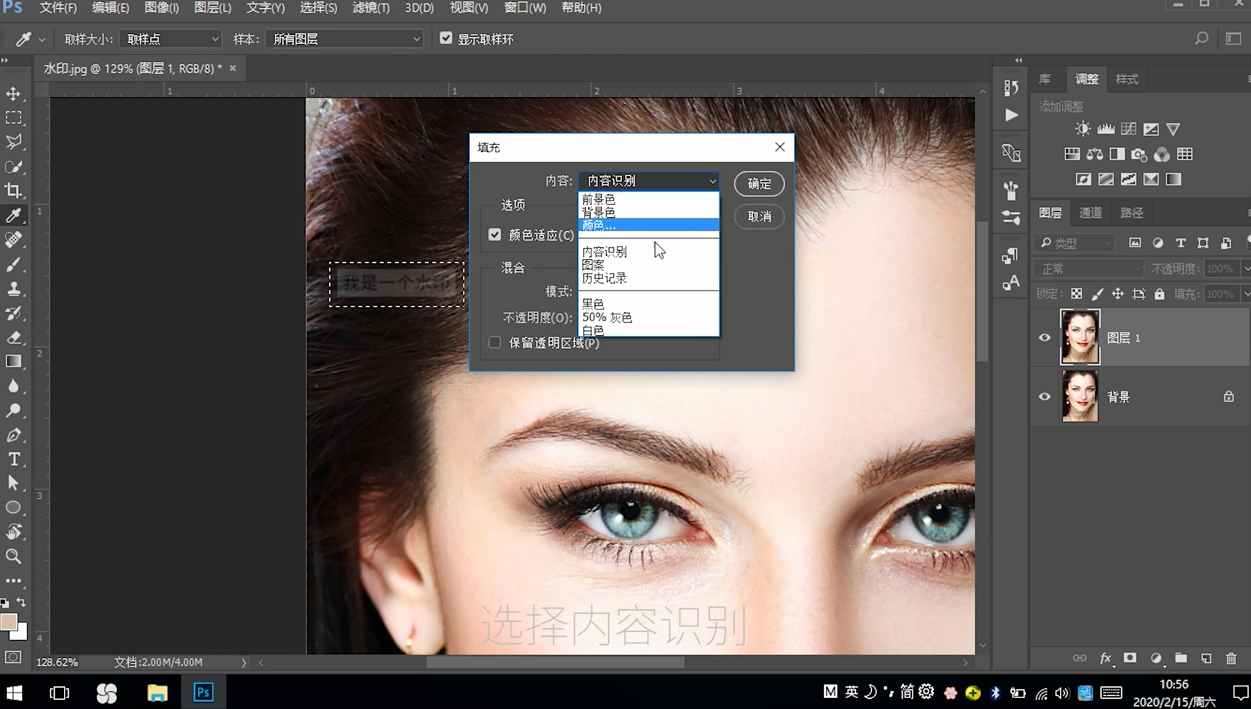
8、这时会弹出一个填充工具框。
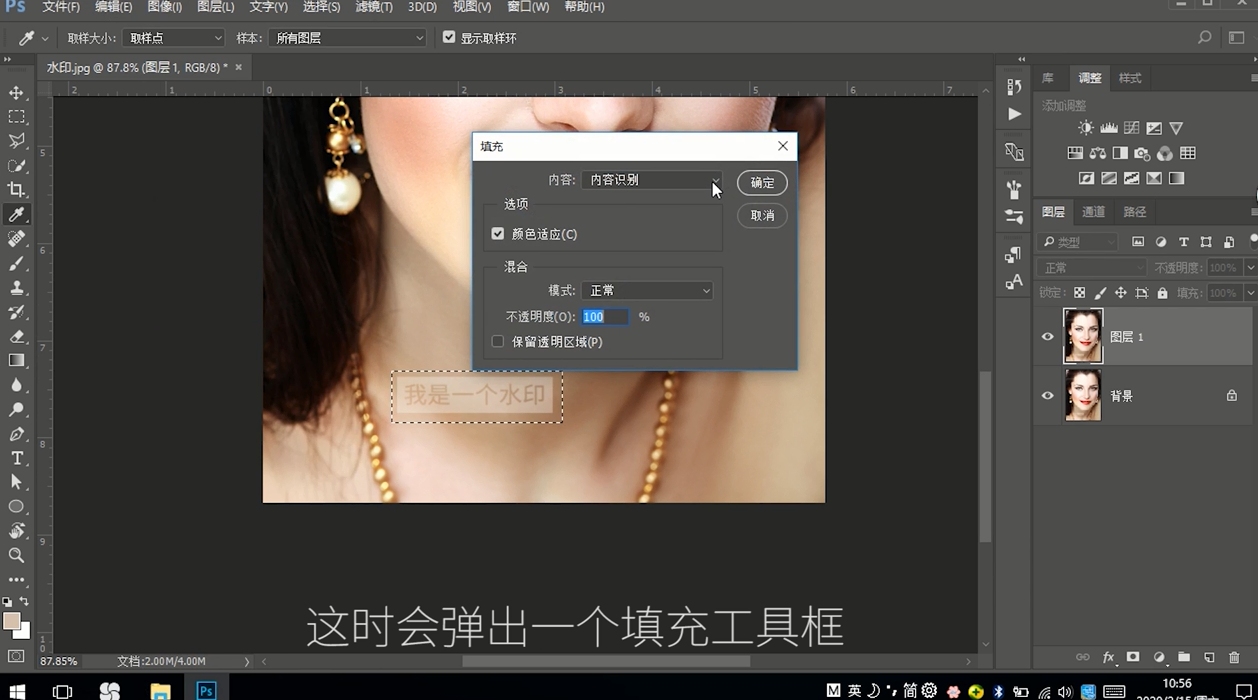
9、在内容里找到内容识别。
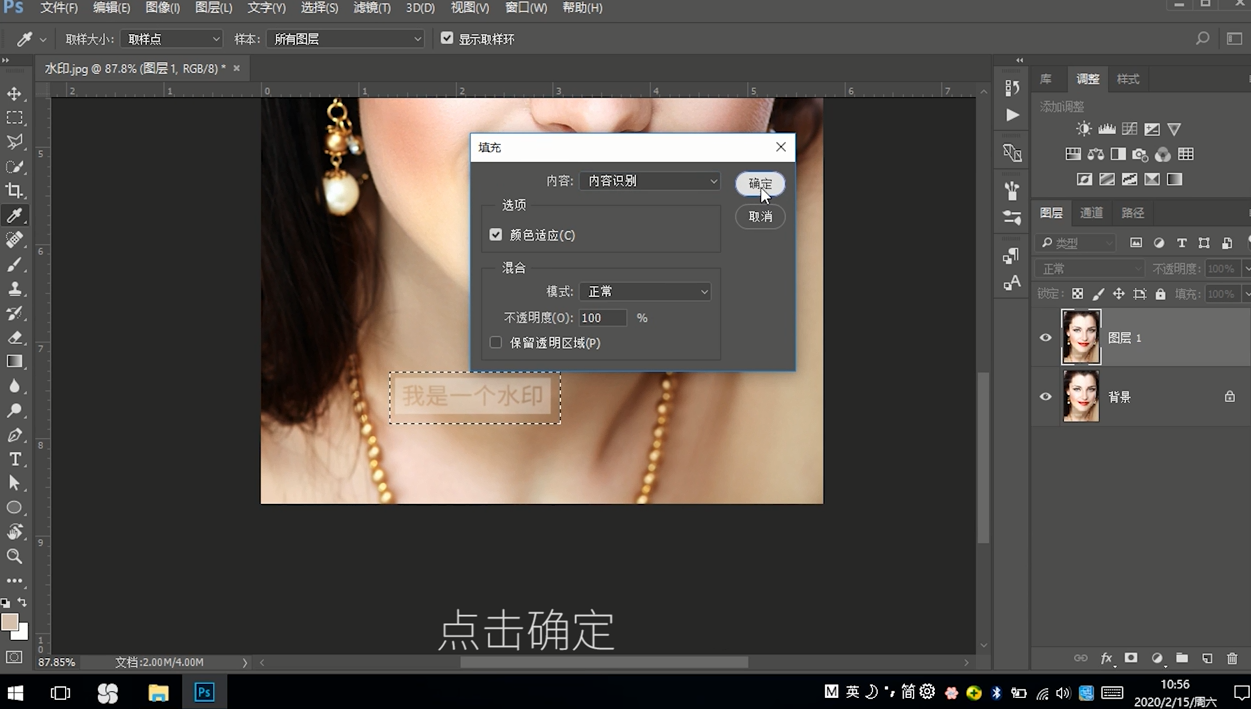
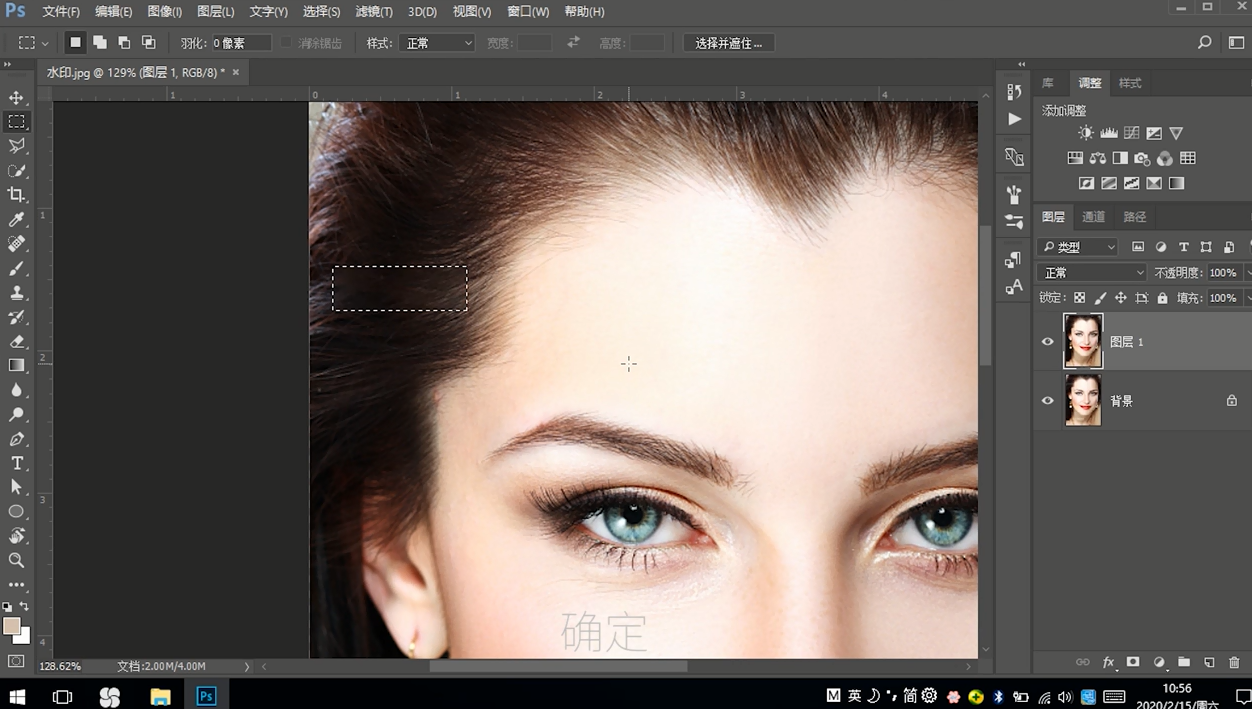
10、点击“确定”。
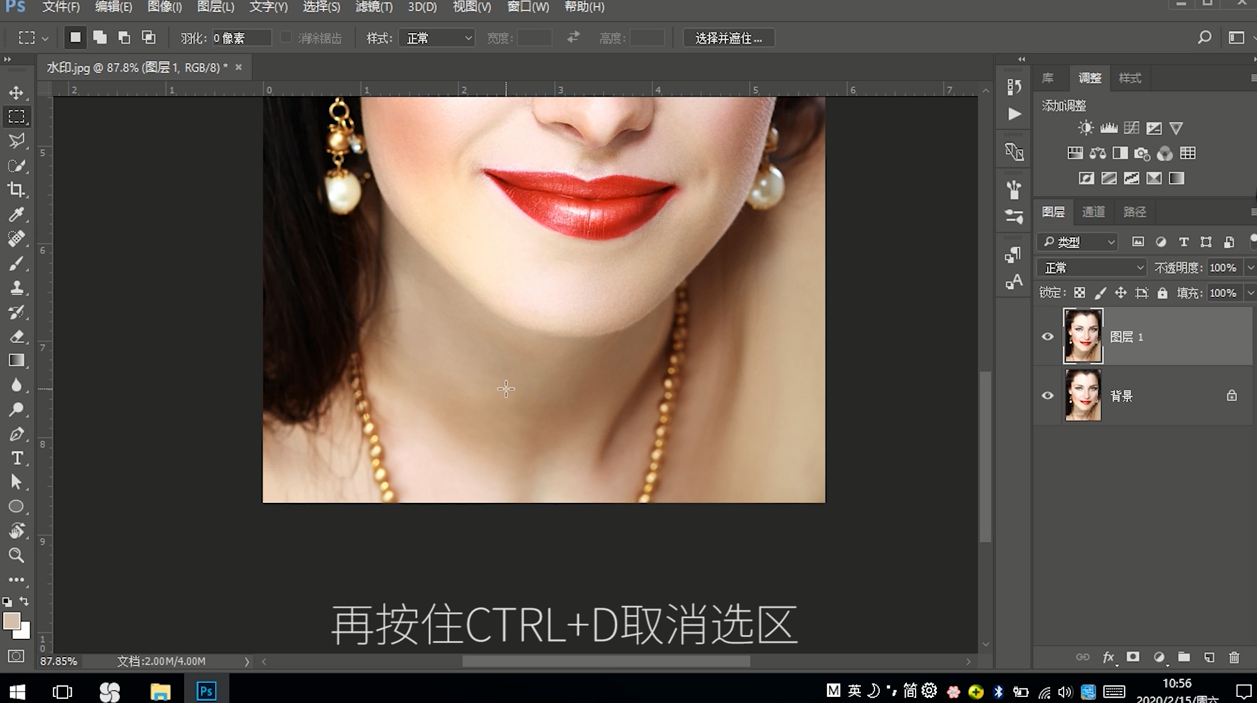
11、再按住CTRL+D取消选区。
12、重复上面的操作。
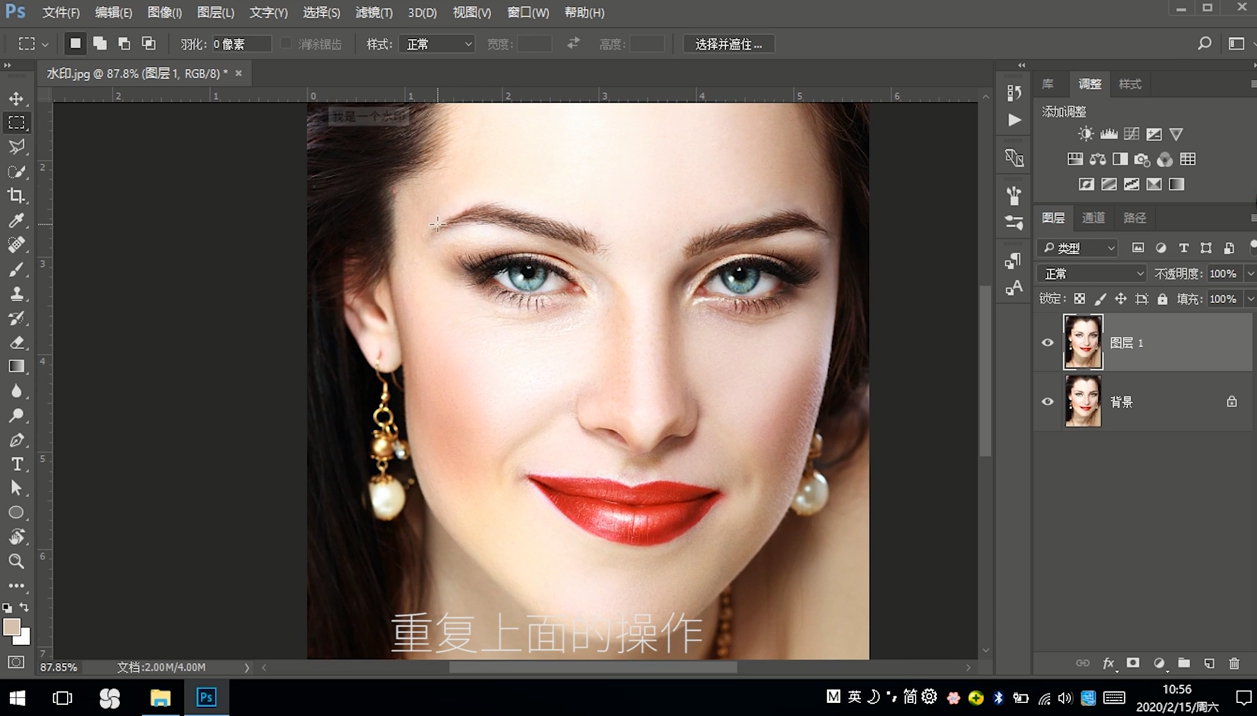
13、选择矩形选框工具框选水印。
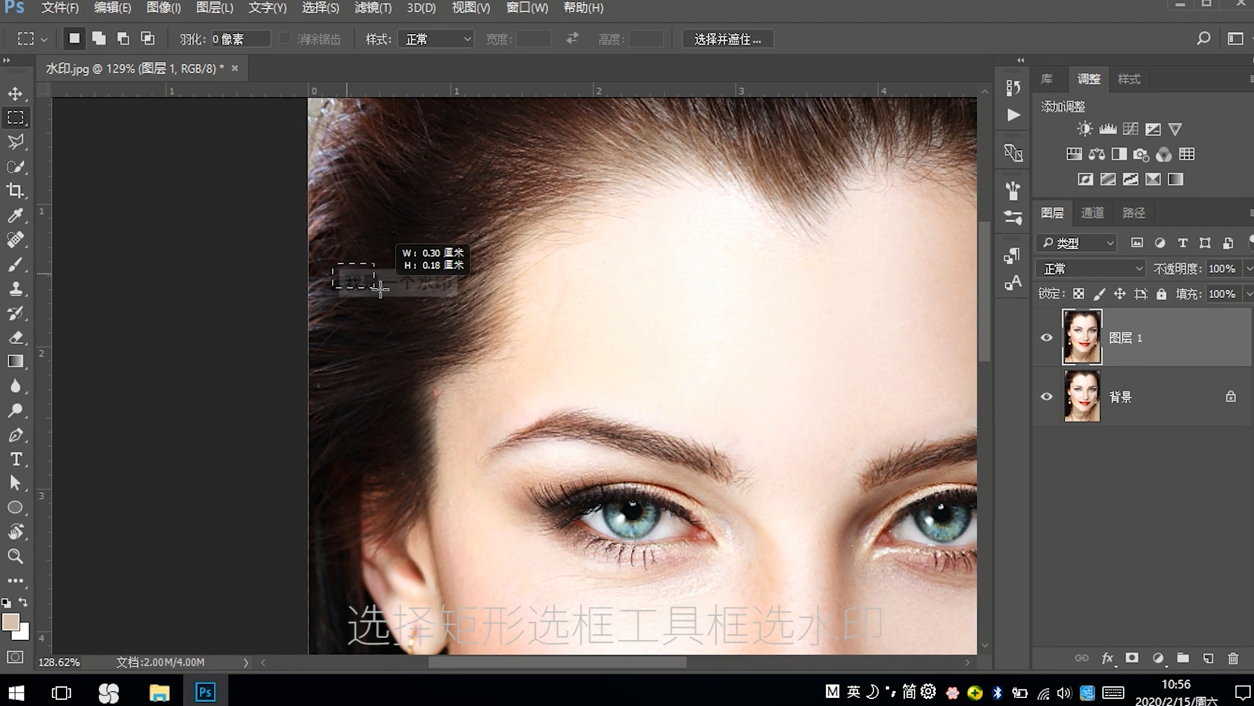
14、选择内容识别。
15、确定。
16、CTRL+D取消选区。
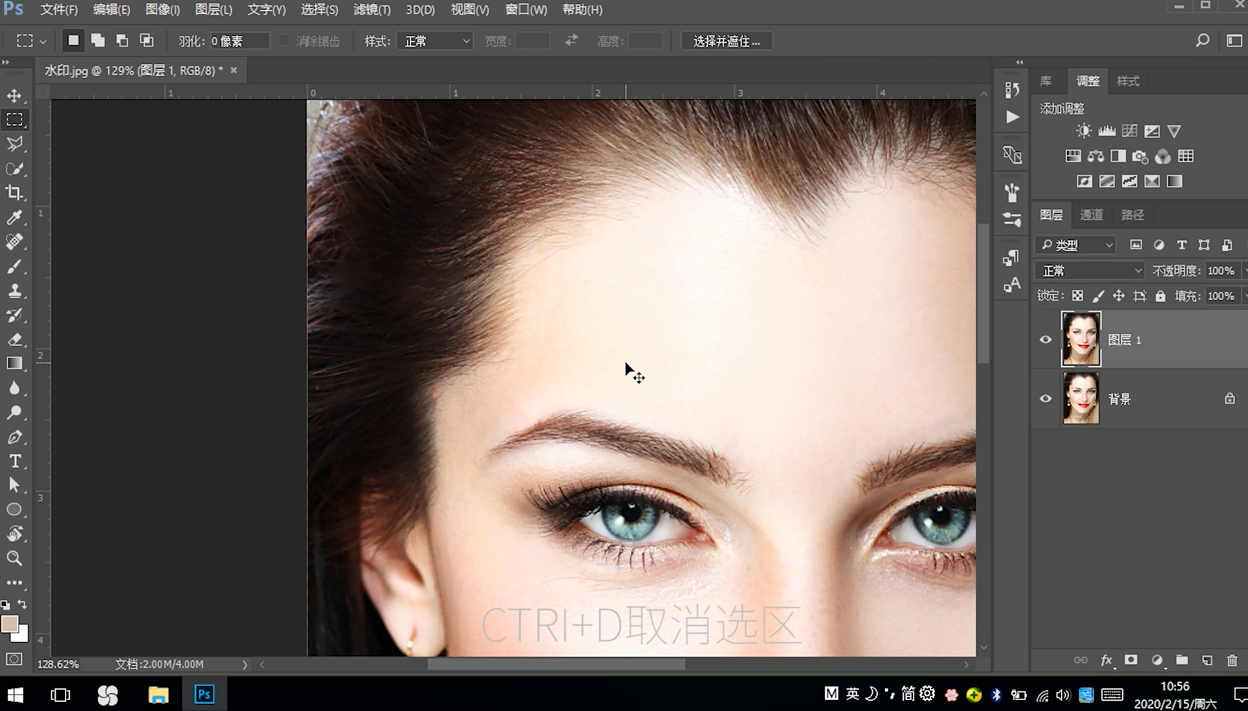
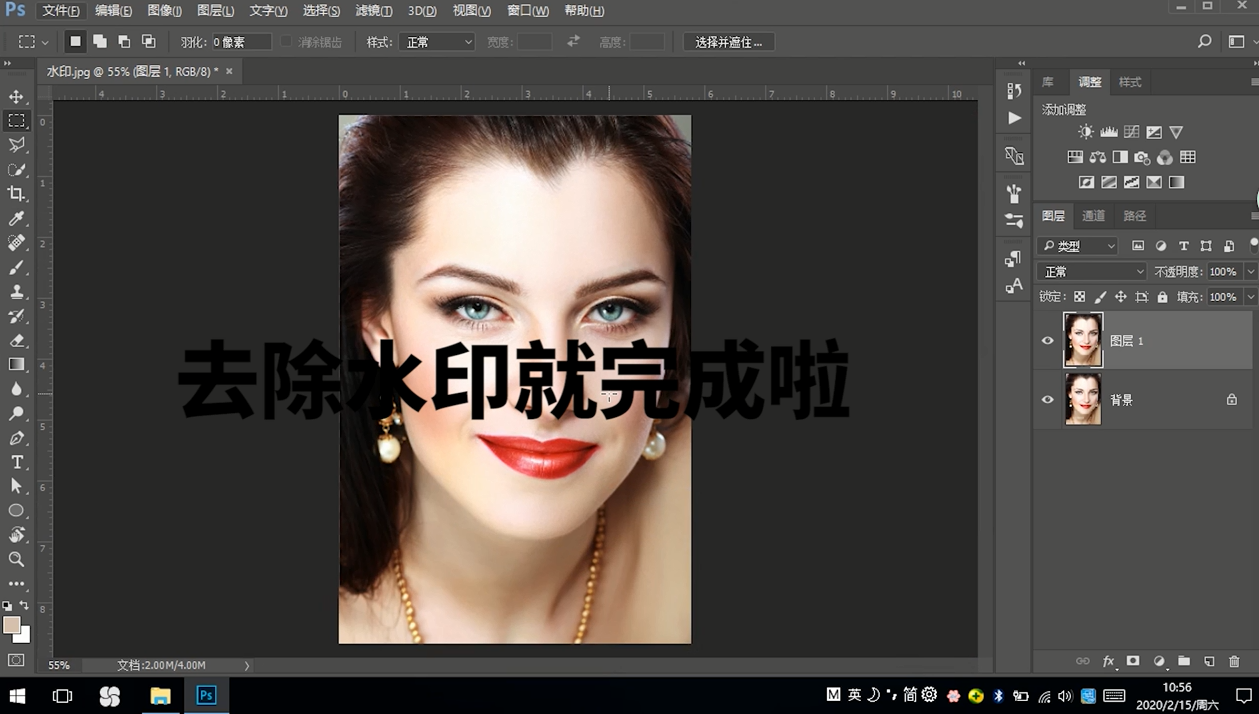
17、水印去除就完成了,
1、首先打开一张有水印的图片。
2、先复制(CTRL+J)一层。
3、放大(按住ALT+鼠标滚轮)。
4、这里就有要去除的水印。
5、接着选择矩形选框工具。
6、框选水印。
7、在编辑菜单栏下寻找填充。
8、这时会弹出一个填充工具框。
9、在内容里找到内容识别。
10、点击“确定”。
11、再按住CTRL+D取消选区。
12、重复上面的操作。
13、选择矩形选框工具框选水印。
14、选择内容识别。
15、确定。
16、CTRL+D取消选区。
17、水印去除就完成了,