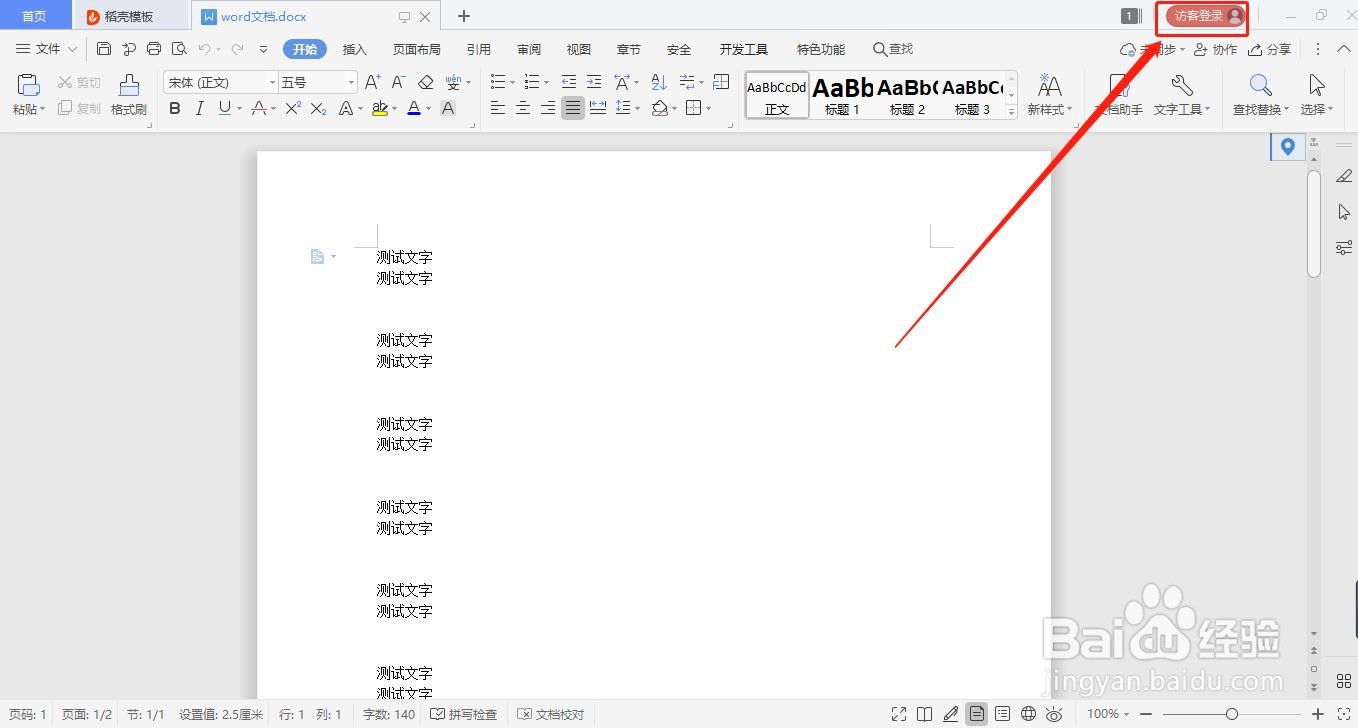
1、第一步,打开要转换的Word文档。
注意要有文字才可以,否则转换后是一片空白,我们也无法保证格式是否正确。这里我以一个测试文档为例,一步步教大家如何转换。

2、第二步,登录自己的WPS账号。
需要注意的是,此次转换的工具是wps办公软件,而且要有自己的账号。
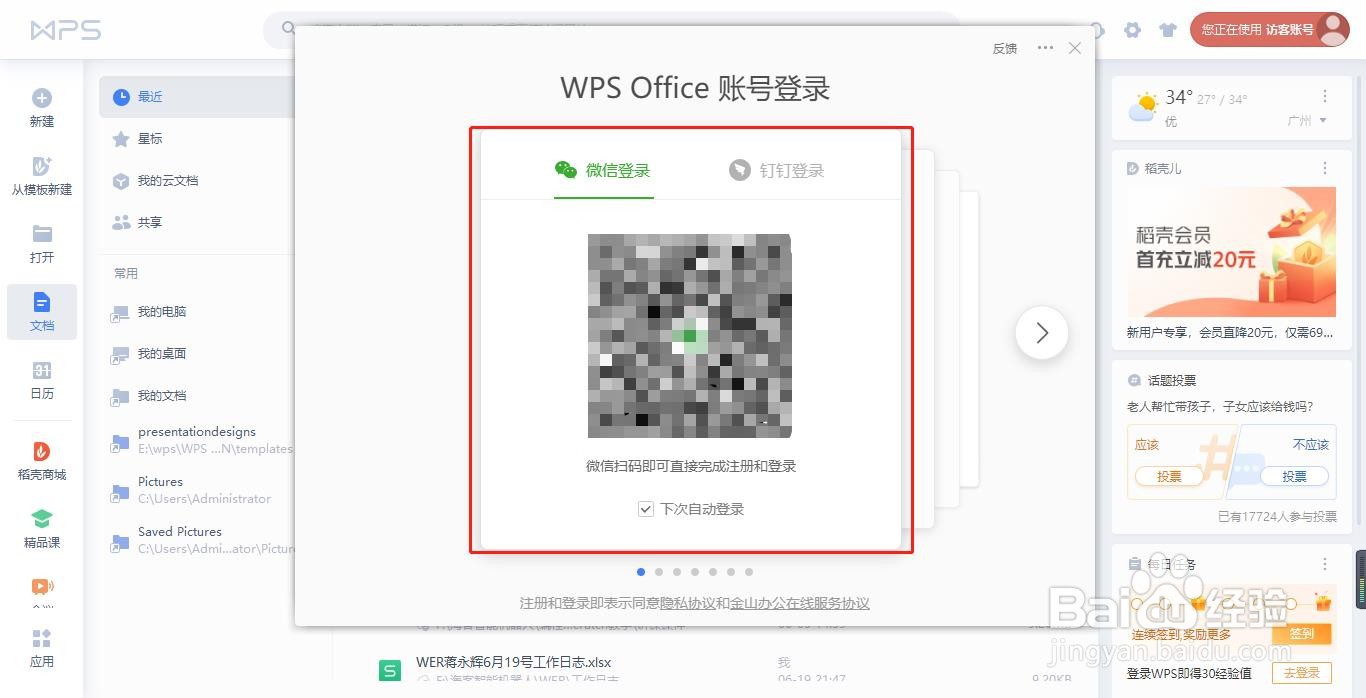
我们先点击右上角的访客登录,然后扫描二维码登录即可。
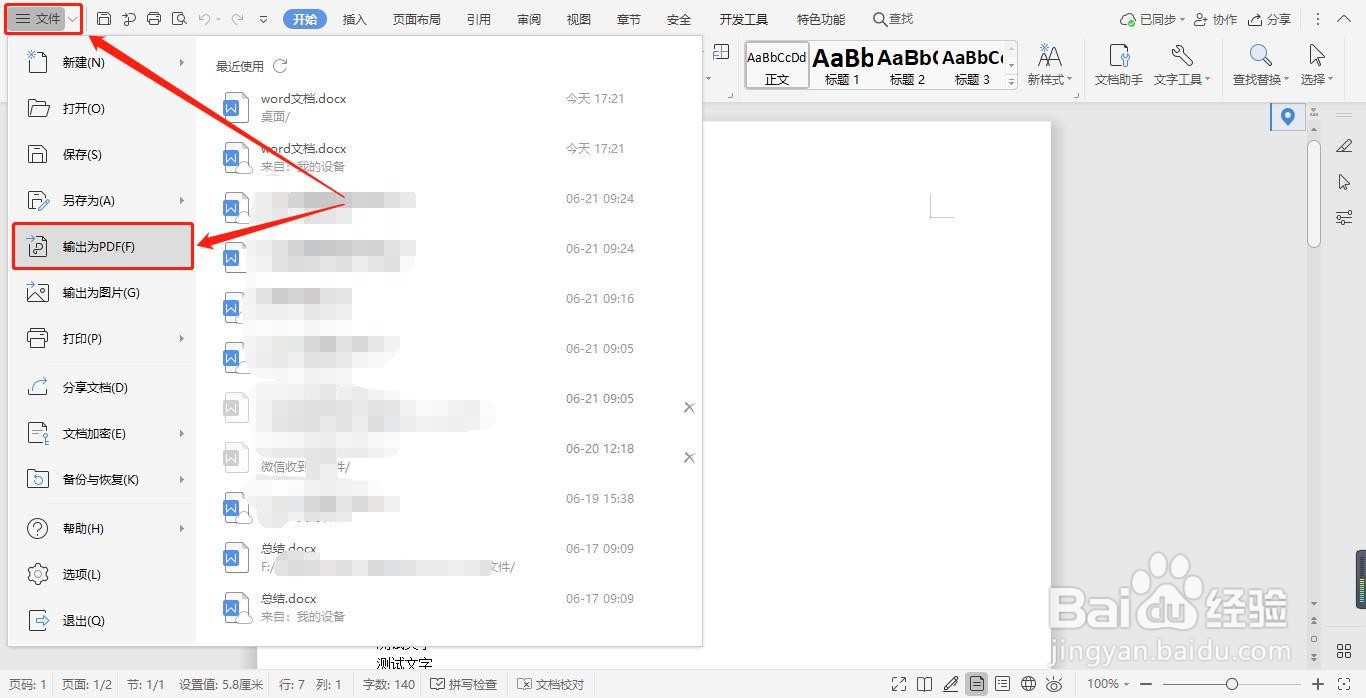
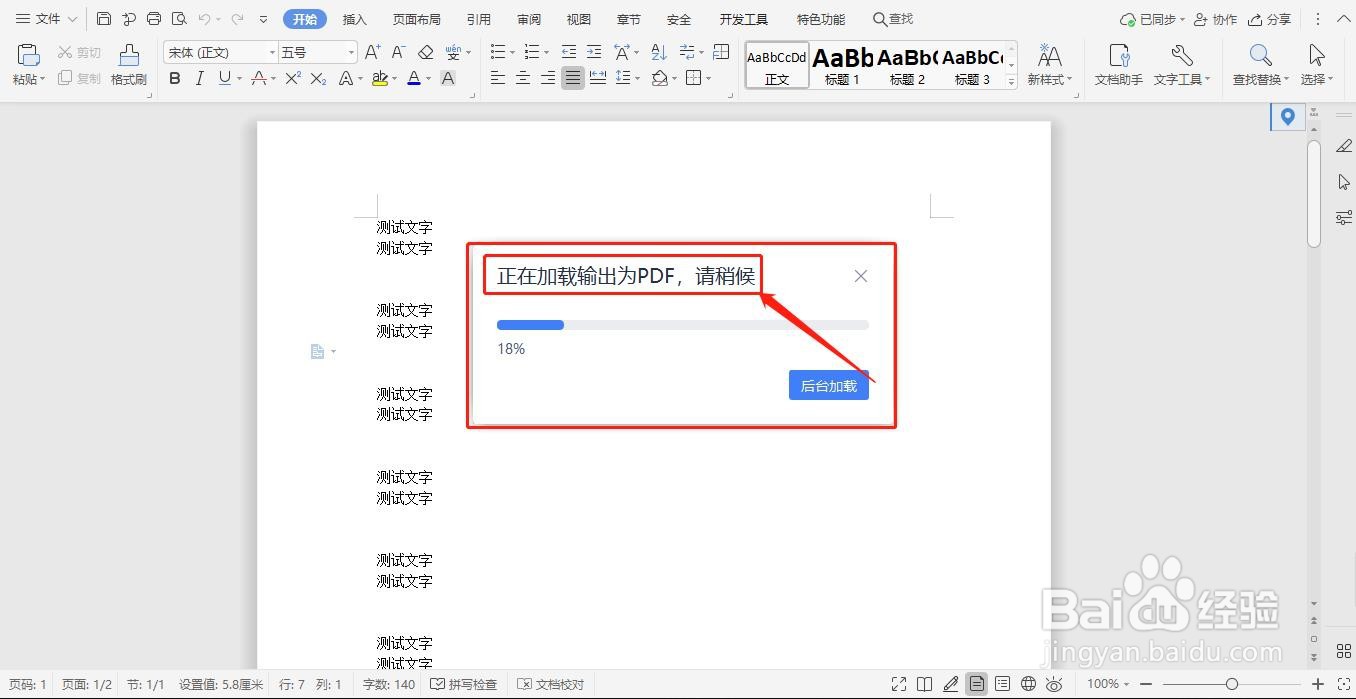
3、第三步,点击左上角的文件,找到输出为pdf并点击。
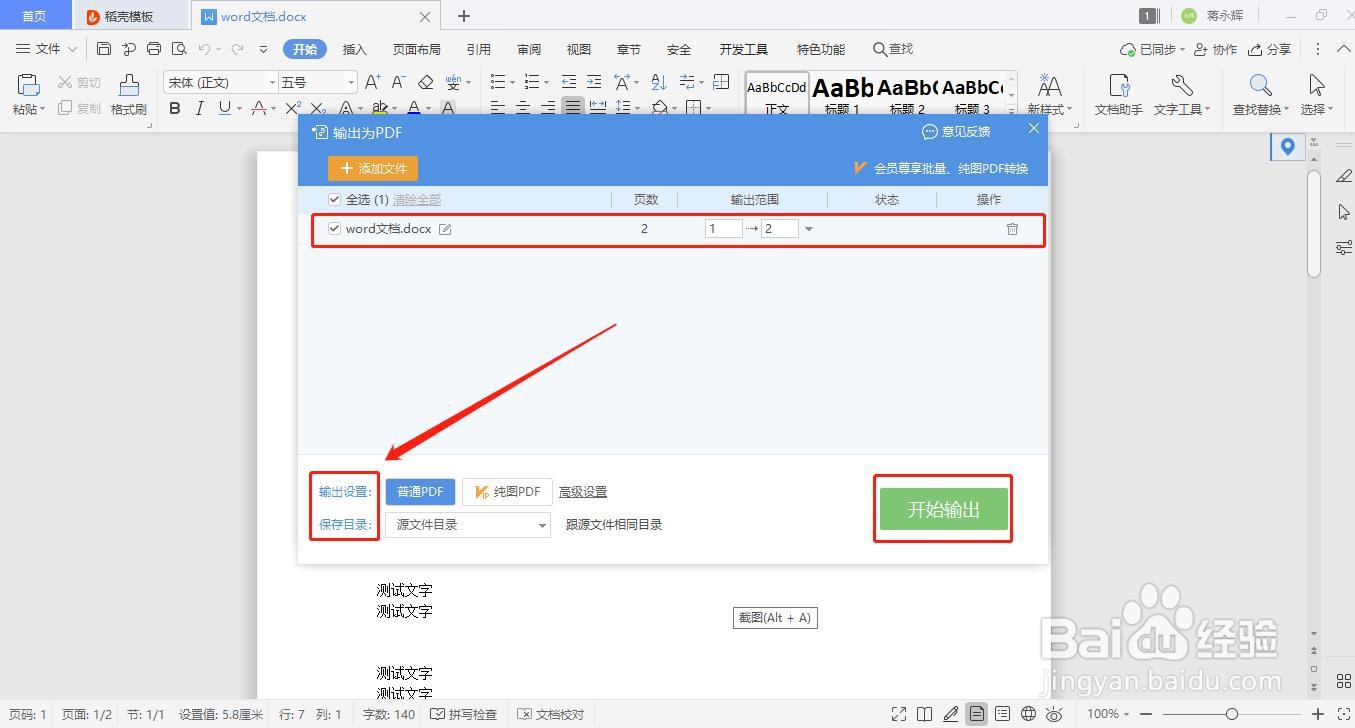
点击之后,会将PDF进行转换,然后到设置界面,在设置界面中,有两项需要个人设置。
第一个,需要将输出设置改为普通pdf,如果有个人vip账户,也可以转换成更好的文档;第二个,需要设置保存文档的位置,默认和源文件一致,我们选择默认的即可。最后点击开始输出。
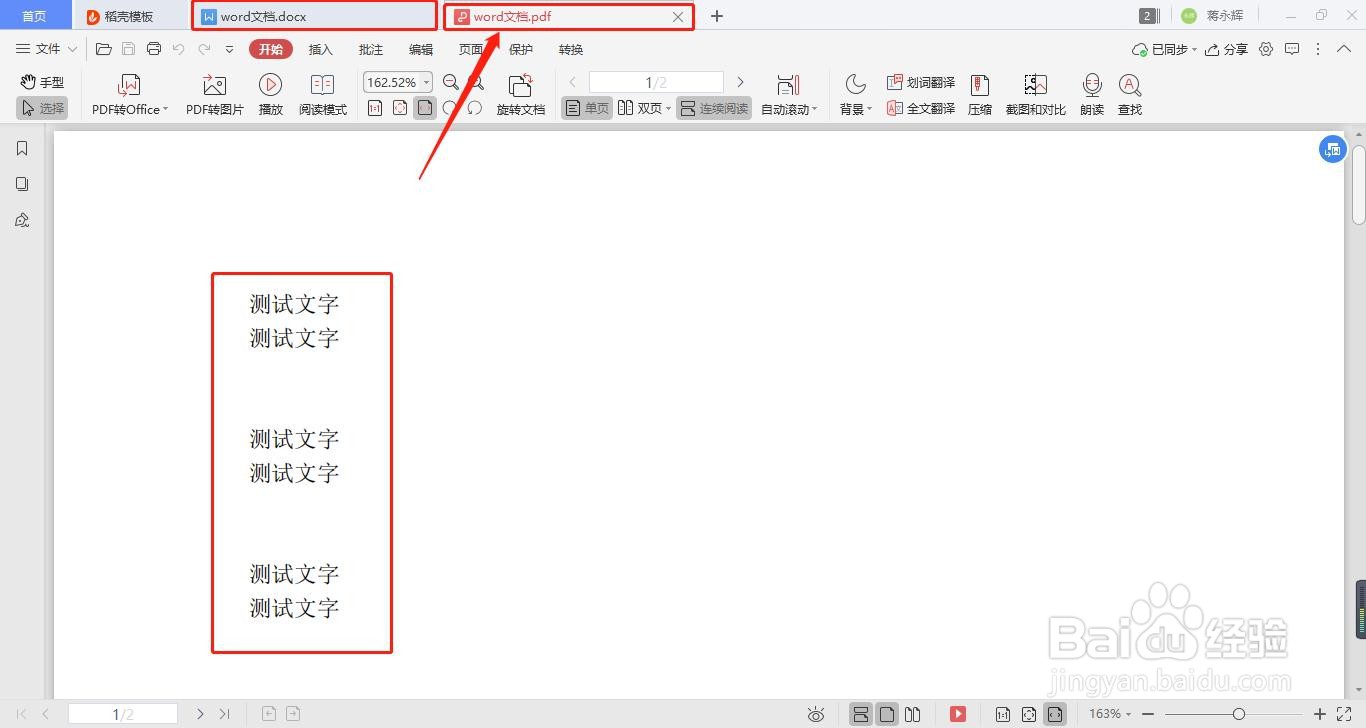
4、第四步,检查我们转化的PDF文档是否正常。
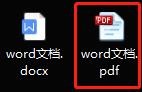
我们首先找到同源目录下的PDF版的Word文档,然后双击打开进行检查。此时我们发现内容一致,表示转换成功。
如果要将word转化成PPT,请继续下面的步骤。
1、第一步,打开刚才转换的PDF文档,然后找到右上角菜单栏下方的pdf转office选项。点击下拉按钮后,我们可以将pdf转换成三种文档格式,即ppt、word和excel格式。
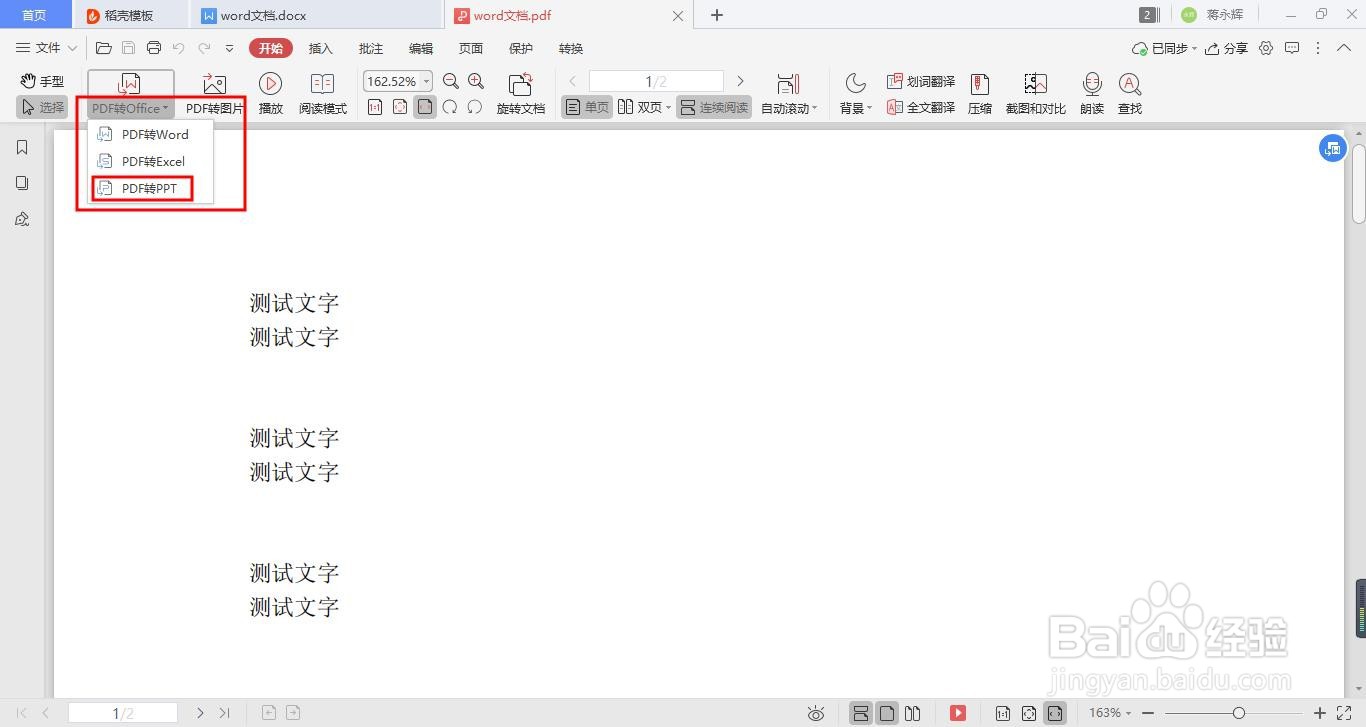
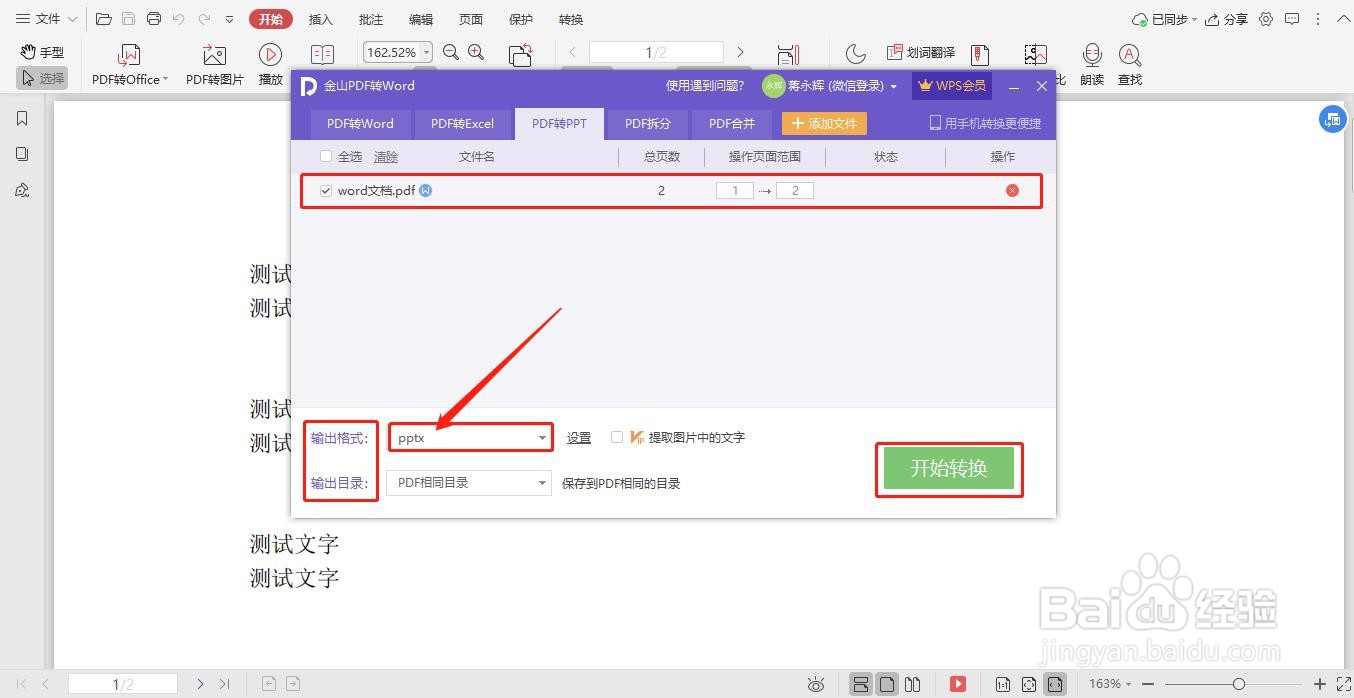
2、第二步,点击PDF转化成PPT,然后会出现设置界面,此时的设置和刚才word转PDF设置类似,保证转化的格式和输出PPT文档的位置方便查找即可。
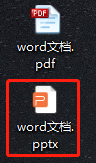
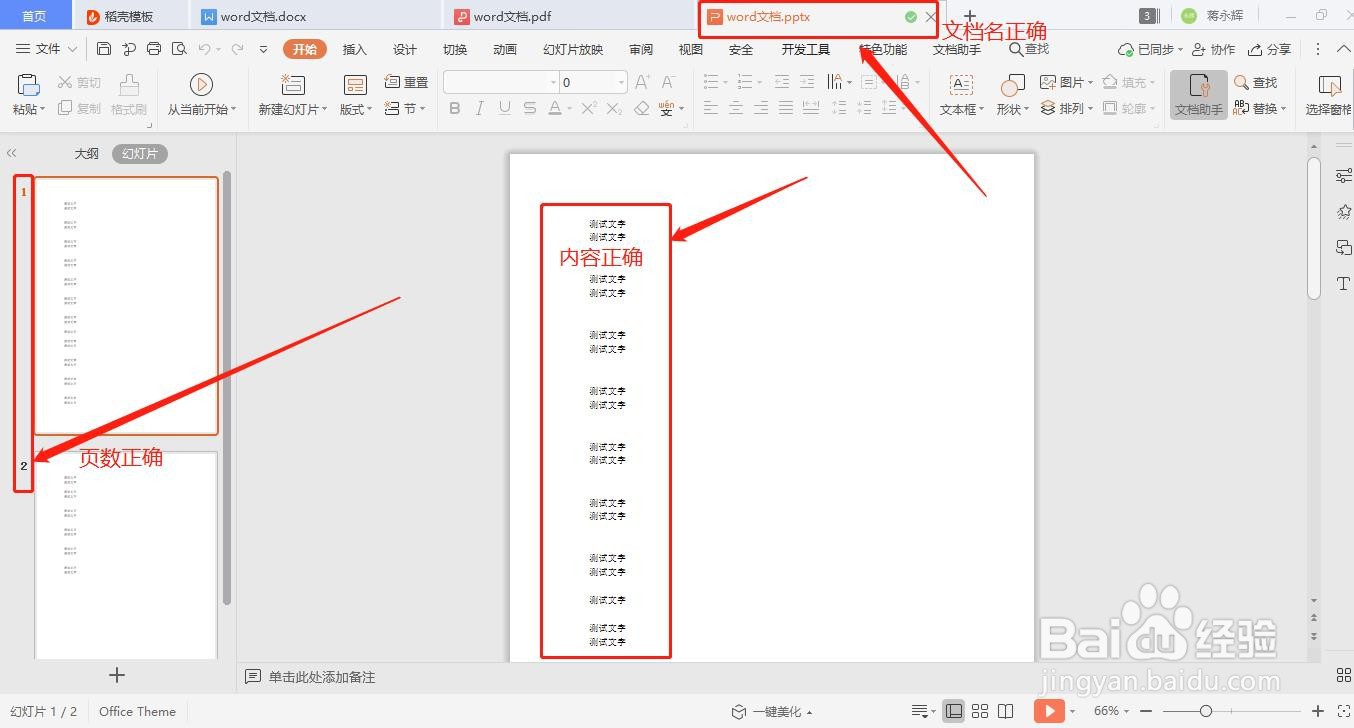
3、第三步,找到需要转化的PPT文档,然后打开文档,以便确认是否转化成功。打开后发现内容和格式正确。
1、第一步,打开要转换的PPT文档,然后点击右上角的文件,点击之后我们可以看到输出为PDF和另存为两个选项。通过这两个选项,我们可以分别转化为PDF和word文档,
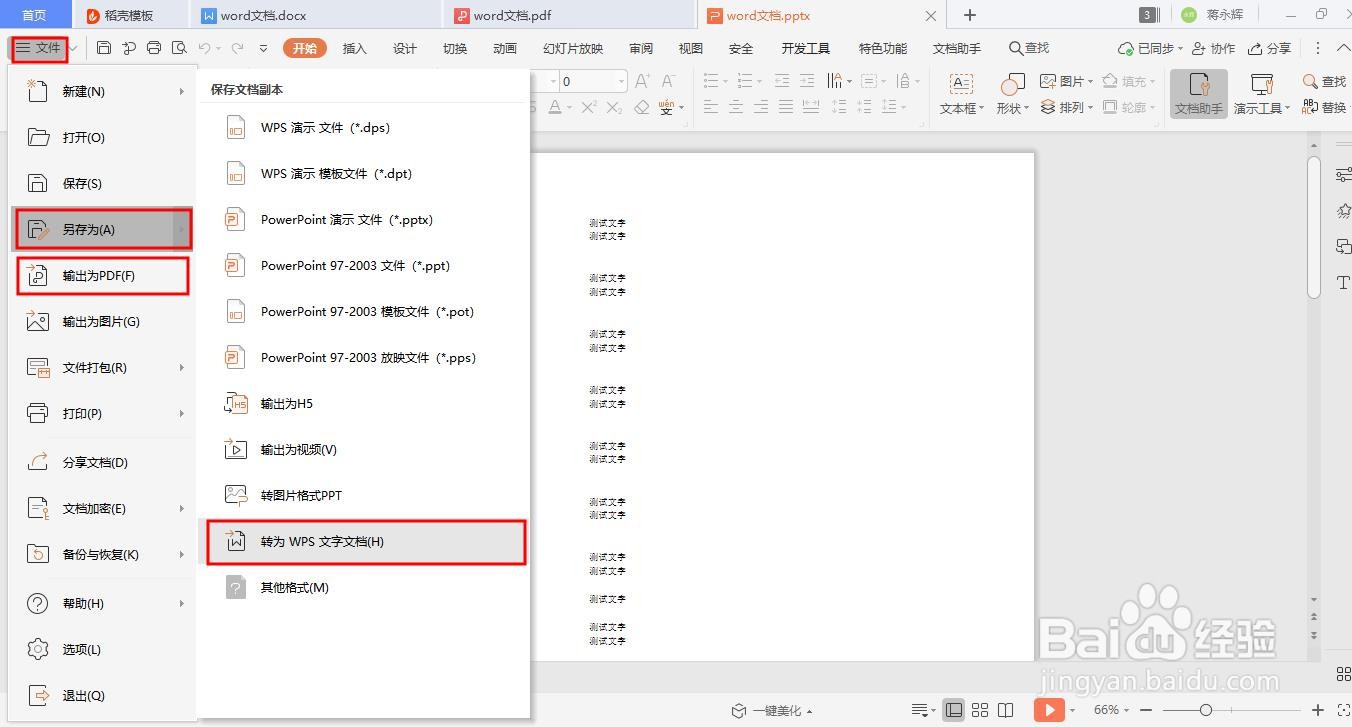
2、第二步,将PPT转化成PDF。
这个比较简单,只需要点击输出为PDF,然后按照刚才的设置方式,设置文档类型和输出目录即可,我们选择默认。
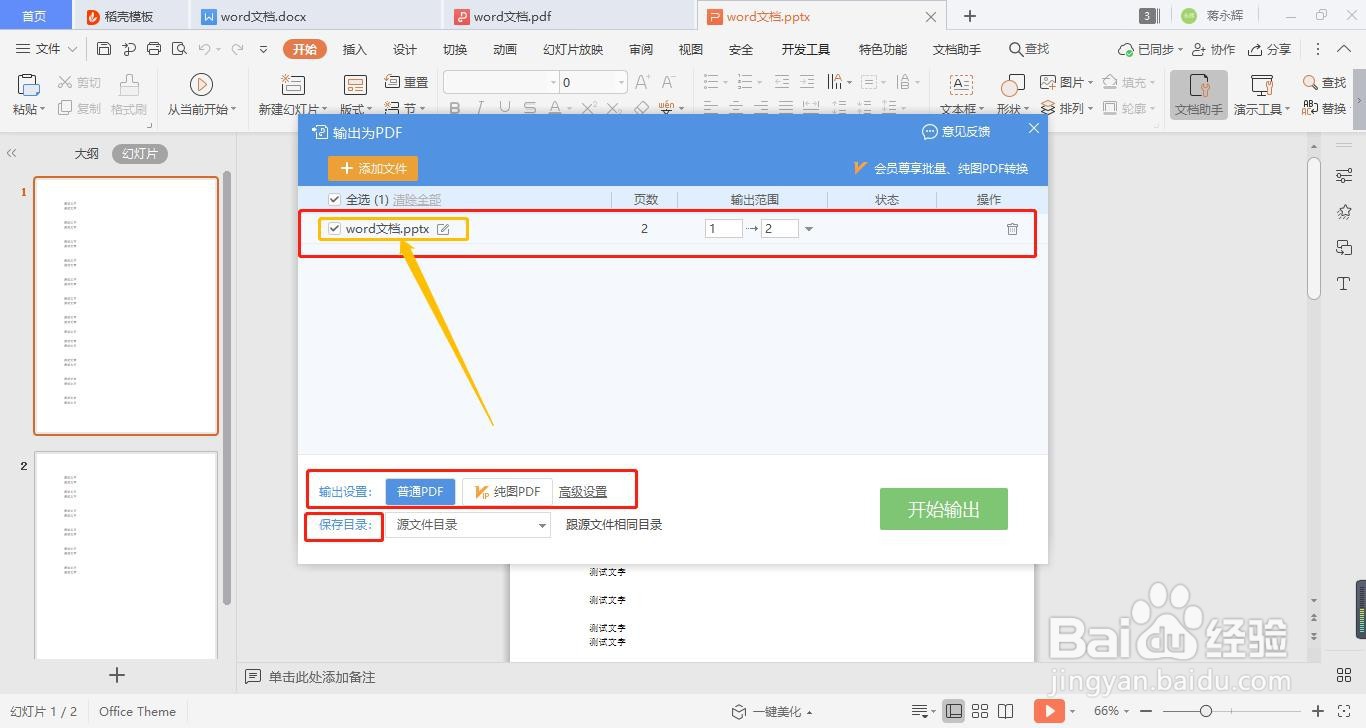
3、第三步,将PPT转化成word文档。
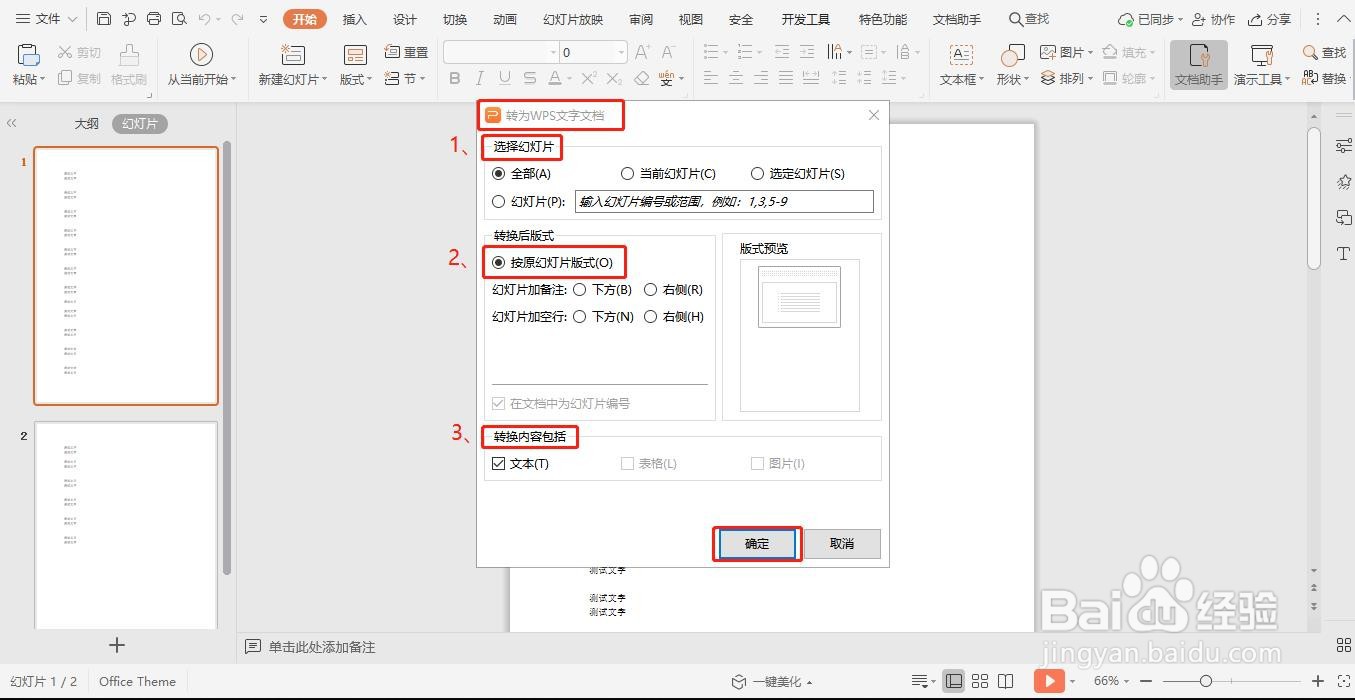
这个相对来说比较复杂,我们按照下方的图片进行设置即可。
首先点击另存为-输出word文字格式,然后设置三个选项:选择幻灯片为全部、转换幻灯片格式为原幻灯片,以及转换内容为文字。
自此,三者之间的转换我们全部完成!