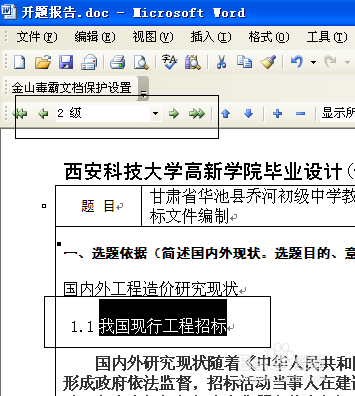
1、 首先,打开需要编辑的文件,点击菜单栏中的“视图”底下有下拉菜单。找到“大纲”点击,会添加“大纲”编辑工具条。


2、 第二步,选中要编辑的标题进行标题级别的修改。完成全篇文章标题级别的修改以后注意保存。注意:把非目录的部分,调整为“正文文本”。完成后保存文档。


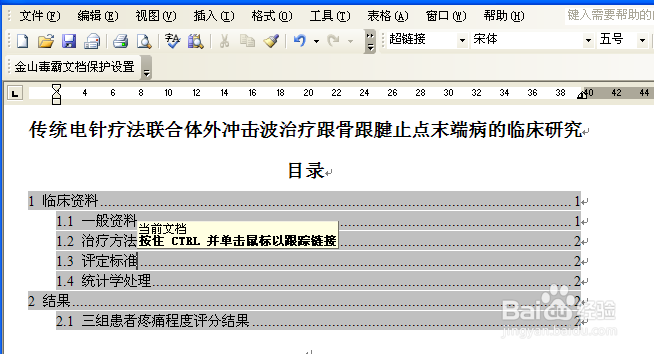
3、 第三步,完成全文大纲的标题级别和正文部分的定义后。把鼠标放到目录插入的合适位置。点击“插入”菜单下的“引用”子菜单下的“索引与目录”。进入对目录格式的编辑界面。进行合适的自定义后就可以自动生成目录了。

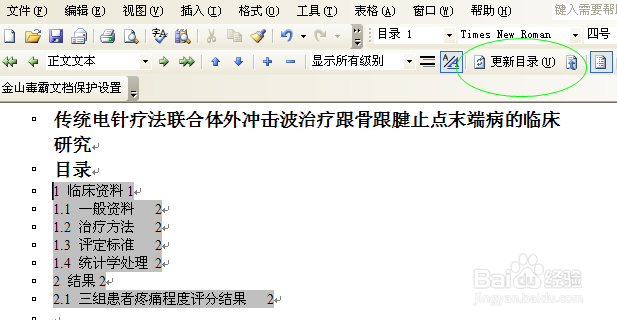
4、 如果,进行文章的编辑了,记得点击“更新目录”——“更新整个目录”或者“只更新页码”根据需求而定。
以后,妈妈就再也不用担心你的目录更新的问题了。