Word2016批量表格中的两字姓名中间添加空格?

时间:2026-02-14 15:25:47

1、首先,选中表格中全部带有姓名的单元格内容,如图。

Word2016批量表格中的两字姓名中间添加空格?

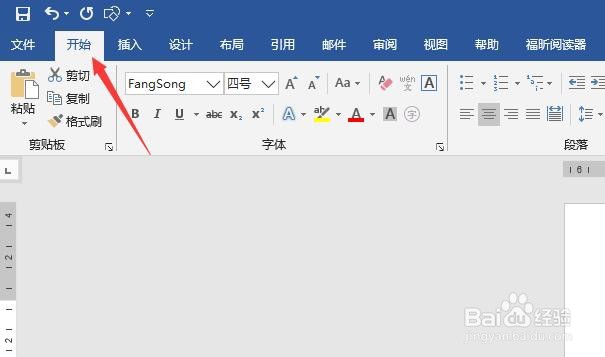
2、然后,点击文档上方功能栏中的“开始”命令。

Word2016批量表格中的两字姓名中间添加空格?

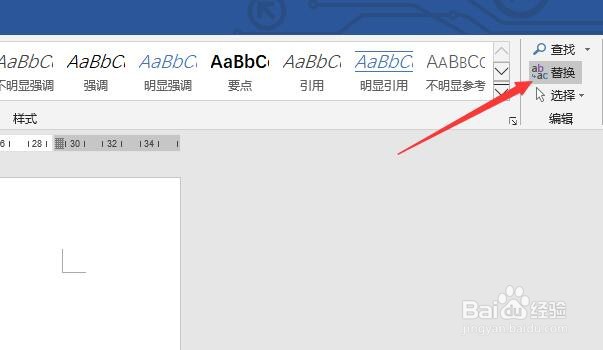
3、然后点击“编辑”功能区中的“替换”命令。

Word2016批量表格中的两字姓名中间添加空格?

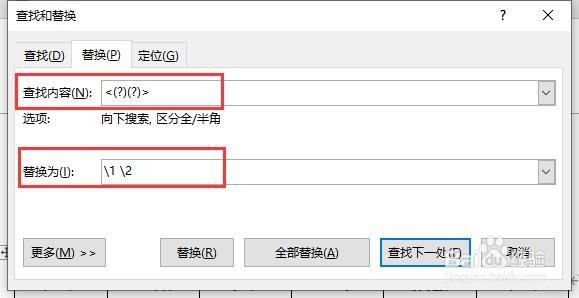
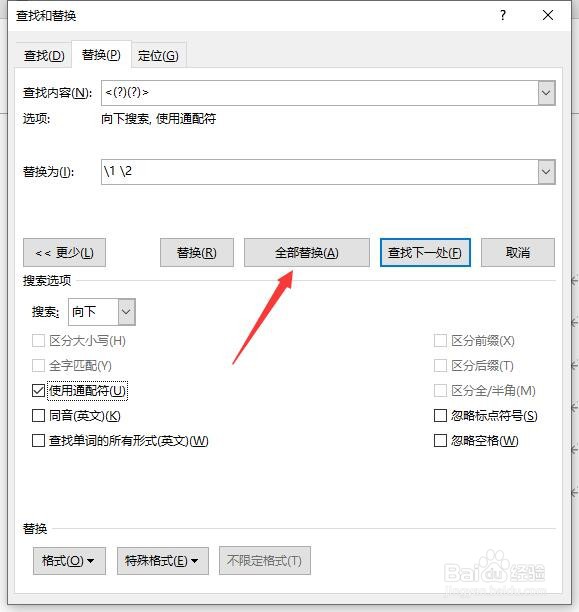
4、打开“查找和替换”对话框后,在“查找内容”文本框中输入<(?)(?)>符号,然后在“替换为”文本框输入\1  \2符号(中间空一格或两格,确保上下文本对齐)。
Word2016批量表格中的两字姓名中间添加空格?

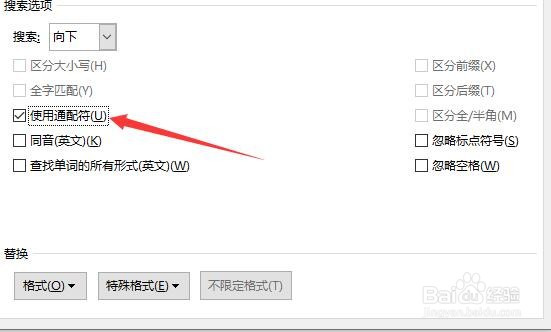
5、然后,点击对话框下方的“更多”按钮。

Word2016批量表格中的两字姓名中间添加空格?

6、下方弹出功能区后,选中“使用通配符”前的复选框。

Word2016批量表格中的两字姓名中间添加空格?

7、最后,点击“全部替换”按钮,即可在表格的两字姓名中间插入一个或两个空格(与输入符号中的空格数量一致)
Word2016批量表格中的两字姓名中间添加空格?

© 2026 一点资料
信息来自网络 所有数据仅供参考
有疑问请联系站长 site.kefu@gmail.com