1、第一步,右击桌面的计算机图标,弹出下级子菜单。

2、第二步,选择“属性”,打开计算机系统信息窗口。

3、第三步,选择“高级系统设置”,打开系统属性的高级选项卡页面。

4、第四步,选择“环境变量”,进入到编辑页面。
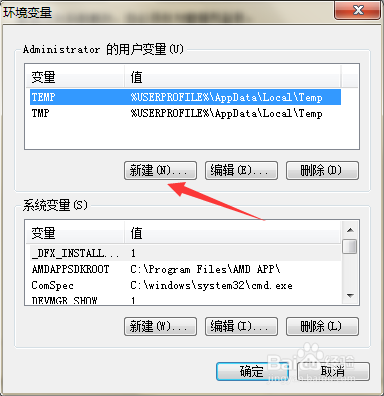
5、第五步,点击“administrator用户变量”下方的“新建”,新建一个用户变量。

6、第六步,将变量名设置为“%path%”,变量值设置为“C:/windows/system32”,点击确定保存。

7、第七步,选中系统变量中的path,然后点击下方的“编辑”,弹出系统变量的编辑页面。

8、第八步,在变量值中键入“%SystemRoot%\system32;%SystemRoot%;%SystemRoot%\System32\Wbem;%SYSTEMROOT%\System32\WindowsPowerShell\v1.0\”,点击确定保存,即可解决问题。

1、右击计算机,选择“属性”,打开系统信息页面。
2、选择“高级系统设置”,进入到环境变量的编辑页面。
3、增加一个path的用户变量,修改系统变量path的变量值。。