1、 在电脑上安装最新版的“美图秀秀”软件,然后导入一张康乃馨花图片,


2、 找到”一键美化“按钮,点击一下,
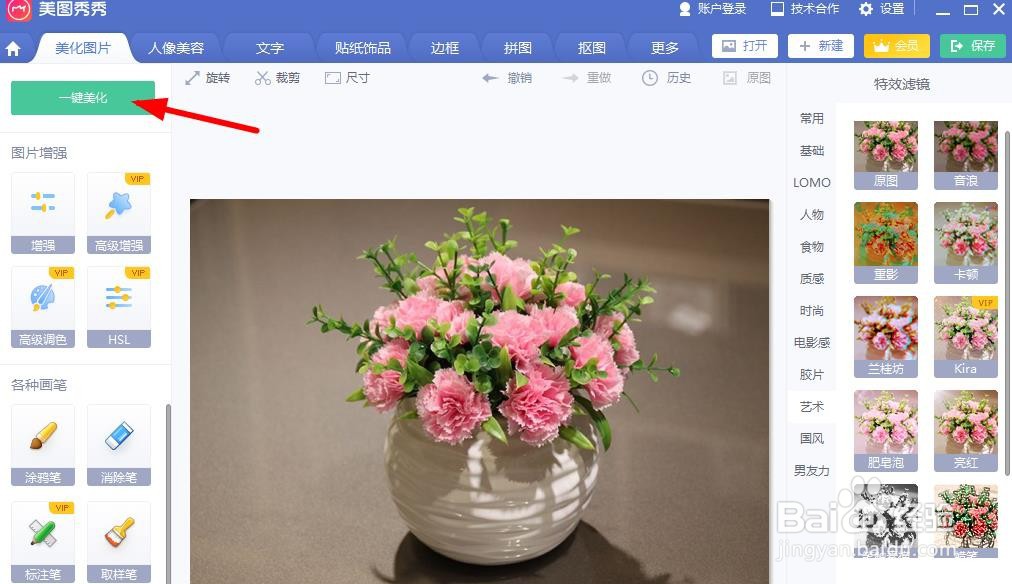
3、 点击“特效滤镜”——“艺术”——“肥皂泡”,透明度设置为60%,

4、 点击”边框“,
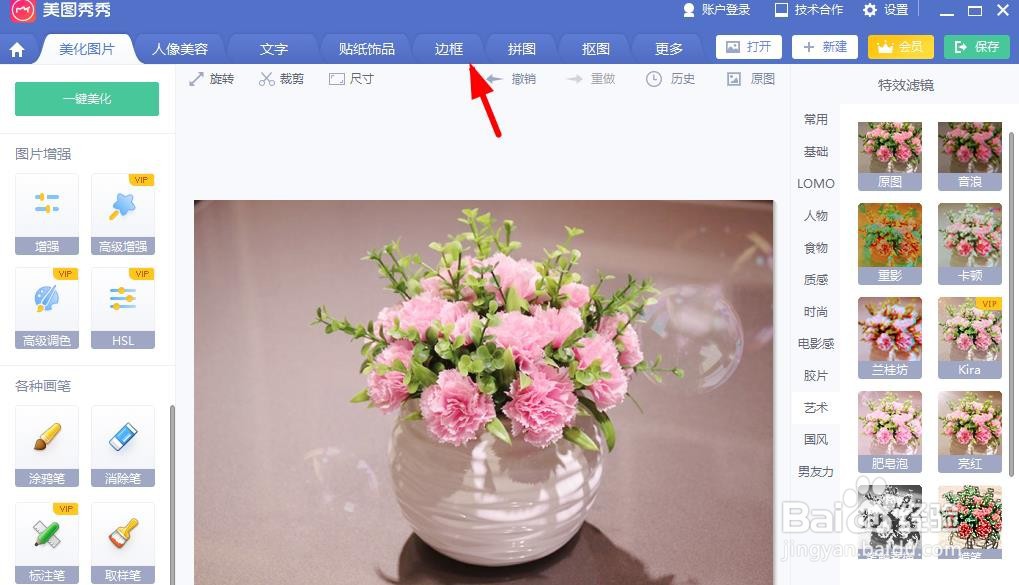
5、 在左侧,选择”简单边框“,进入”简单边框“列表,

6、 添加下图所示的简单边框,然后点击下方的”应用当前效果“按钮。
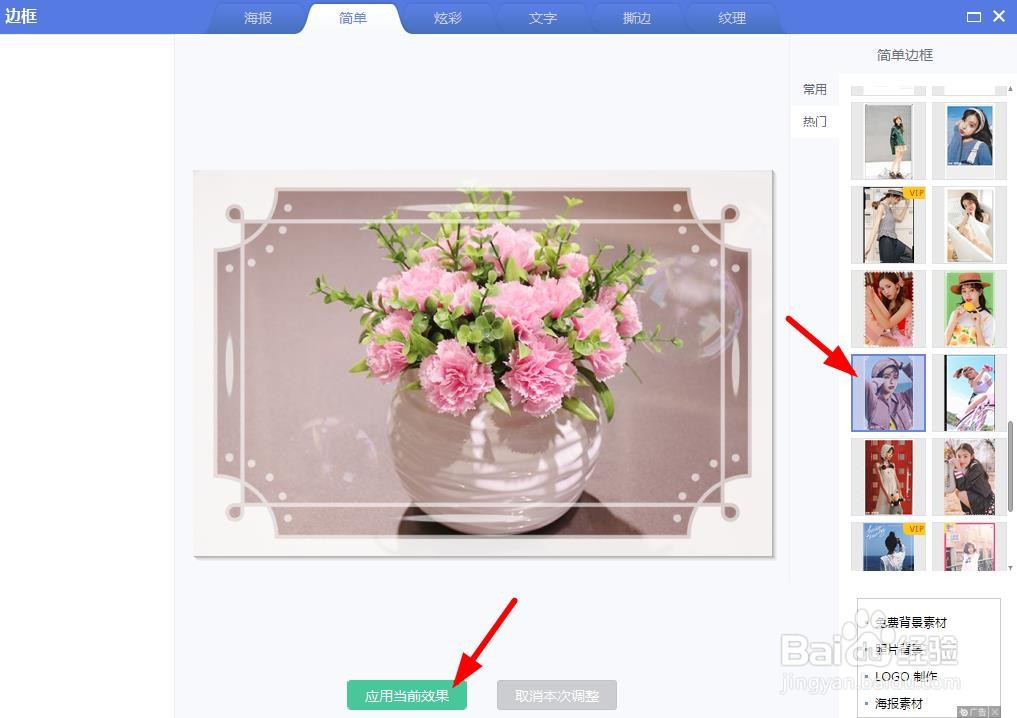
7、 这样这个康乃馨花海报图就做好了。

1、 在电脑上安装最新版的“美图秀秀”软件,然后导入一张康乃馨花图片,
2、 找到”一键美化“按钮,点击一下,
3、 点击“特效滤镜”——“艺术”——“肥皂泡”,透明度设置为60%,
4、 点击”边框“,
5、 在左侧,选择”简单边框“,进入”简单边框“列表,
6、 添加下图所示的简单边框,然后点击下方的”应用当前效果“按钮。
7、 这样这个康乃馨花海报图就做好了。