word技巧:如何将图片与文字之间对齐?

时间:2026-02-15 08:47:53

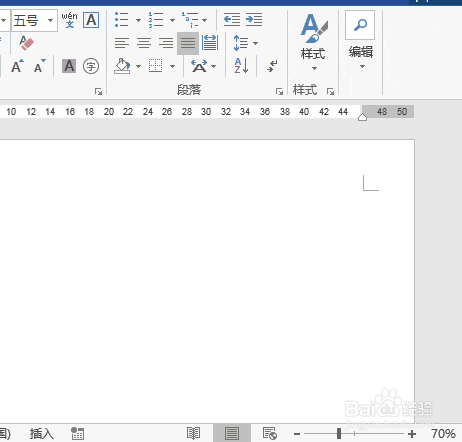
1、点击打开word文档

word技巧:如何将图片与文字之间对齐?

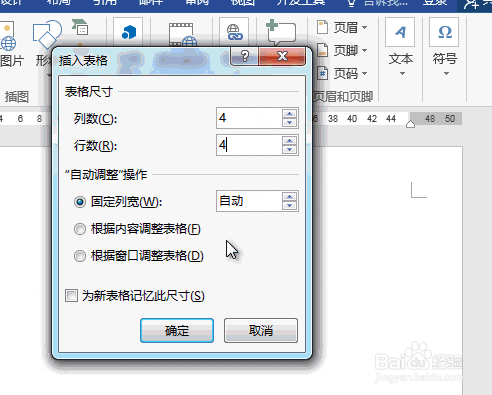
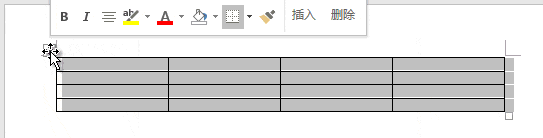
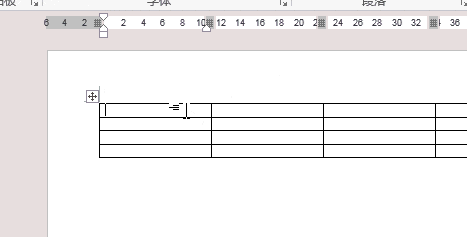
2、点击 插入-表格-插入表格-插入一个4行、4列的表格

word技巧:如何将图片与文字之间对齐?

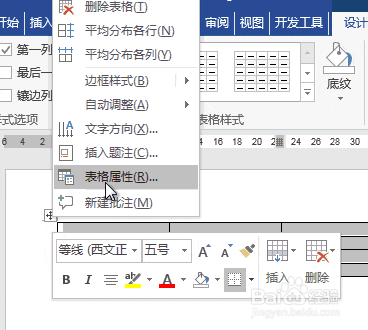
3、点击表格定点,单击鼠标右键,点击 表格属性

word技巧:如何将图片与文字之间对齐?

word技巧:如何将图片与文字之间对齐?

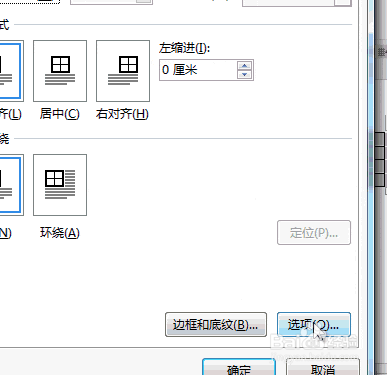
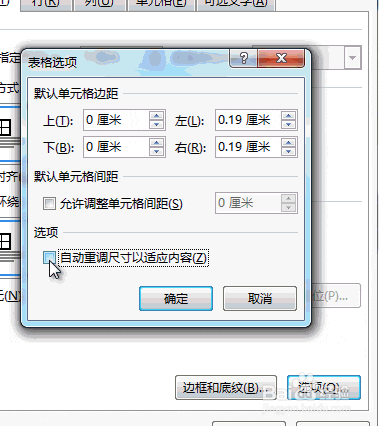
4、点击 选项,取消勾选 自动重调尺寸以适应内容,点击 确定

word技巧:如何将图片与文字之间对齐?

word技巧:如何将图片与文字之间对齐?

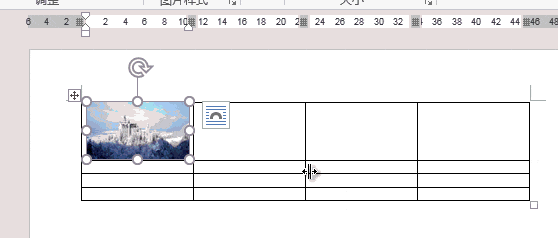
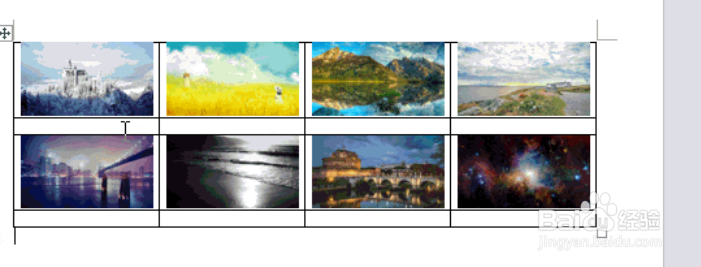
5、点击 单元格,点击 插入-图片-选中图片-插入

word技巧:如何将图片与文字之间对齐?

word技巧:如何将图片与文字之间对齐?

word技巧:如何将图片与文字之间对齐?

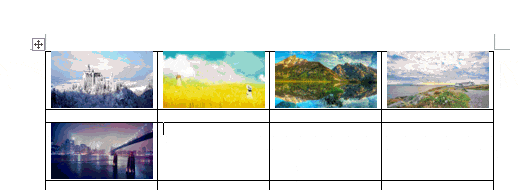
6、然后重复上一步操作,插入图片

word技巧:如何将图片与文字之间对齐?

word技巧:如何将图片与文字之间对齐?

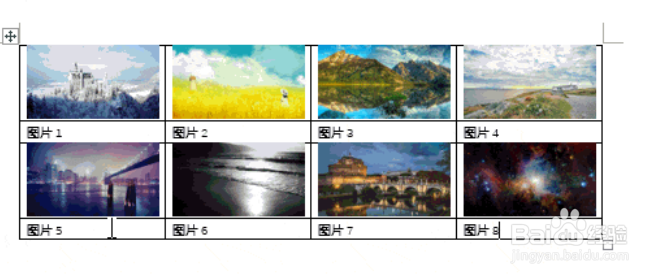
7、然后再依次输入文字,如下图所示:

word技巧:如何将图片与文字之间对齐?

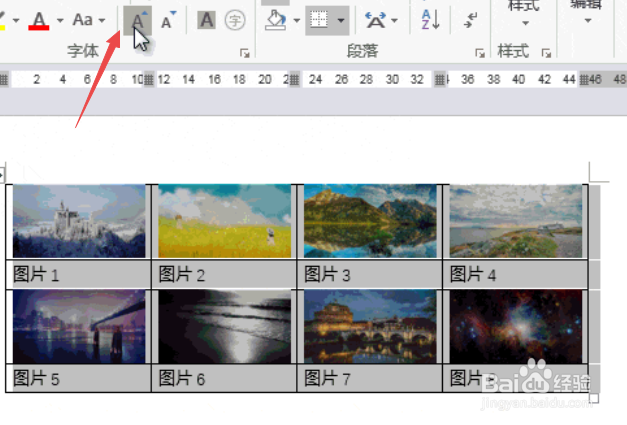
8、选中整个表格,将文字适当调大,如下图所示:

word技巧:如何将图片与文字之间对齐?

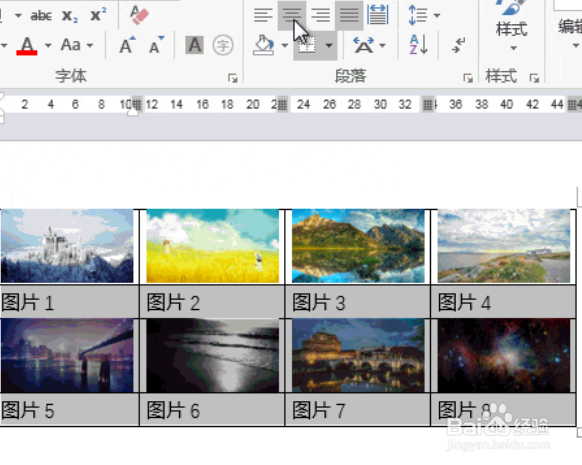
9、选中所有文字,点击  文字居中

word技巧:如何将图片与文字之间对齐?

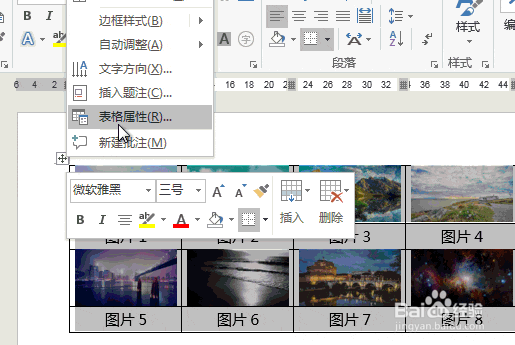
10、选中整个表格,单击鼠标右键,点击 表格属性

word技巧:如何将图片与文字之间对齐?

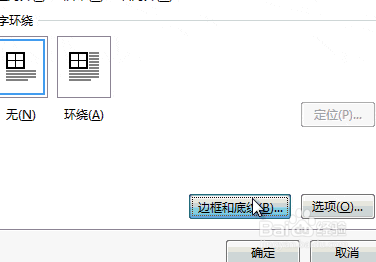
11、点击 边框和底纹

word技巧:如何将图片与文字之间对齐?

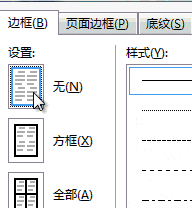
12、点击 无

word技巧:如何将图片与文字之间对齐?

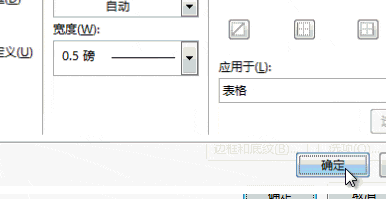
13、点击 确定

word技巧:如何将图片与文字之间对齐?

14、此时图片与文字之间对齐整体就完成啦,如下图所示:

word技巧:如何将图片与文字之间对齐?

© 2026 一点资料
信息来自网络 所有数据仅供参考
有疑问请联系站长 site.kefu@gmail.com